



PowerBI MCPサーバー
Microsoft PowerBIをFlowHuntとMCPで連携し、ビジネスインテリジェンスダッシュボード、データ分析、レポートワークフローをシームレスに管理しましょう。レポート作成、データセット管理、AI活用の分析でデータ可視化を自動化できます。...
1 分で読める
PowerBI
Business Intelligence
+6
Microsoft SharePoint を FlowHunt に接続し、賢いドキュメント管理や自動コラボレーションワークフローを実現しましょう。

MCP 連携
SharePoint MCP 連携で利用可能なツールは以下の通りです。
組織内の SharePoint サイトを、高度なフィルタリングや発見機能を使って管理できます。
特定の SharePoint サイトのメタデータや設定、構成情報を取得します。
URL パスで SharePoint サイト情報を取得し、特定サイトへ直接アクセスできます。
SharePoint サイト内のすべてのドキュメントライブラリ(ドライブ)を一覧表示し、ストレージ・権限・内容を確認できます。
特定のドキュメントライブラリのメタデータや設定、アクセス権限を取得します。
SharePoint サイト内のすべてのリスト(カスタムリスト、ドキュメントライブラリ、特殊リストを含む)を表示します。
特定のリストのカラム、ビュー、設定情報など詳細情報を取得します。
SharePoint リスト内のすべてのアイテムを、ページネーションやフィルタリングを活用して効率的に取得します。
SharePoint リストから特定のアイテムを、すべてのフィールド値やメタデータ情報とともに取得します。
SharePoint リストに新しいアイテムを作成し、フィールド値やメタデータを自動入力・ワークフロー化します。
SharePoint リスト内の既存アイテムを、新しいフィールド値や編集済みメタデータで更新します。
SharePoint リストからアイテムを削除し、適切なクリーンアップや監査証跡も維持します。
SharePoint サイトの権限やアクセス制御情報(ユーザー・グループ・ロールなど)を取得します。
📝 注意: SharePoint 管理やコラボレーションのニーズに応じて、ツールの追加・変更がいつでも可能です。
{
  "mcp": {
    "transport": "streamable_http",
    "url": "https://mcp.flowhunt.io/••••••••"
  }
}
🔒 重要: MCP サーバーの URL はパスワードと同様に厳重に管理してください。これにより SharePoint データやサーバーツールへ直接アクセスが可能となります。決して公開したり、バージョン管理に登録しないでください。
SharePoint 自動化を実現するため、2つの強力な方法があります。
おすすめ: SharePoint 自動化の定番パターンをすぐ利用したい方
フロー生成: MCP サーバー設定内で「プリセットフローを作成」をクリック。
テンプレート選択: 「AI エージェント+MCP」を選んで、すぐに使えるワークフローを作成。
ロジックをカスタマイズ: FlowHunt のビジュアルフロービルダーで自動化内容を調整します。
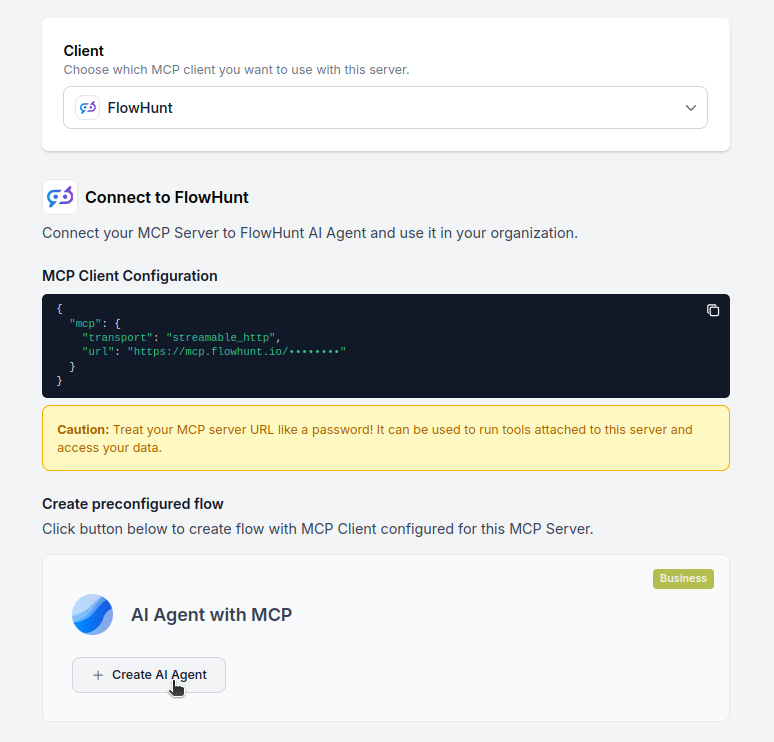
有効化: フローを保存・有効化して SharePoint の自動運用を開始します。
おすすめ: 特定の SharePoint 要件や既存コラボレーションワークフローの強化
{
  "mcp": {
    "transport": "streamable_http",
    "url": "https://mcp.flowhunt.io/••••••••"
  }
}
ワークフロー設計: MCP サーバーツールを活かして独自ロジックを作成します。
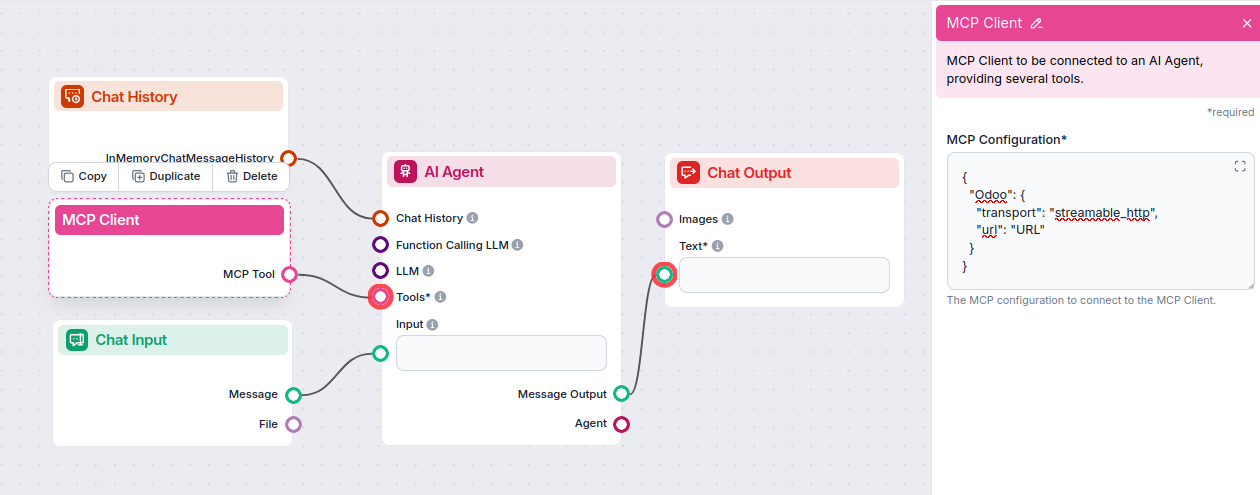
デプロイ: 設定を保存し、フローを有効化します。

最新のヒント、トレンド、お得な情報を無料で入手。
SharePoint MCP サーバーと FlowHunt.io を連携することで、知的なドキュメント管理やコラボレーション自動化の強力な基盤が構築できます。サイト管理の効率化、リスト操作の自動化、ドキュメントワークフローの強化など、AI エージェントが重要な SharePoint データを自在に扱えるようになります。
まずはシンプルな自動化から始めて、プラットフォームに慣れながら徐々にワークフローを拡張していきましょう。SharePoint の優れたコラボレーション機能と FlowHunt の AI 自動化を組み合わせることで、組織全体のドキュメント管理とコラボレーションが大きく変革されます。
さあ始めましょう! 今日から連携を始めて、AI による SharePoint 自動化の真価を体験してください。
AI 自動化とシームレスな SharePoint 連携で、SharePoint サイトやドキュメントを賢く管理し始めましょう。
Microsoft PowerBIをFlowHuntとMCPで連携し、ビジネスインテリジェンスダッシュボード、データ分析、レポートワークフローをシームレスに管理しましょう。レポート作成、データセット管理、AI活用の分析でデータ可視化を自動化できます。...
Microsoft OneNote MCP サーバーは、AI ツールと OneNote 間のシームレスな統合を実現し、AI アシスタントから直接ノート、セクション、ページを管理する自動化ワークフローを可能にします。FlowHunt ユーザーはこの統合を活用し、ノート作成作業の自動化や、AI ワークフローとリアルタイムの...
Microsoft Excel MCP サーバーは、AI ツールと Microsoft Excel のシームレスな統合を実現し、AI アシスタントから直接ワークブック、ワークシート、データを管理する自動化ワークフローを可能にします。FlowHunt のユーザーは、この統合を活用してデータ処理タスクを自動化し、AI ワー...
クッキーの同意
閲覧体験を向上させ、トラフィックを分析するためにクッキーを使用します。 See our privacy policy.