Bên trong giao diện Copilot của Outlook: Hướng dẫn thực tiễn để xử lý email nhanh hơn
Hướng dẫn thân thiện cho người mới bắt đầu về cách giao diện Copilot trong Outlook giúp bạn tóm tắt chuỗi hội thoại, soạn thảo phản hồi và quản lý hộp thư đến hiệu quả.
Beginner
Copilot
Outlook
Interface
Use Case
Khi bạn xử lý các chuỗi email dài, giao diện Copilot trong Outlook trở thành một trong những công cụ hiệu quả nhất giúp giữ cho công việc của bạn rõ ràng và có cấu trúc. Nó cung cấp cho bạn tóm tắt nhanh, hỗ trợ soạn thảo trả lời và cung cấp thông tin về hộp thư đến để bạn luôn tập trung mà không cần phải cuộn chuột thủ công.
Dưới đây là ba điểm chính:
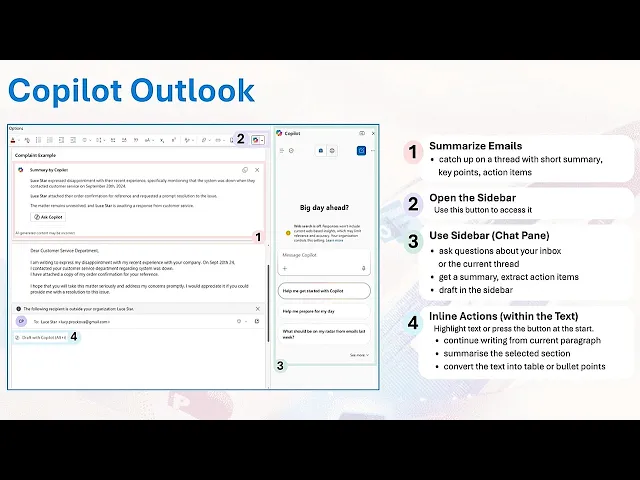
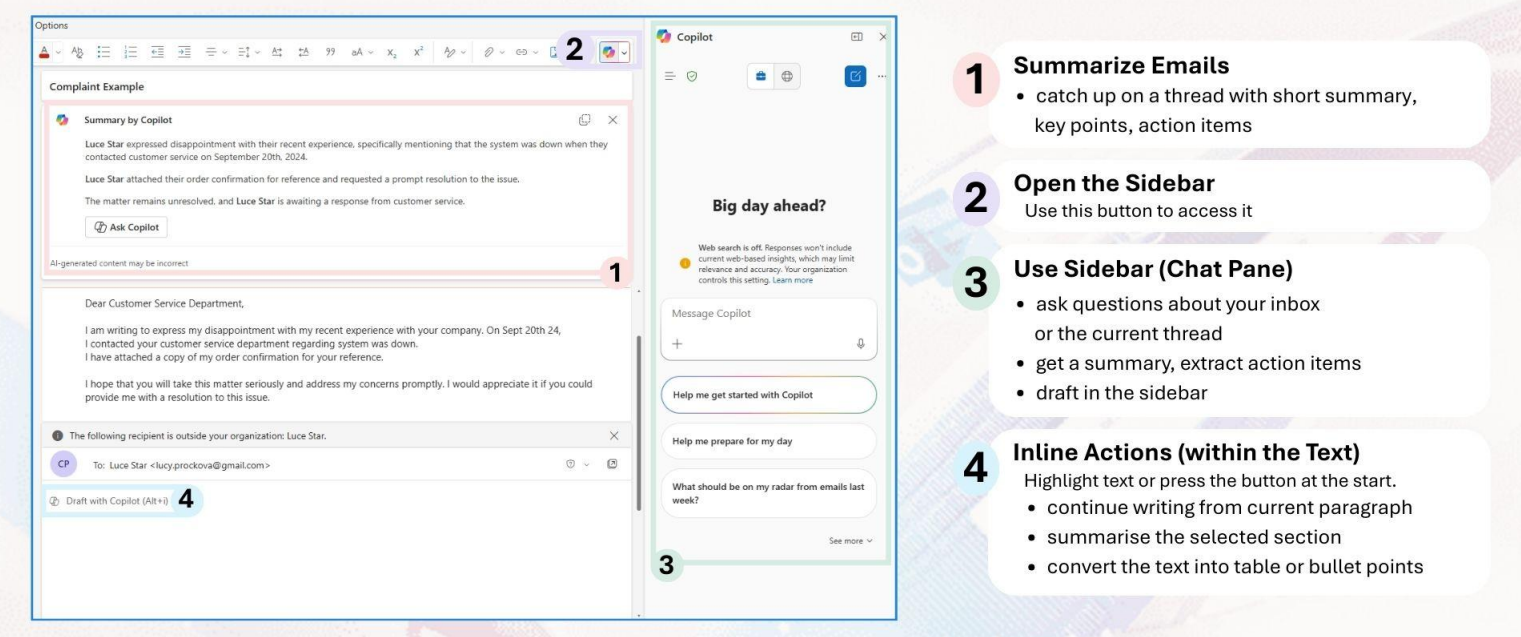
Copilot hiển thị tóm tắt chuỗi hội thoại với các ý chính và hành động cần thực hiện, giúp bạn hiểu ngay nội dung cuộc trao đổi.
Thanh bên Message Copilot cho phép bạn soạn, chỉnh sửa và lặp lại nội dung mà không chạm vào phần thân email.
Copilot có thể cung cấp thông tin về hộp thư đến và hỗ trợ soạn thảo trực tiếp khi bạn sẵn sàng gửi.
Khi bạn mở một chuỗi dài, điều đầu tiên bạn nhìn thấy là tóm tắt của Copilot ở phía trên cùng. Nó trình bày các ý chính, quyết định và hành động cần thực hiện để bạn có thể hiểu toàn bộ cuộc thảo luận mà không cần đọc từng tin nhắn.
Nếu bạn cần thêm chi tiết, hãy nhấn Ask Copilot từ phần tóm tắt. Bạn có thể:
Yêu cầu làm rõ,
Nêu bật vấn đề vướng mắc,
Đề nghị phản hồi ngắn gọn dựa trên phần tổng kết.
Cuộc trò chuyện sẽ tiếp tục bên trong giao diện thay vì trong hộp thư của bạn.
Làm việc trong thanh bên Message Copilot
Thanh bên Message Copilot là nơi bạn giữ tất cả các bản nháp soạn thảo. Không có gì được đưa vào thân email cho đến khi bạn chọn chèn nó.
Điều này hữu ích khi bạn muốn:
Tóm tắt một chuỗi và liệt kê các bước tiếp theo
Soạn thảo phản hồi ngắn xác nhận thời gian hoặc quyết định
Nâng cấp bản nháp để giữ cho nội dung tích cực và ngắn gọn
Bạn có thể lặp lại các bước này bao nhiêu lần tùy ý. Copilot giữ mọi thứ trong phạm vi riêng để email của bạn không bị thay đổi cho đến khi bạn phê duyệt phiên bản cuối cùng.
Sẵn sàng phát triển doanh nghiệp của bạn?
Bắt đầu dùng thử miễn phí ngay hôm nay và xem kết quả trong vài ngày.
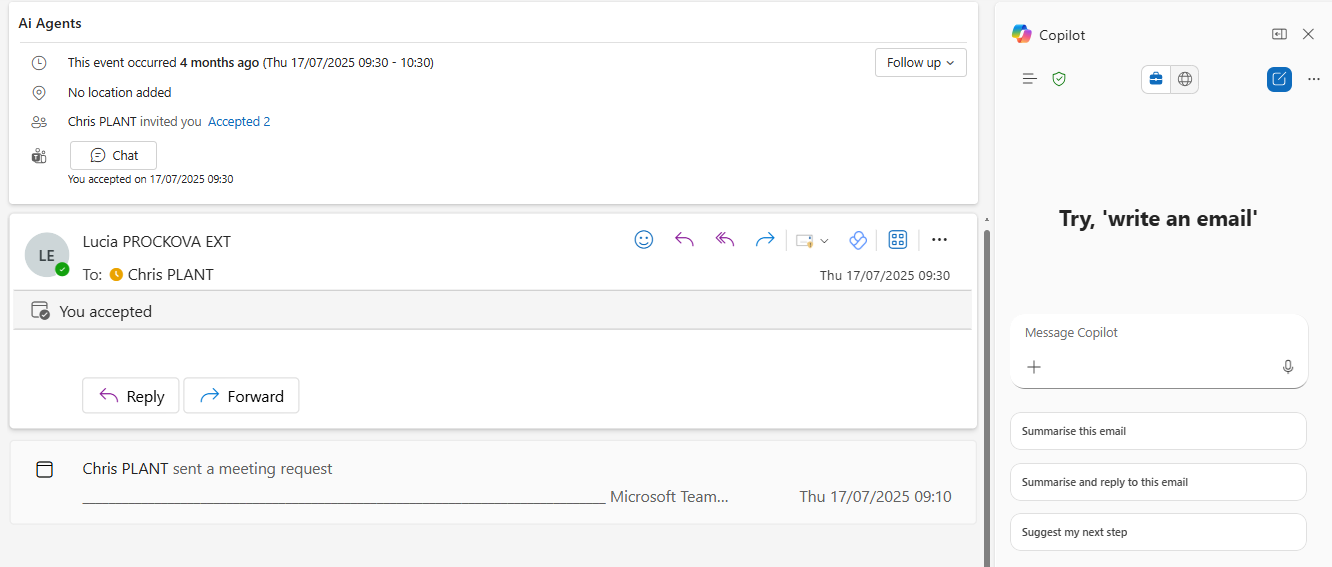
Bạn cũng có thể đặt câu hỏi cho Copilot về chính hộp thư của mình. Điều này giúp tiết kiệm thời gian khi bạn không nhớ một tin nhắn ở đâu hoặc ai đã nói gì.
Ví dụ:
Khi nào mình nói về chủ đề này
Email đó ở đâu
Mình đã gửi cho ai về dự án cuối cùng
Copilot sử dụng ngữ cảnh của hộp thư để mang lại thông tin bạn cần một cách nhanh chóng.
Các công cụ soạn thảo trực tiếp trong cửa sổ soạn thư
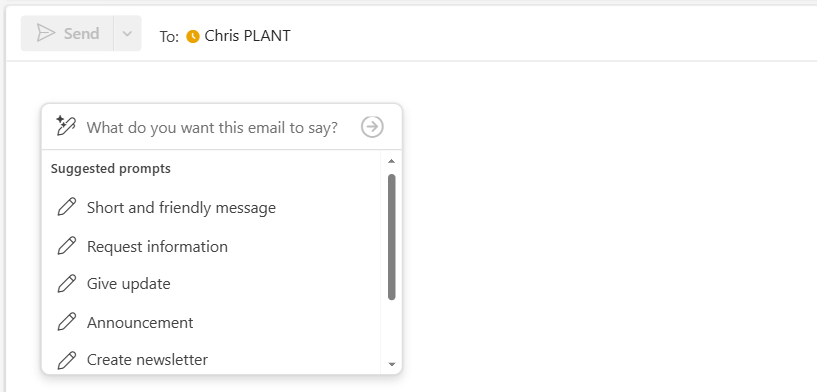
Khi bạn chuyển sang hộp soạn thư, bạn có thể sử dụng các công cụ soạn thảo trực tiếp. Những công cụ này cho phép Copilot viết trực tiếp vào tin nhắn khi bạn đã sẵn sàng.
Bạn có thể yêu cầu Copilot:
Tạo phản hồi mới
Soạn email mới
Viết lại nội dung bạn vừa soạn
Sau khi sinh phản hồi, bạn có thể rút ngắn, làm cho trang trọng hơn hoặc thêm chi tiết. Copilot luôn yêu cầu xác nhận trước khi chèn bất cứ nội dung nào vào tin nhắn, giúp bạn luôn kiểm soát hoàn toàn.
Tham gia bản tin của chúng tôi
Nhận các mẹo, xu hướng và ưu đãi mới nhất miễn phí.
Tóm tắt
Copilot trong Outlook giúp bạn làm việc hiệu quả hơn bằng cách hỗ trợ quá trình ra quyết định và giảm bớt các thao tác thủ công. Bạn có thể:
Sử dụng tóm tắt để nhanh chóng hiểu các chuỗi dài
Soạn thảo và chỉnh sửa tin nhắn trong thanh bên Message Copilot
Đặt câu hỏi về hộp thư đến để tìm thông tin nhanh chóng
Sử dụng công cụ trực tiếp để viết phản hồi ngay trong cửa sổ soạn thư
Điều này giúp quy trình làm việc của bạn có cấu trúc và tập trung, để bạn dành thời gian cho những phần quan trọng nhất của công việc.
Hãy để chúng tôi xây dựng Đội ngũ AI riêng cho bạn
Chúng tôi giúp các công ty như của bạn phát triển chatbot thông minh, Máy chủ MCP, công cụ AI hoặc các loại tự động hóa AI khác để thay thế con người trong các tác vụ lặp đi lặp lại trong tổ chức của bạn.
Cách sử dụng Microsoft Copilot để trả lời email tức thì trong Outlook
Tìm hiểu cách sử dụng nút trả lời tích hợp của Microsoft Copilot trong Outlook để soạn phản hồi email nhanh chóng, chuyên nghiệp—không cần sao chép hay dán. Hướ...
Trường hợp sử dụng Copilot trong Outlook: Cải thiện cảm xúc, giọng điệu và email
Hướng dẫn thân thiện cho người mới bắt đầu về cách Copilot trong Outlook hỗ trợ soạn thảo, chỉnh sửa và nâng cao email bằng cách điều chỉnh giọng điệu, độ rõ rà...
4 phút đọc
Beginner
Copilot
+2
Đồng Ý Cookie Chúng tôi sử dụng cookie để cải thiện trải nghiệm duyệt web của bạn và phân tích lưu lượng truy cập của mình. See our privacy policy.