Tổng quan rõ ràng về các khả năng chính mà Copilot mang lại cho Microsoft Word để giúp bạn soạn thảo, phân tích và hoàn thiện nội dung.
Beginner
Copilot
Word
Nếu bạn muốn viết tài liệu nhanh hơn và rõ ràng hơn, Copilot trong Microsoft Word sẽ là một trong những công cụ mạnh mẽ nhất mà bạn có thể sử dụng. Copilot được tích hợp trực tiếp trong ứng dụng, nghĩa là bạn không cần một trang web hay công cụ riêng biệt. Nó sẽ đồng hành cùng bạn trong quá trình soạn thảo, viết, tóm tắt, phân tích, dịch hoặc định dạng. Điểm tuyệt vời nhất là bạn có thể sử dụng mà không làm gián đoạn dòng suy nghĩ.
Ba điểm nổi bật chính:
Copilot tích hợp hoàn toàn vào Word và hỗ trợ soạn thảo, phân tích, viết lại và hoàn thiện nội dung.
Nó giúp cả khi bạn đang đứng trước trang trắng lẫn khi cần cải thiện văn bản sẵn có.
Cung cấp các công cụ linh hoạt về giọng điệu, cấu trúc, độ rõ ràng, sáng tạo và giảm thiên vị.
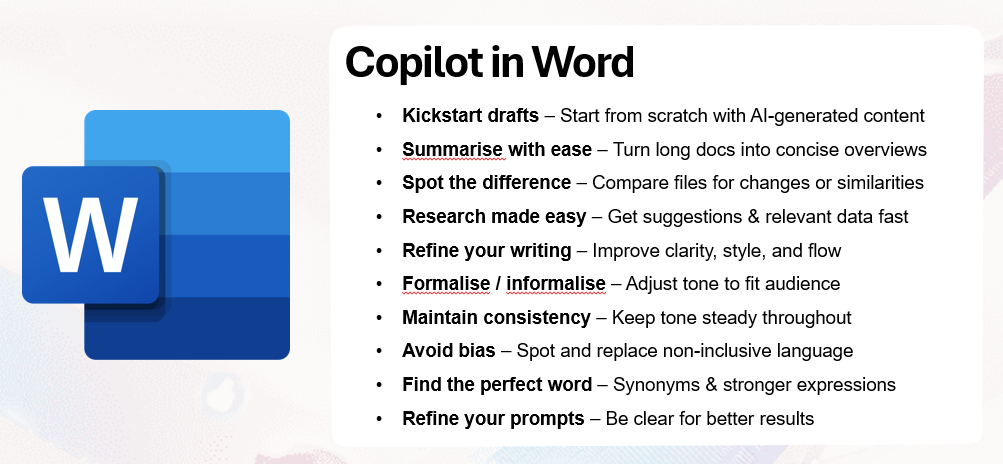
Một trong những tính năng mạnh nhất của Copilot trong Word là khả năng bắt đầu soạn thảo cho bạn. Điều này rất lý tưởng khi bạn đang nhìn vào một trang trắng và chưa biết bắt đầu từ đâu.
Bạn chỉ cần mô tả những gì mình muốn. Ví dụ:
Soạn thảo một hướng dẫn ngắn giải thích cách chuẩn bị cho một cuộc họp nhóm, bao gồm các mẹo về tạo lịch trình, ghi chú và theo dõi sau họp.
Copilot sẽ ngay lập tức tạo ra một bản nháp có cấu trúc để bạn chỉnh sửa tiếp.
Từ đó, bạn có thể điều chỉnh bản nháp bằng các lệnh như:
Làm cho chuyên nghiệp hơn
Thêm kết luận cho phần mở đầu này
Rút ngắn phần giữa
Ngoài ra còn có tính năng Truyền cảm hứng cho tôi để gợi ý ý tưởng mới khi bạn bí ý tưởng.
Tóm tắt dễ dàng
Nếu bạn đang làm việc với một tài liệu dài hoặc phức tạp, Copilot có thể tóm tắt giúp bạn nhanh chóng nắm được ý chính.
Bạn có thể gõ:
Vui lòng cung cấp cho tôi bản tóm tắt của tài liệu này.
Hoặc nhấn vào Tóm tắt tài liệu này trực tiếp trên giao diện.
Bạn cũng có thể chọn định dạng tóm tắt:
Gạch đầu dòng cho bài thuyết trình
Ngôn ngữ đơn giản cho người ngoài ngành
Tổng quan có cấu trúc cho báo cáo nội bộ
Điều này giúp tiết kiệm thời gian và giúp bạn hiểu tổng quan mà không cần đọc từng dòng.
Sẵn sàng phát triển doanh nghiệp của bạn?
Bắt đầu dùng thử miễn phí ngay hôm nay và xem kết quả trong vài ngày.
Đối với các nhiệm vụ nghiên cứu, Copilot có thể gợi ý thông tin liên quan để củng cố bài viết của bạn. Bạn có thể yêu cầu:
Vui lòng đề xuất thông tin và dữ liệu phù hợp để tăng giá trị cho nội dung này.
Tùy vào chế độ bạn sử dụng, Copilot có thể lấy dữ liệu từ:
Nguồn dữ liệu nội bộ của tổ chức
Nguồn web bên ngoài
Tuy nhiên, bạn vẫn nên kiểm tra lại nguồn để đảm bảo tính chính xác và tin cậy.
Cải thiện độ rõ ràng, phong cách và khả năng đọc
Copilot có thể chỉnh sửa văn bản của bạn trực tiếp. Ví dụ:
Phân tích đoạn văn này và đề xuất cải thiện về độ rõ ràng, phong cách và sự súc tích.
Điều này giúp nội dung dễ đọc và trau chuốt hơn. Bạn cũng có thể điều chỉnh bài viết phù hợp nhiều đối tượng khác nhau:
Viết lại cho đối tượng học sinh cấp 3
Làm cho đoạn này tự tin hơn
Thêm sự đồng cảm vào giọng điệu
Tham gia bản tin của chúng tôi
Nhận các mẹo, xu hướng và ưu đãi mới nhất miễn phí.
Làm trang trọng hoặc thân mật văn bản
Nếu bạn cần thay đổi giọng điệu của tài liệu, Copilot có thể thực hiện chỉ trong vài giây.
Ví dụ:
Làm cho văn bản này trang trọng hơn
Làm cho thân mật hơn
Sau khi đã thiết lập giọng điệu, Copilot cũng có thể kiểm tra toàn bộ tài liệu để đảm bảo sự nhất quán và cảnh báo những chỗ lệch tông.
Giảm thiên vị và tăng tính bao trùm
Copilot có thể quét tài liệu để phát hiện ngôn từ thiên vị và đề xuất phương án thay thế bao trùm hơn. Điều này rất hữu ích khi chuẩn bị các báo cáo chính thức, giao tiếp công chúng hoặc bất kỳ nội dung nào cần đáp ứng tiêu chuẩn tổ chức.
Hỗ trợ sáng tạo với từ đồng nghĩa và động từ mạnh
Nếu bạn đang viết sáng tạo hay phân tích mà lặp lại từ ngữ, Copilot có thể gợi ý các lựa chọn thay thế.
Ví dụ:
Đưa ra năm từ đồng nghĩa cho cụm từ này
Gợi ý các động từ mạnh hơn cho bản tóm tắt điều hành này
Điều này giúp tăng sự đa dạng, chính xác và tạo ấn tượng mạnh hơn.
Tinh chỉnh câu lệnh của bạn
Một trong những thói quen quan trọng khi làm việc với Copilot là tinh chỉnh câu lệnh. Câu lệnh càng rõ ràng, cụ thể thì kết quả trả về càng chất lượng.
Hãy thử thêm vào:
Bối cảnh
Giới hạn
Mục tiêu của bạn
Đối tượng hướng đến
Hãy thử nghiệm, lặp lại và mở rộng câu lệnh cho đến khi kết quả không chỉ tốt mà còn chính xác như bạn cần.
Tóm tắt
Copilot trong Word không chỉ là công cụ soạn thảo. Nó có thể:
Hãy để chúng tôi xây dựng Đội ngũ AI riêng cho bạn
Chúng tôi giúp các công ty như của bạn phát triển chatbot thông minh, Máy chủ MCP, công cụ AI hoặc các loại tự động hóa AI khác để thay thế con người trong các tác vụ lặp đi lặp lại trong tổ chức của bạn.
Cách nâng cao tài liệu với Microsoft Copilot trong Word
Tìm hiểu cách sử dụng Microsoft Copilot trong Word để viết lại, tóm tắt hoặc nâng cao tài liệu nội bộ như quy định, sổ tay hay thông báo — tất cả ngay từ bảng đ...
Cách nâng cao và cấu trúc tài liệu của bạn với Copilot
Tìm hiểu cách sử dụng Microsoft Copilot trong Word để ngay lập tức viết lại, tóm tắt hoặc nâng cao các tài liệu nội bộ của công ty như chính sách, sổ tay hoặc t...