


历史功能
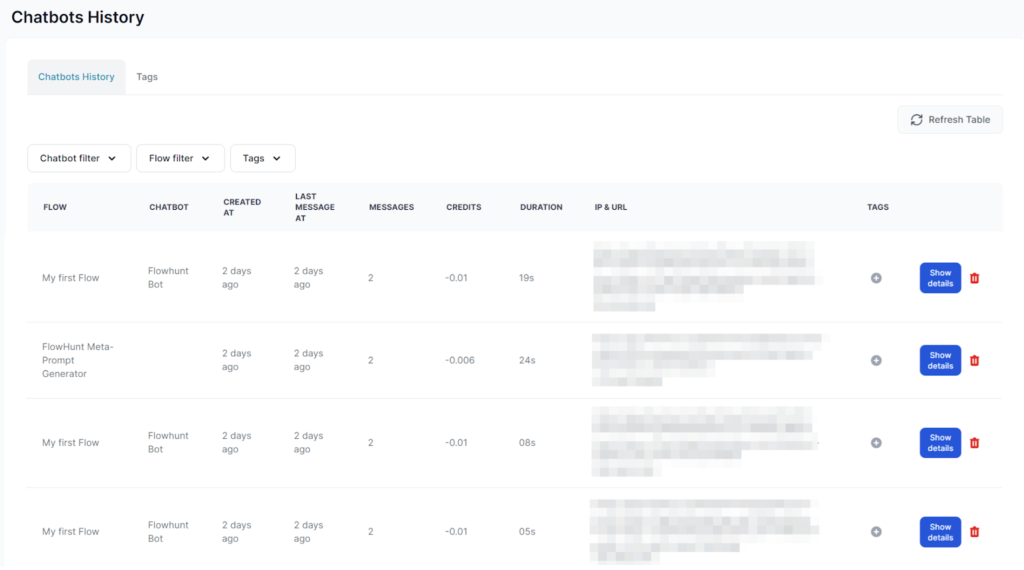
FlowHunt 的历史功能详细记录所有 Chatbot 交互,为您提供 Flow 使用情况、故障排查,以及对过往会话、标签、成本和用户数据的管理洞察。...
1 分钟阅读
AI
Chatbot
+3
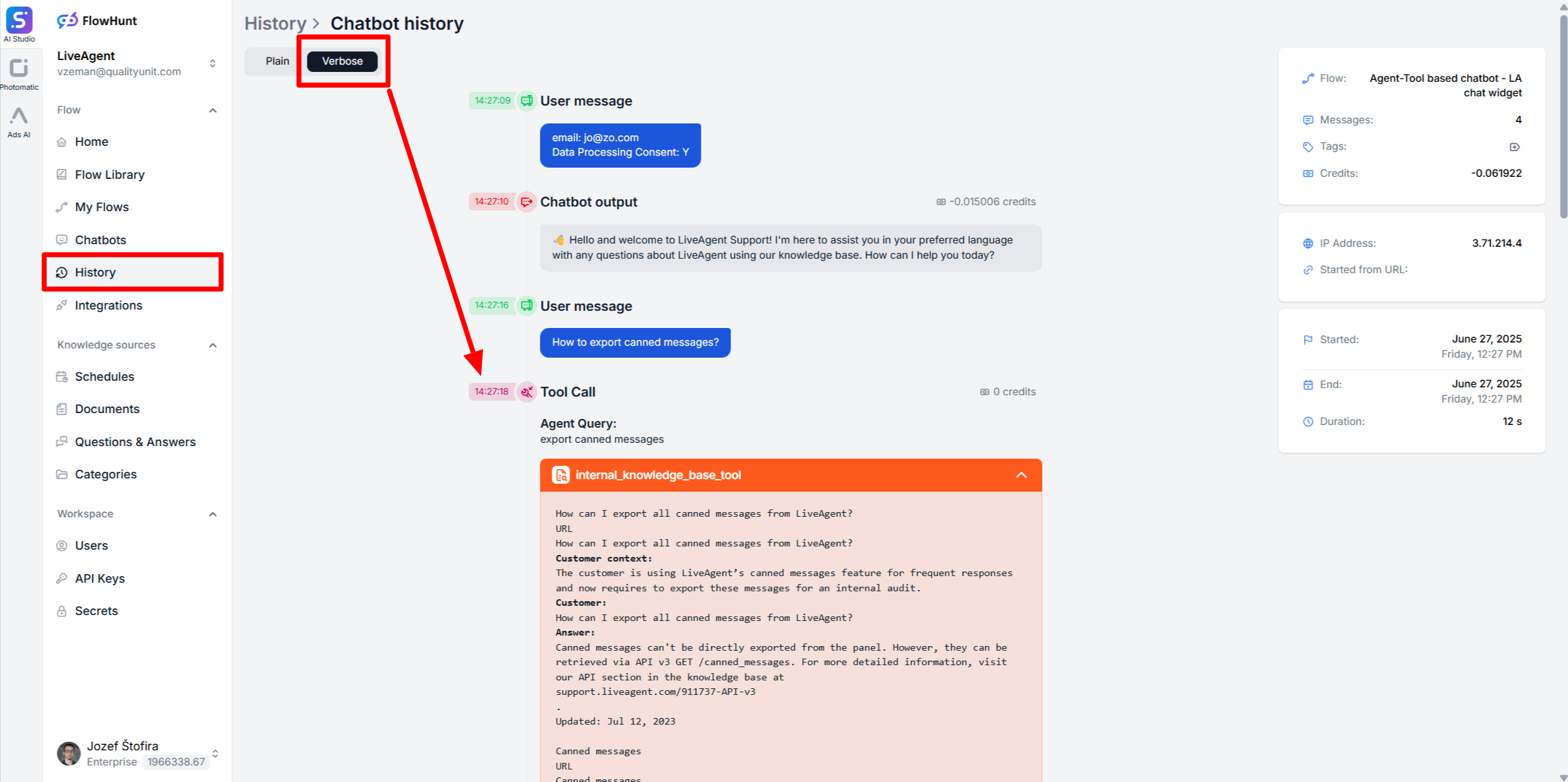
FlowHunt 提供了聊天机器人交互的历史记录,让您可以查看每次聊天会话的详细日志信息。如果在聊天过程中使用了某些组件(如文档检索器),详细模式下的日志会显示相关信息,包括发现并用于生成机器人回答的文档。
如果您发现聊天机器人给出了错误或次优的信息,即使正确的信息已可用,请按以下步骤进行排查和优化。
检查是否使用了文档检索器。 如果详细历史显示未使用文档检索器,请更新工具调用代理组件的系统提示,确保其在构建回答时始终调用文档检索器。您可以通过添加如下指令来加强提示:
<core_instructions>
ALWAYS use Tool Call and utilize "Document Retriever" to provide concise responses with URLs from Document Retriever for more details.
</core_instructions>
这样可以确保聊天机器人搜索并引用您在 Schedules 中的文档和文章作为回答的来源,最大程度减少仅依赖其预训练数据导致的错误或次优信息。
审查检索到的文档。 如果详细日志显示已使用文档检索器,但返回的文章不相关或不准确,可考虑以下方法:
<case_specific_instructions>
- Issues with YOUR_PRODUCT_NAME:
  - Politely ask the user to provide their account name in the format: account.domain.com.
  - Only after the user provides their account name, immediately use the "LiveAgent Human Assist" tool to transfer the chat to a Human Support Agent.
</case_specific_instructions>
特别是在初始上线后的前几周,我们建议客户建立定期审查聊天机器人回答的习惯,以便及时发现错误或次优答案。
在聊天机器人历史记录中直接打标签有助于整理和追踪已检查和需进一步分析或优化的案例。
ok、needs review、incorrect 或自定义的标签,满足您的需求。FlowHunt 的历史功能详细记录所有 Chatbot 交互,为您提供 Flow 使用情况、故障排查,以及对过往会话、标签、成本和用户数据的管理洞察。...

了解客户服务聊天机器人如何通过快速、准确的响应、全天候可用性以及无缝平台集成来提升您的支持运营。深入了解其功能、优势,以及如何使用 FlowHunt 的零代码构建器创建属于您的专属机器人。...
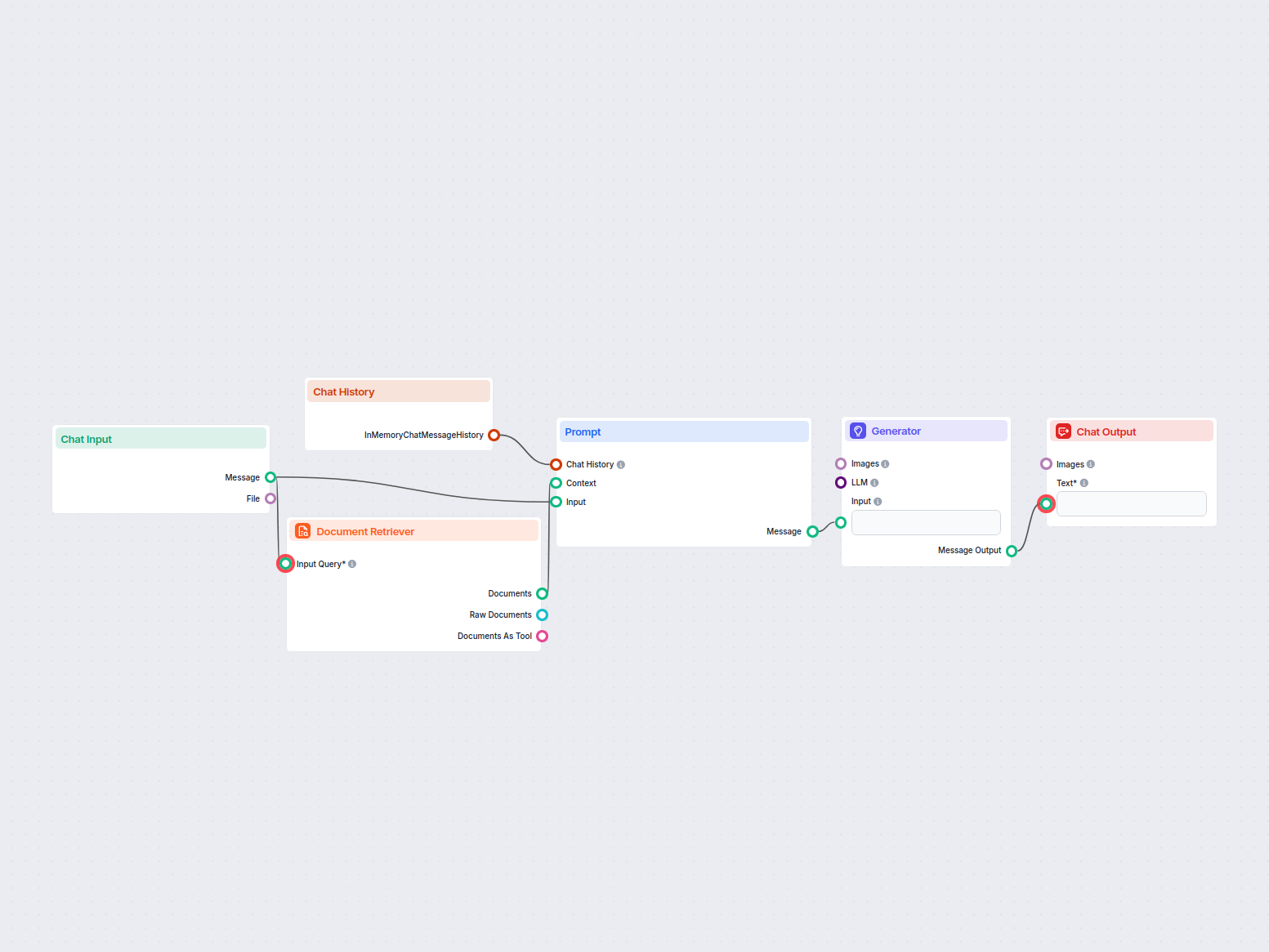
一款由AI驱动的客户服务聊天机器人,利用您的内部知识库为客户查询提供即时、准确且有帮助的回复。它结合了聊天历史、检索相关文档并利用AI生成响应,实现高效支持并提升客户满意度。...
Cookie 同意
我们使用 cookie 来增强您的浏览体验并分析我们的流量。 See our privacy policy.