


Edgee MCP 服务器
将 FlowHunt 集成到 Edgee MCP 服务器,实现自动化的组织管理、项目操作、组件处理和用户管理。通过强大的 API 访问和高效的资源管理,简化工作流程,提升 SaaS 自动化能力。...
2 分钟阅读
AI
Edgee MCP Server
+5
在 FlowHunt 中集成 Edgee MCP 服务器,结合强大的开发者工具与工作流自动化,实现对组织、项目、用户和组件的自动化管理。
Edgee MCP 服务器将 AI 助手和基于 LLM 的代理与 Edgee API 连接起来,使开发者工作流中实现高级的组织、项目、组件和用户管理。借助模型上下文协议(MCP),Edgee MCP 服务器允许客户端执行如管理组织、处理项目及其域/组件、管理用户与 API Token 等操作。该集成简化了数据库查询、文件管理和 API 交互等流程,助力开发者高效自动化并以编程方式控制各类 Edgee 资源。
该仓库未记录 prompt 模板。
该仓库未记录明确的 MCP 资源。

免费获取最新提示、趋势和优惠。
npm install -g @edgee/mcp-server-edgeewindsurf.config.json)。{
"mcpServers": {
"edgee": {
"command": "npx",
"args": ["@edgee/mcp-server-edgee"]
}
}
}
敏感凭据请使用环境变量存储:
{
  "mcpServers": {
    "edgee": {
      "command": "npx",
      "args": ["@edgee/mcp-server-edgee"],
      "env": {
        "EDGEE_API_TOKEN": "YOUR_TOKEN"
      }
    }
  }
}
npm install -g @edgee/mcp-server-edgeeclaude_desktop_config.json:{
"mcpServers": {
"edgee": {
"command": "npx",
"args": ["@edgee/mcp-server-edgee"]
}
}
}
{
  "mcpServers": {
    "edgee": {
      "command": "npx",
      "args": ["@edgee/mcp-server-edgee"],
      "env": {
        "EDGEE_API_TOKEN": "YOUR_TOKEN"
      }
    }
  }
}
npm install -g @edgee/mcp-server-edgeecursor.config.json)。{
"mcpServers": {
"edgee": {
"command": "npx",
"args": ["@edgee/mcp-server-edgee"]
}
}
}
{
  "mcpServers": {
    "edgee": {
      "command": "npx",
      "args": ["@edgee/mcp-server-edgee"],
      "env": {
        "EDGEE_API_TOKEN": "YOUR_TOKEN"
      }
    }
  }
}
npm install -g @edgee/mcp-server-edgeecline.config.json。{
"mcpServers": {
"edgee": {
"command": "npx",
"args": ["@edgee/mcp-server-edgee"]
}
}
}
{
  "mcpServers": {
    "edgee": {
      "command": "npx",
      "args": ["@edgee/mcp-server-edgee"],
      "env": {
        "EDGEE_API_TOKEN": "YOUR_TOKEN"
      }
    }
  }
}
在 FlowHunt 中集成 MCP
要在 FlowHunt 工作流中集成 MCP 服务器,请先将 MCP 组件添加至您的流程,并将其连接到您的 AI Agent:
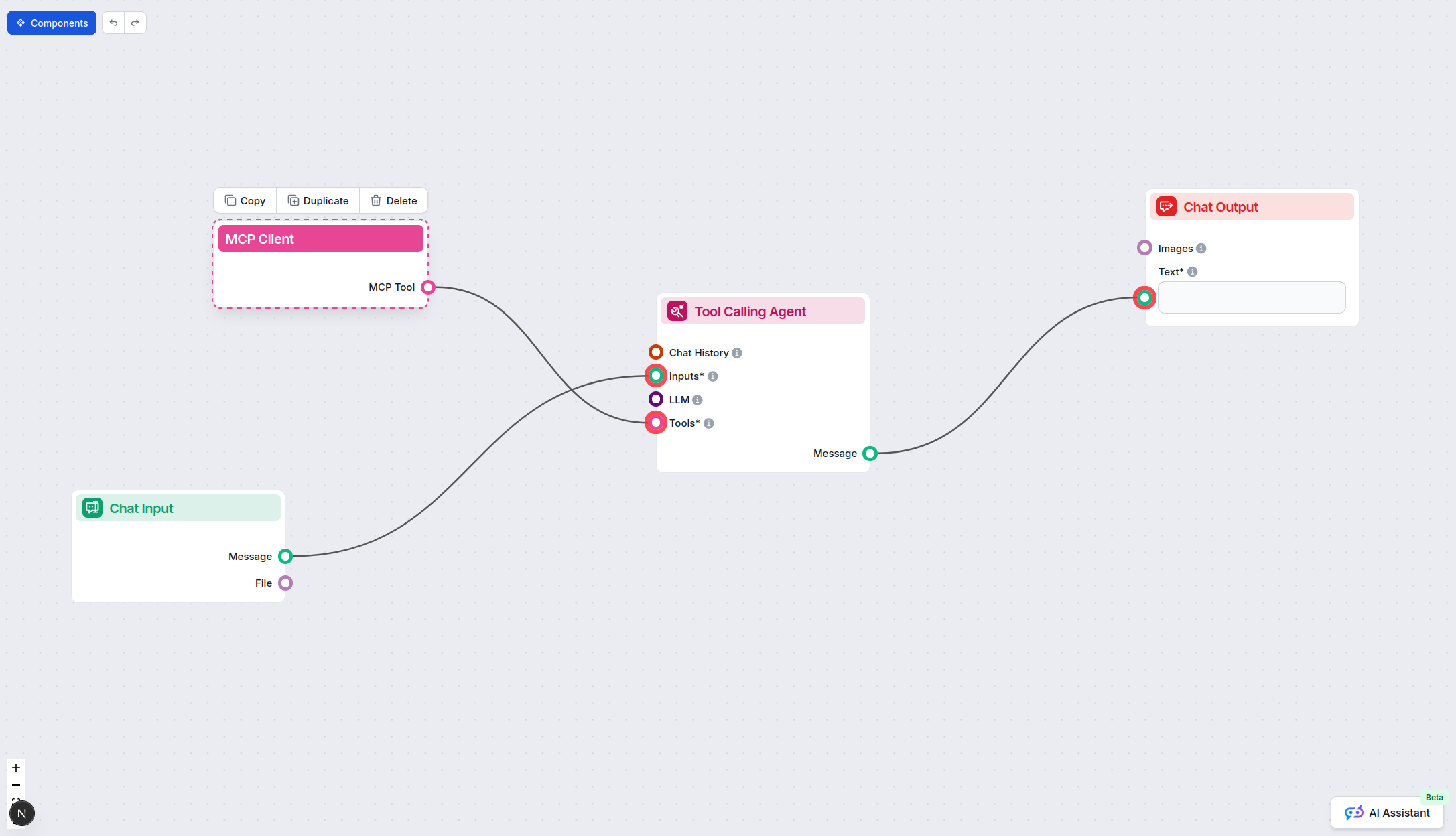
点击 MCP 组件,打开配置面板。在系统 MCP 配置部分,使用如下 JSON 格式填写您的 MCP 服务器信息:
{
  "edgee": {
    "transport": "streamable_http",
    "url": "https://yourmcpserver.example/pathtothemcp/url"
  }
}
配置完成后,AI Agent 即可作为工具调用该 MCP 的全部功能。请记得将 “edgee” 替换为您的 MCP 服务器实际名称(如 “github-mcp”、“weather-api” 等),并将 URL 换成您的 MCP 服务器地址。
| 部分 | 可用性 | 详细说明 |
|---|---|---|
| 概览 | ✅ | README.md 中有概览 |
| Prompt 列表 | ⛔ | 未记录 prompt 模板 |
| 资源列表 | ⛔ | 未发现明确的 MCP 资源 |
| 工具列表 | ✅ | README.md 中包含全部工具列表 |
| API 密钥安全 | ✅ | 配置指引中提供了环境变量用法 |
| 采样支持(评估时不重要) | ⛔ | 无采样功能描述 |
综上所述,Edgee MCP 服务器提供了完善的工具支持和清晰的配置指引,但缺少 prompt、资源原语和采样/roots 支持。文档对使用有帮助,但在 MCP 特性层面仍有可完善之处。
MCP 评分:5/10
Edgee MCP 服务器在工具集成和多平台配置方面表现突出,但缺乏 prompt 模板、资源描述和诸如 roots、采样等高级 MCP 特性,若能补充将大幅提升其实用性与兼容性。
| 是否有 LICENSE | ✅ (Apache-2.0) |
|---|---|
| 有至少一个工具 | ✅ |
| Fork 数量 | 1 |
| Stars 数量 | 0 |
通过集成 Edgee MCP 服务器,实现无缝的组织、项目和用户管理,助力您的 AI 工作流。立即开始自动化您的开发运维!
将 FlowHunt 集成到 Edgee MCP 服务器,实现自动化的组织管理、项目操作、组件处理和用户管理。通过强大的 API 访问和高效的资源管理,简化工作流程,提升 SaaS 自动化能力。...
EdgeOne Pages MCP 服务器可实现 HTML、文件夹或 zip 文件作为静态网站的快速自动化部署至 EdgeOne Pages,并即时生成公开访问链接——非常适用于简化网页发布、CI/CD 流水线和 AI 驱动工作流。...
mcp-server-commands MCP 服务器为 AI 助手与安全系统命令执行之间搭建桥梁,使 LLM 能够直接从 FlowHunt 及其它 AI 平台与 Shell 交互、自动化开发任务及文件管理。...
Cookie 同意
我们使用 cookie 来增强您的浏览体验并分析我们的流量。 See our privacy policy.