

Copilot 在 Outlook 中的核心能力
清晰概述 Copilot 如何在 Outlook 内支持写作、语气、表达清晰度与沟通。
1 分钟阅读
Beginner
Copilot
+1

面向初学者的友好演示,讲解 Copilot 在 Outlook 中如何帮助你总结邮件、草拟回复并高效管理收件箱。
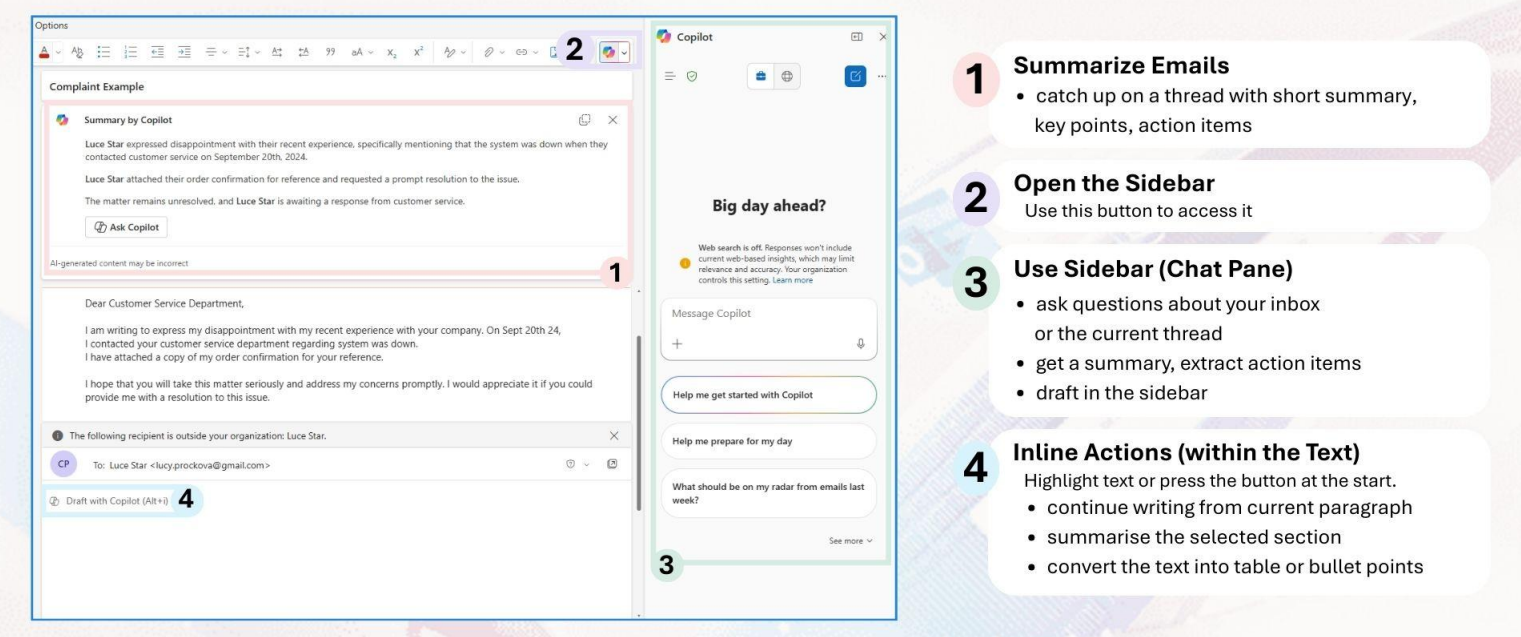
当你需要处理冗长的邮件往来时,Copilot 界面在 Outlook 中会成为你保持工作清晰有序的高效工具。它为你快速总结邮件主题,协助草拟回复,还能提供收件箱洞察,让你专注于重点而不是一遍遍滚动查找信息。
以下是三大核心功能:
阅读更多 AI 学院故事:
https://www.flowhunt.io/academy/
当你打开一封长邮件时,首先看到的就是顶部的Copilot 总结。它会展示重点内容、决策结果和行动事项,让你无需翻看每一封邮件也能理解整个讨论过程。
如需更多细节,可在摘要中点击询问 Copilot,你可以:
这样你可以在界面内与 Copilot 继续对话,而无需频繁切换收件箱。
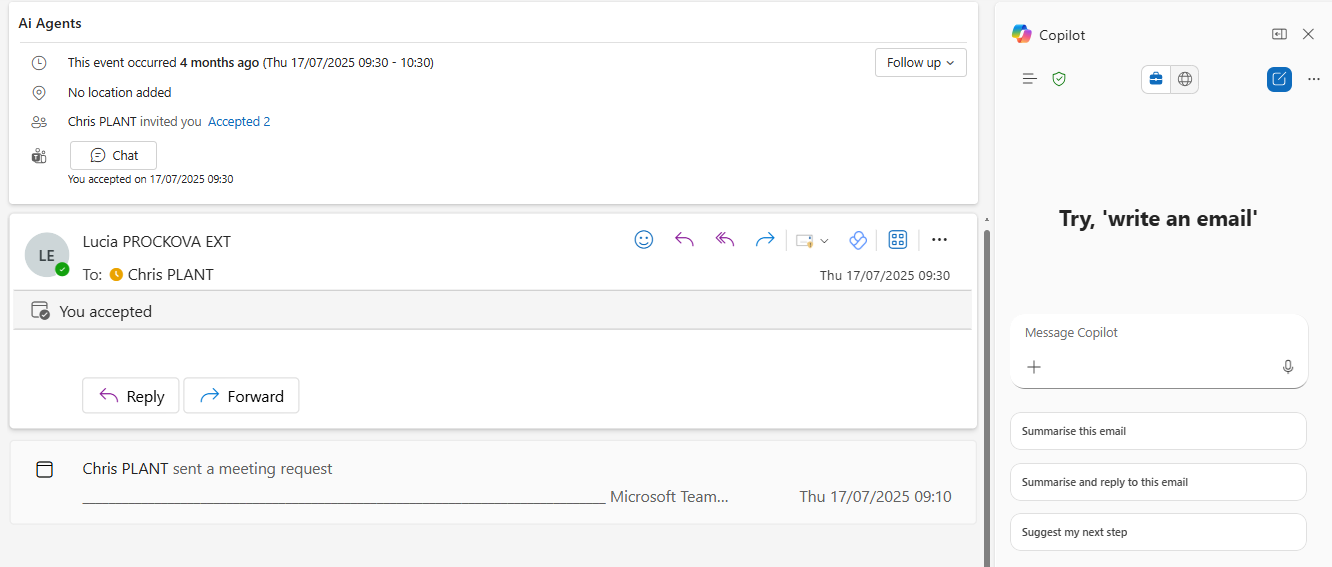
消息 Copilot 侧边栏是你集中进行草稿编辑的地方。只有在你选择插入时,内容才会进入邮件正文。
这在以下场景特别有用:
你可以无限次修改,Copilot 会将所有内容保存在侧边栏,直到你确认最终版本,邮件正文不会被改变。
你还可以向 Copilot 询问自己的收件箱相关问题。当你记不起某封邮件的位置或内容时,这能大大节省时间。
例如:
Copilot 利用邮箱上下文,迅速为你找到所需信息。
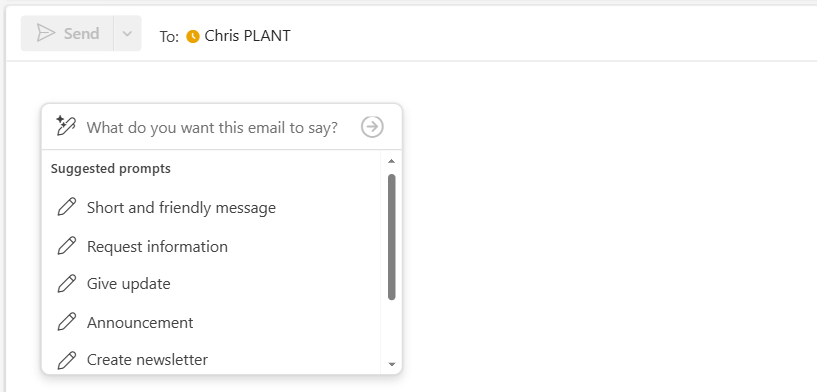
当你进入撰写框时,可以使用内联草稿控制。这些工具可以让 Copilot 直接在你的邮件中生成内容。
你可以让 Copilot:
生成回复后,你可以让其变得更简洁、更正式,或补充细节。Copilot 始终会在插入内容前请求确认,让你完全把控邮件内容。

免费获取最新提示、趋势和优惠。
Outlook 中的 Copilot 通过辅助决策和减少手动操作,让你工作更高效。你可以:
这样你的工作流程会更有条理、专注,能把精力留给真正重要的事务。
如果你希望从零基础系统掌握 Copilot、学会所有实用技巧,欢迎了解我们的Microsoft 365 Copilot 基础课程:
https://www.flowhunt.io/services/ai-training/microsoft-365-copilot-essentials/
清晰概述 Copilot 如何在 Outlook 内支持写作、语气、表达清晰度与沟通。

了解如何使用 Microsoft Copilot 在 Outlook 内置的回复按钮,快速起草专业邮件回复——无需复制粘贴。本指南将演示 Copilot 如何简化你的收件箱工作流程。...

一份适合初学者的演示,展示了 Copilot 在 Outlook 中如何通过调整语气、清晰度和情感来帮助起草、完善并优化邮件。
Cookie 同意
我们使用 cookie 来增强您的浏览体验并分析我们的流量。 See our privacy policy.