Jasný úvod do tří hlavních způsobů, jak můžete využít Copilot v Microsoft Word.
Beginner
Copilot
Word
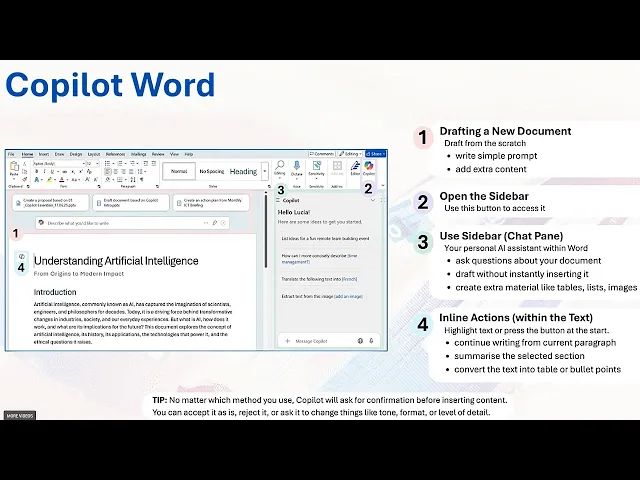
Pokud začínáte s Copilotem v Microsoft Word, existují tři základní způsoby, jak s ním pracovat. Každý z nich pomáhá s jinou částí psaní, úprav nebo zkoumání vašeho dokumentu. Ať už chcete vytvořit návrh od začátku, klást dotazy, nebo přepracovat existující text, Copilot se přizpůsobí vašemu stylu práce.
Zde jsou tři klíčové body:
Můžete psát návrh přímo v dokumentu pomocí návrhového pole Copilot.
Můžete využít postranní panel k pokládání dotazů nebo generování nápadů bez úprav souboru.
Můžete použít akce v textu pro chytré úpravy přímo ve vašem textu.
Pokud v aplikaci Word nevidíte žádná tlačítka Copilot, pravděpodobně nejste přihlášeni ke svému firemnímu účtu. Bez organizační licence se Copilot ve Wordu vůbec nezobrazí. Přihlaste se, restartujte Word a funkce se zpřístupní.
1. Tvorba návrhu přímo v dokumentu
Když otevřete nový prázdný dokument, nahoře uvidíte pole Návrh s Copilot. Zde můžete popsat, co chcete napsat. Například:
Napiš jednostranné oznámení o nadcházejícím interním školení včetně data a času.
Copilot okamžitě vytvoří návrh přímo ve vašem dokumentu a můžete jej dále upřesnit dodáním dalších informací.
Připraveni rozšířit své podnikání?
Začněte svou bezplatnou zkušební verzi ještě dnes a viďte výsledky během několika dní.
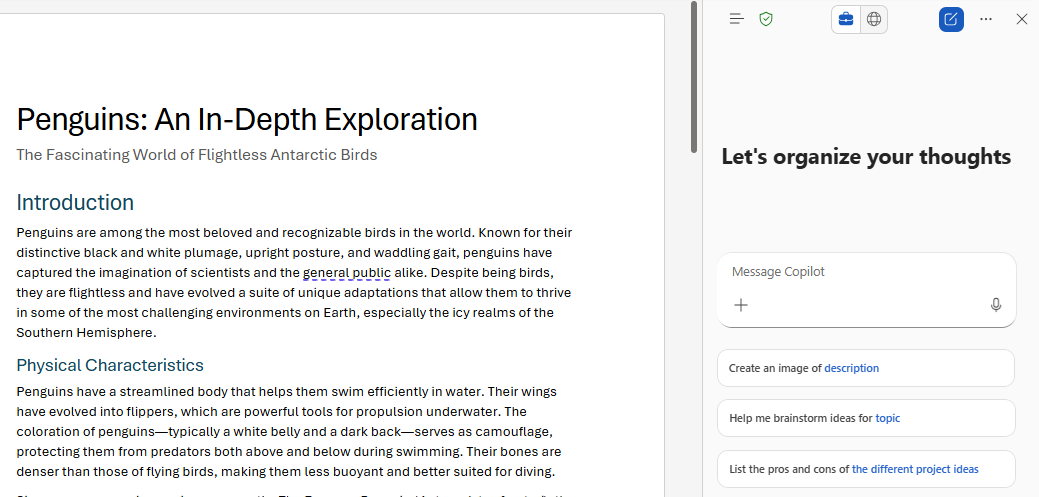
Postranní panel Copilot otevřete kliknutím na tlačítko Copilot v horní části Wordu. Otevře se rozhraní ve stylu chatu, kde můžete:
Klást dotazy
Požadovat shrnutí
Získat protiargumenty
Generovat nové nápady
Analyzovat dokument bez vkládání obsahu
To je ideální, když chcete porozumět dokumentu, nikoli jej přepisovat.
Pokud chcete, aby Copilot výsledek vložil do vašeho souboru, můžete v postranním panelu použít tlačítko Připojit.
Postranní panel vám také pomůže vytvořit podpůrné materiály, jako například:
Tabulky
Seznamy
Obrázky generované AI
3. Akce v textu (inline akce)
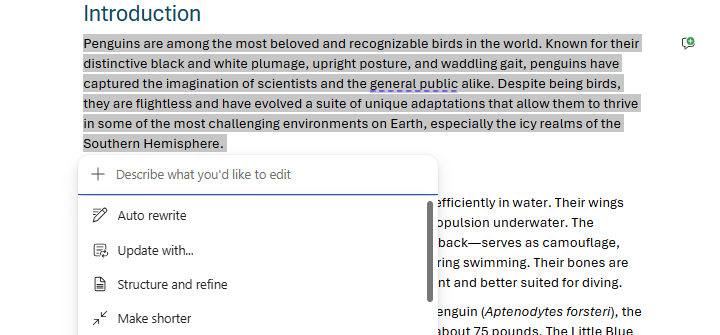
Akce v textu se zobrazí, když:
Označíte text
Umístíte kurzor do odstavce
Malá ikona Copilot se objeví v levém okraji nebo pod vaším výběrem. Kliknutím na ni se zobrazí možnosti jako:
Pokračovat v psaní
Shrnout
Převést
Silným příkladem je převod seznamu poznámek z porady na strukturovanou tabulku. Copilot vloží plně formátovanou tabulku přímo do vašeho dokumentu.
Mějte na paměti, že akce v textu slouží k přímým úpravám, proto je nepoužívejte pouze k obecným dotazům, pokud nechcete, aby Copilot vložil odpověď do souboru.
Přihlaste se k odběru newsletteru
Získejte nejnovější tipy, trendy a nabídky zdarma.
Potvrzení před vložením obsahu
Bez ohledu na to, kterou metodu použijete, Copilot si vždy vyžádá potvrzení, než do vašeho dokumentu cokoli vloží. Můžete:
Přijmout
Odmítnout
Požádat o změnu tónu
Požádat o změnu formátu
Upravit úroveň detailu
Máte tak plnou kontrolu nad tím, co se objeví ve vašem souboru.
Shrnutí
Copilot ve Wordu vám nabízí tři flexibilní způsoby práce:
Vytvářet návrhy od začátku pomocí pole Copilot
Zkoumat a analyzovat s využitím postranního panelu
Přímo upravovat pomocí akcí v textu
Tyto nástroje vám pomohou psát rychleji, myslet jasněji a efektivněji spravovat dokumenty.
Pomáháme společnostem jako je ta vaše vyvíjet inteligentní chatboty, MCP servery, AI nástroje nebo jiné typy AI automatizace pro nahrazení lidské práce u opakujících se úkolů ve vaší organizaci.
Jak vylepšit dokumenty pomocí Microsoft Copilot ve Wordu
Naučte se používat Microsoft Copilot ve Wordu pro okamžité přepisování, shrnutí nebo vylepšení interních firemních dokumentů, jako jsou směrnice, příručky nebo ...
Jak vylepšit a strukturovat své dokumenty pomocí Copilot
Zjistěte, jak používat Microsoft Copilot ve Wordu ke snadnému přepisování, shrnutí nebo vylepšování interních firemních dokumentů, jako jsou směrnice, příručky ...
3 min čtení
Use Case
Advanced
+1
Souhlas s cookies Používáme cookies ke zlepšení vašeho prohlížení a analýze naší návštěvnosti. See our privacy policy.