

Erste Schritte mit Copilot in PowerPoint
Erfahren Sie, wie Copilot Ihnen beim Erstellen von Präsentationen, dem Verfeinern von Inhalten und schnellerem Arbeiten in PowerPoint hilft.
3 Min. Lesezeit
Beginner
Copilot
+1

Praktische Anleitungen zum Prompten, Verfeinern und zur Zusammenarbeit mit Copilot, um überzeugende Präsentationen zu erstellen.
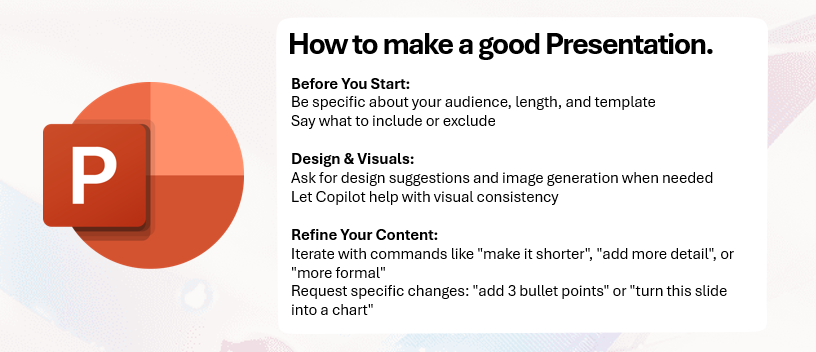
Um mit Copilot in PowerPoint starke Ergebnisse zu erzielen, sind klare Anweisungen und eine schrittweise Verfeinerung entscheidend. Copilot kann Sie bei Struktur, Text und Visualisierungen unterstützen, aber die Qualität des Ergebnisses steigt, wenn Sie es mit konkreten Informationen steuern.
Hier sind die drei wichtigsten Punkte:
Weitere Beiträge aus der AI Academy:
https://www.flowhunt.io/academy/
Bevor Sie etwas generieren lassen, sagen Sie Copilot genau, was Sie möchten. Geben Sie Details an wie:
Wenn es Themenbereiche gibt, die Sie nicht wünschen, sagen Sie das direkt. Zum Beispiel: keine Finanzdaten einbeziehen oder Produktgeschichte entfernen. Je klarer die Anweisungen, desto besser der erste Entwurf.
Copilot kann Sie im Designprozess unterstützen, indem es auf Wunsch Visualisierungen erstellt. Sie können anfordern:
Zum Beispiel: Erzeuge ein Bild eines modernen Büroraums. Copilot erstellt Visuals passend zum Inhalt Ihrer Folien, was Ihren Design-Workflow beschleunigt.

Starten Sie heute Ihre kostenlose Testversion und sehen Sie innerhalb weniger Tage Ergebnisse.
Der erste Entwurf ist selten perfekt. Copilot ist darauf ausgelegt, auf Verfeinerungen zu reagieren. Sie können beispielsweise bitten:
Durch diesen iterativen Prozess können Sie die Präsentation Schritt für Schritt gestalten, während Copilot Text und Layout nach Ihren Vorgaben anpasst.
Sie bringen das Fachwissen mit. Copilot sorgt für Geschwindigkeit im Entwurf und unterstützt beim Design. Gemeinsam können Sie eine überzeugende Präsentation deutlich schneller erstellen als allein. Lassen Sie Copilot Struktur übernehmen, Visuals verbessern und den Ton anpassen, während Sie sich auf die Botschaft konzentrieren, die Sie vermitteln möchten.
Erhalten Sie die neuesten Tipps, Trends und Angebote kostenlos.
Wenn Sie Copilot von Grund auf beherrschen und jede essenzielle Fähigkeit für produktives Arbeiten im Alltag lernen möchten, entdecken Sie unser Microsoft 365 Copilot Essentials Trainingsprogramm:
https://www.flowhunt.io/services/ai-training/microsoft-365-copilot-essentials/
Wir helfen Unternehmen wie Ihrem, intelligente Chatbots, MCP-Server, KI-Tools oder andere Arten von KI-Automatisierungen zu entwickeln, um Menschen bei sich wiederholenden Aufgaben in Ihrer Organisation zu ersetzen.
Erfahren Sie, wie Copilot Ihnen beim Erstellen von Präsentationen, dem Verfeinern von Inhalten und schnellerem Arbeiten in PowerPoint hilft.
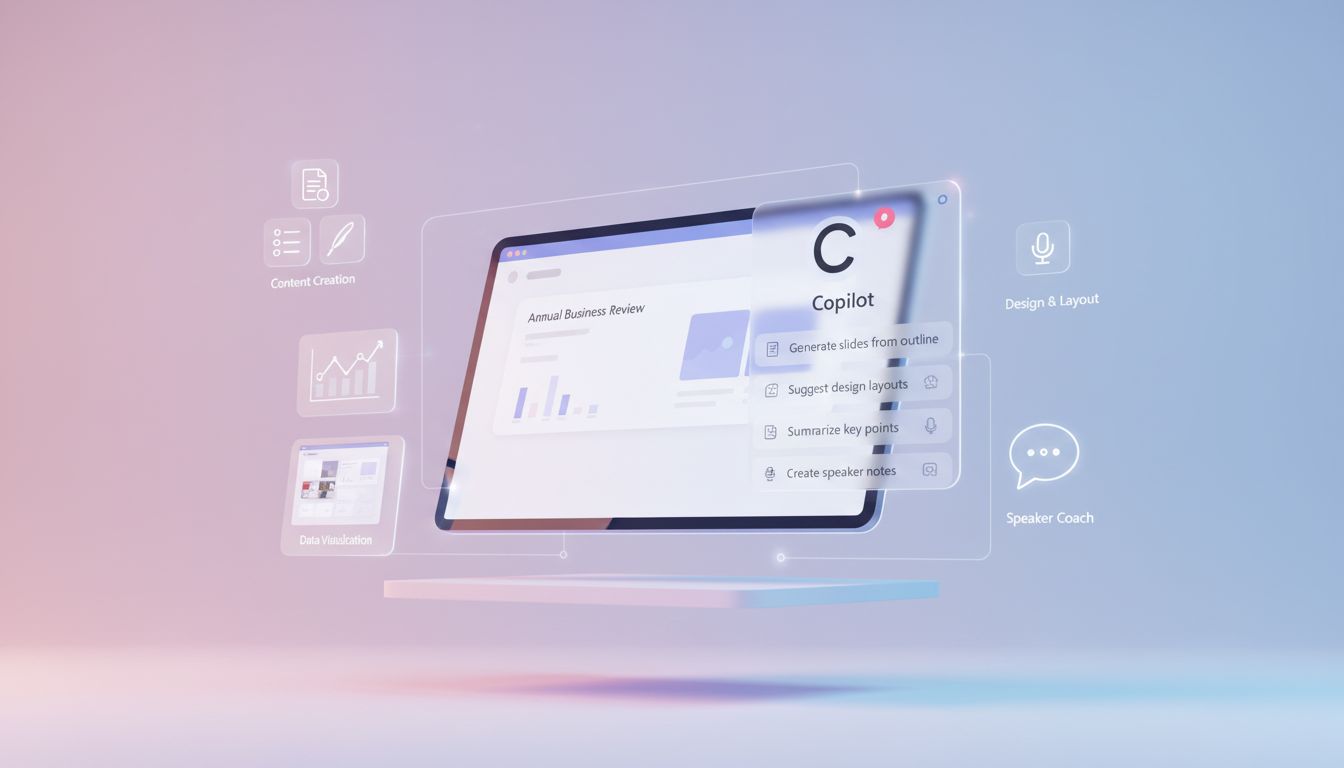
Eine klare Übersicht über die wichtigsten Funktionen von Copilot in PowerPoint – von der Folienerstellung bis zur Überprüfung der Genauigkeit.

Eine superleichte Schritt-für-Schritt-Anleitung für alle, die mit Microsoft Copilot schnell eine kurze Rede schreiben und halten möchten. Keine Schreibkenntniss...
Cookie-Zustimmung
Wir verwenden Cookies, um Ihr Surferlebnis zu verbessern und unseren Datenverkehr zu analysieren. See our privacy policy.