



Introdução ao Copilot no PowerPoint
Saiba como o Copilot ajuda você a criar apresentações, aprimorar conteúdos e trabalhar mais rápido dentro do PowerPoint.
5 min de leitura
Copilot
PowerPoint
+2

Orientações práticas sobre como criar prompts, refinar e colaborar com o Copilot para construir apresentações eficazes.
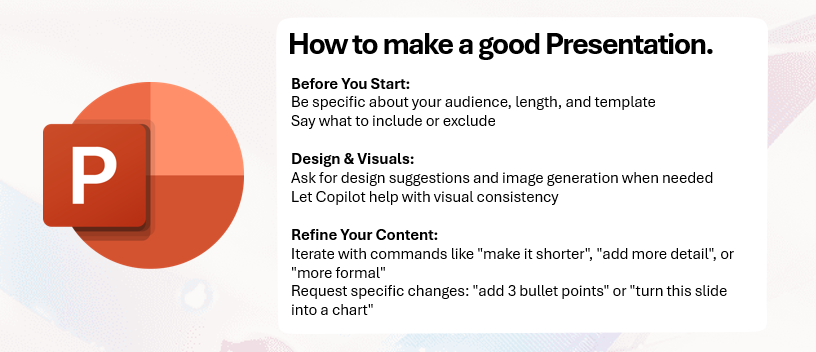
Para obter resultados excelentes com o Copilot no PowerPoint, o segredo está em dar instruções claras e fazer refinamentos iterativos. O Copilot pode ajudar com a estrutura, redação e visuais, mas a qualidade do resultado melhora quando você o direciona com informações específicas.
Aqui estão os três pontos principais:
Leia mais histórias da AI Academy:
https://www.flowhunt.io/academy/
Antes de gerar qualquer coisa, diga ao Copilot exatamente o que você deseja. Inclua detalhes como:
Se houver seções que você não quer, diga diretamente. Por exemplo: excluir detalhes financeiros ou remover histórico do produto. Quanto mais claras forem as instruções, mais forte será o primeiro rascunho.
O Copilot pode apoiar seu processo de design criando visuais sob demanda. Você pode solicitar:
Por exemplo, gerar uma imagem de um escritório moderno. O Copilot produz visuais que combinam com o conteúdo dos seus slides, agilizando seu fluxo de design.

Comece seu teste gratuito hoje e veja resultados em dias.
Seu primeiro rascunho dificilmente será perfeito. O Copilot foi projetado para responder a refinamentos. Você pode pedir para:
Esse processo iterativo permite que você molde a apresentação passo a passo enquanto o Copilot cuida da redação e dos ajustes de layout.
Você traz o conhecimento sobre o assunto. O Copilot traz rapidez na elaboração e suporte visual. Juntos, vocês podem criar uma apresentação forte muito mais rápido do que trabalhando sozinho. Use o Copilot para estruturar, aprimorar os visuais e ajustar o tom enquanto você foca na mensagem que deseja transmitir.
Receba gratuitamente as últimas dicas, tendências e ofertas.
Se você quer dominar o Copilot desde o início e aprender todas as habilidades essenciais para produtividade no mundo real, conheça o nosso treinamento Microsoft 365 Copilot Essentials:
https://www.flowhunt.io/services/ai-training/microsoft-365-copilot-essentials/
Saiba como o Copilot ajuda você a criar apresentações, aprimorar conteúdos e trabalhar mais rápido dentro do PowerPoint.

Uma visão clara das principais capacidades que o Copilot traz para o Microsoft Word para ajudar você a redigir, analisar e aprimorar conteúdos.

Um exemplo prático de como usar o Copilot no Word para resumir, aprimorar e analisar relatórios.
Consentimento de Cookies
Usamos cookies para melhorar sua experiência de navegação e analisar nosso tráfego. See our privacy policy.