



Kom godt i gang med Copilot i PowerPoint
Lær, hvordan Copilot hjælper dig med at udarbejde præsentationer, forfine indhold og arbejde hurtigere i PowerPoint.
4 min læsning
Copilot
PowerPoint
+2

Praktisk vejledning til at prompt’e, forfine og samarbejde med Copilot for at opbygge stærke præsentationer.
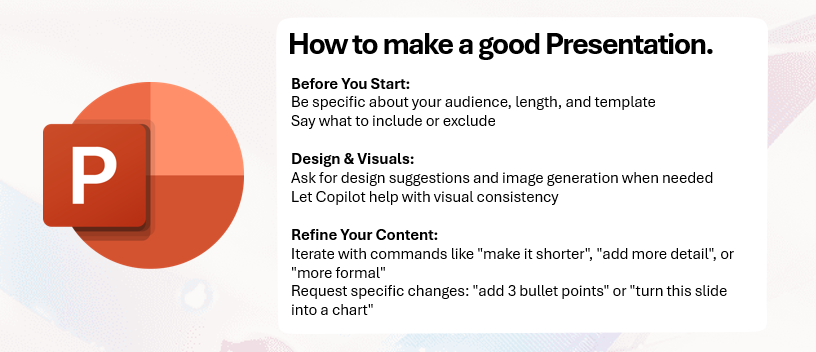
For at opnå gode resultater med Copilot i PowerPoint er nøglen klare instruktioner og iterativ forfining. Copilot kan hjælpe dig med struktur, tekst og visuelle elementer, men kvaliteten af resultatet forbedres, når du guider den med specifik information.
Her er de tre vigtigste punkter:
Læs flere AI Academy-historier:
https://www.flowhunt.io/academy/
Før du genererer noget, skal du fortælle Copilot præcis, hvad du ønsker. Inkludér detaljer som:
Hvis der er sektioner, du ikke ønsker med, så sig det direkte. For eksempel: udelad finansielle detaljer eller fjern produktets historie. Jo tydeligere instruktioner, desto bedre første udkast.
Copilot kan understøtte din designproces ved at skabe visuelle elementer på forespørgsel. Du kan bede om:
For eksempel, generér et billede af et moderne kontormiljø. Copilot laver visuelle elementer, der matcher indholdet på dine slides, hvilket gør din designproces hurtigere.

Start din gratis prøveperiode i dag og se resultater inden for få dage.
Dit første udkast vil sjældent være perfekt. Copilot er designet til at reagere på forfining. Du kan bede den om at:
Denne iterative proces lader dig forme præsentationen trin for trin, mens Copilot klarer tekstforfatning og layoutjusteringer.
Du bidrager med faglig viden. Copilot bidrager med hurtig udarbejdelse og designhjælp. Sammen kan I skabe en stærk præsentation langt hurtigere, end hvis du arbejder alene. Brug Copilot til at tage sig af struktur, forbedre visuelle elementer og tilpasse tonen, mens du fokuserer på det budskab, du vil levere.
Få de seneste tips, trends og tilbud gratis.
Hvis du vil mestre Copilot fra bunden og lære alle de essentielle færdigheder til reel produktivitet, så udforsk vores Microsoft 365 Copilot Essentials-træningsprogram:
https://www.flowhunt.io/services/ai-training/microsoft-365-copilot-essentials/
Lær, hvordan Copilot hjælper dig med at udarbejde præsentationer, forfine indhold og arbejde hurtigere i PowerPoint.

Et klart overblik over de vigtigste funktioner, Copilot bringer ind i Microsoft Word for at hjælpe dig med at udarbejde, analysere og forfine indhold.

Lær, hvordan du omdanner et råt mødenotat til et klart, struktureret referat ved hjælp af Copilot Chat.
Cookie Samtykke
Vi bruger cookies til at forbedre din browsingoplevelse og analysere vores trafik. See our privacy policy.