



Gehosteter MCP-Server für Atlassian Jira
Der Atlassian Jira MCP-Server ermöglicht eine nahtlose Integration zwischen KI-Tools und Jira, sodass automatisierte Workflows Probleme, Projekte und Sprints di...
6 Min. Lesezeit
AI
Atlassian Jira
+5

Integrieren Sie FlowHunt mit Atlassian Confluence über den Confluence MCP Server, um Dokumentationsaufgaben zu automatisieren, Seiten zu verwalten und Ihre KI-Workflows mit Echtzeit-Confluence-Daten zu verbinden.
MCP-Server mit FlowHunt hosten
Die FlowHunt-Plattform ermöglicht es Nutzern, KI-Agenten für jeden Dienst zu erstellen – ganz ohne den üblichen Aufwand für MCP-Server. Hosten Sie MCP-Server für jeden Dienst, automatisieren Sie Workflows, verbinden Sie sich mit externen Tools und nutzen Sie Analysen zur Leistungsoptimierung. FlowHunt macht die Erstellung von KI-Agenten für alle Nutzer einfach und effizient.
Der Confluence MCP-Server ist die richtige Wahl, wenn Agenten auf Wiki-Inhalten arbeiten sollen — Seiten, Spaces, Release Notes, Runbooks, Meeting-Notizen und Knowledge-Base-Artikel. Für Tickets, Sprints oder agile Boards nutzen Sie stattdessen den Atlassian Jira MCP-Server — er adressiert den Issue-Tracker, nicht Wiki-Seiten.
Atlassian-Konto aufrufen: Melden Sie sich bei Ihrem Atlassian-Konto an.
API-Token erstellen:
Wählen Sie Create API token with scopes.
Geben Sie Ihrem API-Token einen aussagekräftigen Namen (z. B. FlowHunt-Confluence-Integration).
Wählen Sie ein Ablaufdatum für das Token (1 bis 365 Tage).
Klicken Sie auf Create.
Wählen Sie Copy to clipboard und speichern Sie das Token an einem sicheren Ort, wie z. B. einem Passwort-Manager, zur späteren Verwendung in FlowHunt.

💡 Profi-Tipp: Bewahren Sie Ihr API-Token sicher auf und geben Sie es niemals öffentlich weiter. Für zusätzliche Sicherheit empfiehlt sich die Verwendung von Umgebungsvariablen zur Verwaltung von API-Tokens.
FlowHunt aufrufen: Melden Sie sich bei Ihrem FlowHunt.io Dashboard an.
Zu Integrationen navigieren: Suchen Sie den Bereich “Integrationen” in der linken Seitenleiste.
Atlassian Confluence auswählen: Klicken Sie auf die Option für die Atlassian Confluence Integration, um mit der Einrichtung zu beginnen.


Starten Sie heute Ihre kostenlose Testversion und sehen Sie innerhalb weniger Tage Ergebnisse.
Geben Sie auf der Einrichtungsseite für die Atlassian Confluence Integration folgende Informationen an:
| Feld | Beschreibung | Beispiel |
|---|---|---|
| Atlassian Domain | Ihre Confluence-URL | https://your-site.atlassian.net/ |
| API Token | Das in Atlassian generierte API-Token | your-secure-api-token |
| Username | Ihre Atlassian-Konto-E-Mail | user@yourcompany.com |
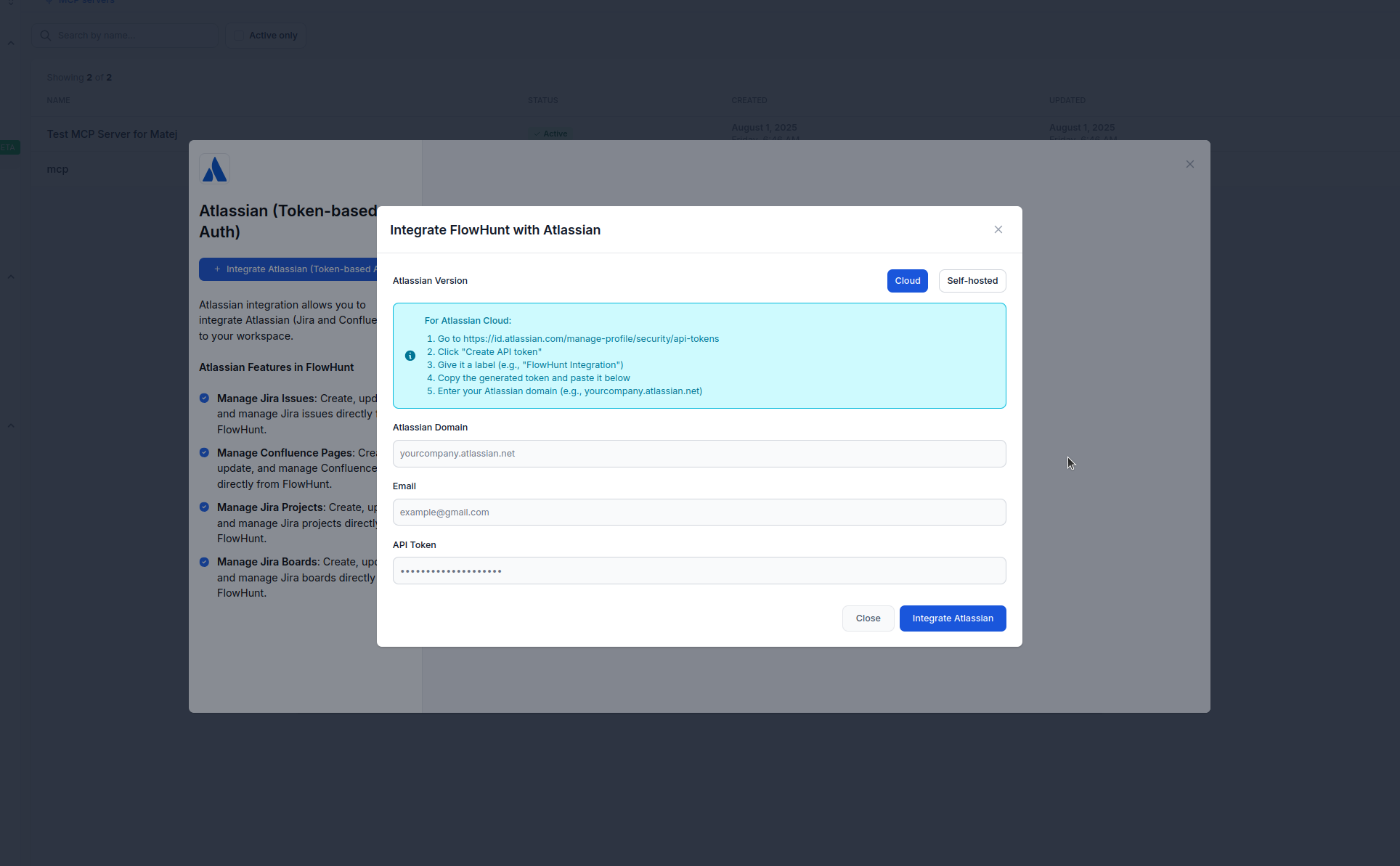
Zu MCP-Servern navigieren: Gehen Sie im FlowHunt-Dashboard auf den Tab “MCP-Server”.
Neuen Server hinzufügen: Klicken Sie auf “Neuen MCP-Server hinzufügen”.
Atlassian Confluence auswählen: Wählen Sie “Atlassian Confluence MCP Server” aus den verfügbaren Optionen.
API-Daten eingeben: Geben Sie das API-Token und ggf. die API-URL sowie den Benutzernamen ein.
Server-Tools konfigurieren: Wählen Sie die Tools aus, die Sie für Ihren MCP-Server aktivieren möchten.
MCP-INTEGRATION
Folgende Tools sind Teil der Atlassian Confluence MCP-Integration:
Durchsuchen Sie Confluence-Seiten mit Schlagworten, Space-Keys oder anderen Filtern, um gezielt Inhalte zu finden.
Rufen Sie detaillierte Informationen zu einer bestimmten Confluence-Seite ab – inklusive Inhalt und Metadaten – durch Angabe der Seiten-ID.
Erstellen Sie neue Seiten in einem Confluence-Bereich mit festgelegtem Inhalt, Titel und übergeordneter Seite.
Bearbeiten Sie bestehende Confluence-Seiten durch Aktualisierung von Inhalt, Titeln oder anderen Attributen.

Setup abschließen: Klicken Sie auf “MCP-Server hinzufügen”, um die Konfiguration abzuschließen.
📝 Hinweis: Sie können Tools später jederzeit hinzufügen oder ändern, je nach Ihrem wachsenden Automatisierungsbedarf.
Erhalten Sie die neuesten Tipps, Trends und Angebote kostenlos.
{
  "mcp": {
    "transport": "streamable_http",
    "url": "https://mcp.flowhunt.io/••••••••"
  }
}
🔒 Wichtig: Behandeln Sie Ihre MCP-Server-URL wie ein Passwort. Sie gewährt direkten Zugriff auf Ihre Confluence-Daten und Server-Tools. Geben Sie sie niemals öffentlich weiter oder speichern Sie sie in der Versionsverwaltung.
Sie haben zwei leistungsstarke Möglichkeiten, Ihre Atlassian Confluence Automatisierung umzusetzen:
Ideal für: Einen schnellen Einstieg mit bewährten Automatisierungsmustern
Flow generieren: Klicken Sie in der MCP-Server-Konfiguration auf “Vorkonfigurierten Flow erstellen”.
Vorlage auswählen: Wählen Sie “KI-Agent mit MCP”, um einen direkt einsetzbaren Workflow zu erstellen.
Logik anpassen: Nutzen Sie den visuellen Flow-Builder von FlowHunt, um die Automatisierung auf Ihre Bedürfnisse zuzuschneiden:
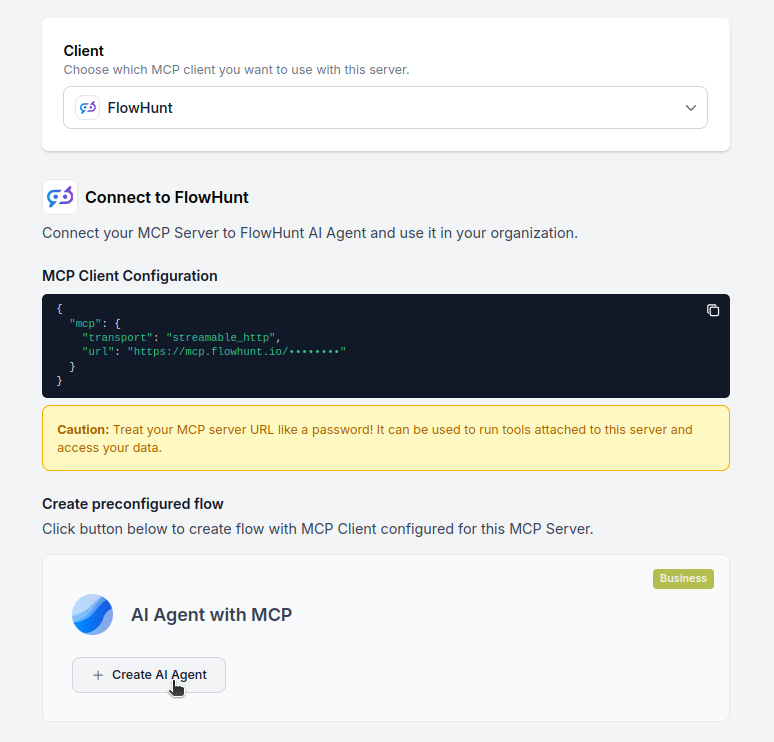
Aktivieren: Speichern und aktivieren Sie Ihren Flow, um die Automatisierung zu starten.
Ideal für: Spezifische Automatisierungsanforderungen oder vorhandene Workflows
{
  "mcp": {
    "transport": "streamable_http",
    "url": "https://mcp.flowhunt.io/••••••••"
  }
}
Workflow designen: Erstellen Sie eine individuelle Logik, die die MCP-Server-Tools nutzt:
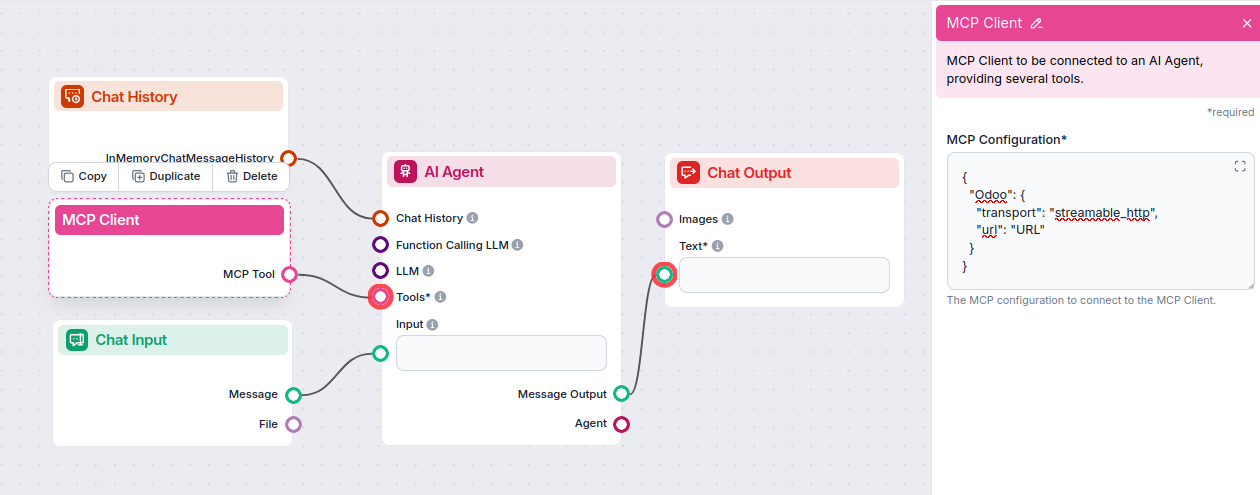
Bereitstellen: Speichern Sie die Konfiguration und aktivieren Sie den Flow.
Die Integration des Atlassian Confluence MCP Servers mit FlowHunt.io schafft eine starke Grundlage für intelligente Dokumentationsautomatisierung. Ob Sie das Seitenmanagement optimieren, Inhaltsaktualisierungen automatisieren oder die Wissensvermittlung verbessern – diese Integration ermöglicht es Ihren KI-Agenten, nahtlos mit Ihren wichtigen Confluence-Daten zu arbeiten.
Starten Sie mit einer einfachen Automatisierung und erweitern Sie Ihre Workflows nach und nach, wenn Sie mit der Plattform vertrauter werden. Die Kombination aus den leistungsstarken Content-Management-Fähigkeiten von Confluence und der KI-gesteuerten Automatisierung von FlowHunt wird die Zusammenarbeit und Dokumentenverwaltung Ihres Teams nachhaltig verändern.
Bereit loszulegen? Beginnen Sie noch heute mit der Integration und schöpfen Sie das volle Potenzial KI-gestützter Dokumentationsautomatisierung aus!
Nutzen Sie die Vorteile KI-gesteuerter Automatisierung für Ihren Confluence-Arbeitsbereich. Verwalten Sie Seiten, Bereiche und Inhalte ganz einfach direkt aus FlowHunt heraus.
Der Atlassian Jira MCP-Server ermöglicht eine nahtlose Integration zwischen KI-Tools und Jira, sodass automatisierte Workflows Probleme, Projekte und Sprints di...

Der LiveAgent MCP-Server ermöglicht eine nahtlose Integration zwischen KI-Tools und LiveAgent, sodass automatisierte Workflows Tickets, Agenten und Kontakte dir...
Integrieren Sie FlowHunt mit Atlassian Confluence und Jira, um das Projektmanagement zu automatisieren, die Dokumentation zu optimieren und die Teamproduktivitä...
Cookie-Zustimmung
Wir verwenden Cookies, um Ihr Surferlebnis zu verbessern und unseren Datenverkehr zu analysieren. See our privacy policy.