



GitHub MCP Server
Integrieren Sie FlowHunt mit dem GitHub MCP Server, um die Verwaltung von Repositories, die Bearbeitung von Issues und Pull Requests, Codeanalysen und Workflow-...
3 Min. Lesezeit
AI
GitHub
+4

Integrieren Sie FlowHunt mit GitHub über den GitHub MCP-Server, um Entwicklungsaufgaben zu automatisieren, Repositories und Issues zu verwalten und Ihre KI-Workflows mit Echtzeitdaten von GitHub zu verbinden.
Hosten Sie MCP-Server mit FlowHunt
Die FlowHunt-Plattform ermöglicht es Nutzern, KI-Agents für jeden Service zu erstellen, ohne den üblichen Aufwand bei MCP-Servern. Hosten Sie MCP-Server für jeden Service, automatisieren Sie Workflows, integrieren Sie externe Tools und nutzen Sie Analysen zur Leistungsverbesserung. FlowHunt macht die Erstellung von KI-Agents für alle Nutzer einfach und effizient.
Diese Seite ist die Hosted-Setup-Anleitung: FlowHunt betreibt den GitHub MCP-Server für Sie — kein npx, kein Docker, kein selbst gehosteter Node-Dienst. Sie autorisieren nur via OAuth, wählen einen Repo-Scope und kopieren die resultierende MCP-URL in Ihren Client. Für einen Überblick, was der GitHub MCP-Server kann (Repo-Browsing, Issue/PR-Triage, CI/CD-Intelligenz, Sicherheits-Alerts), siehe GitHub MCP-Server Integrations-Übersicht
.
Zugriff auf FlowHunt: Melden Sie sich an Ihrem FlowHunt.io Dashboard an.
Navigieren Sie zu Integrationen: Finden Sie den Bereich “Integrationen” in der linken Seitenleiste.
GitHub auswählen: Klicken Sie auf die GitHub-Integrationsoption, um den Einrichtungsprozess zu starten.
Profil wählen: Sie werden zu einer Profil-Auswahl weitergeleitet, in der Sie zwischen einem persönlichen oder Firmenprofil wählen können.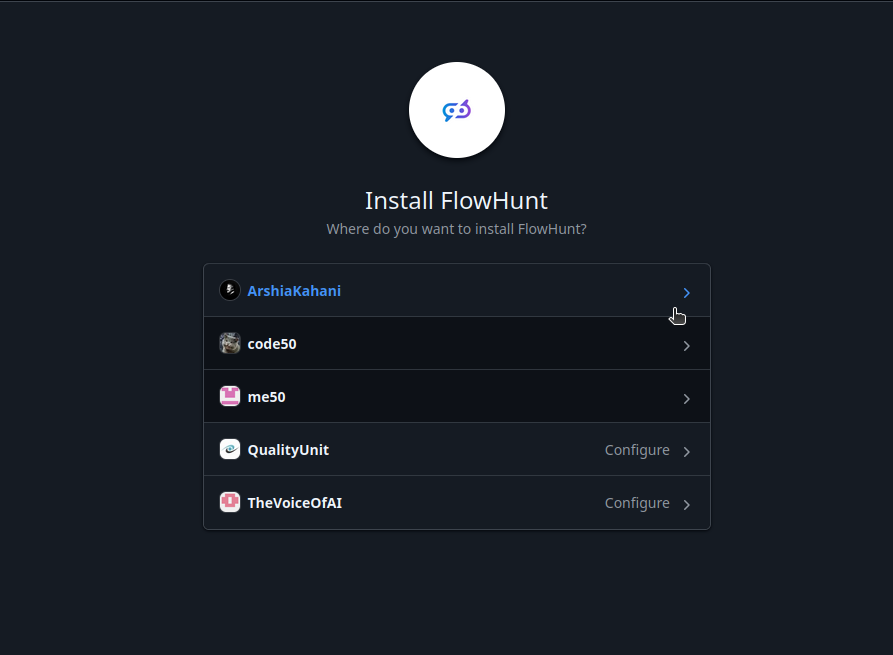
5.Repository-Zugriff wählen: Entscheiden Sie, ob der MCP Zugriff auf alle Ihre Repositories oder nur auf ein bestimmtes Repository haben soll.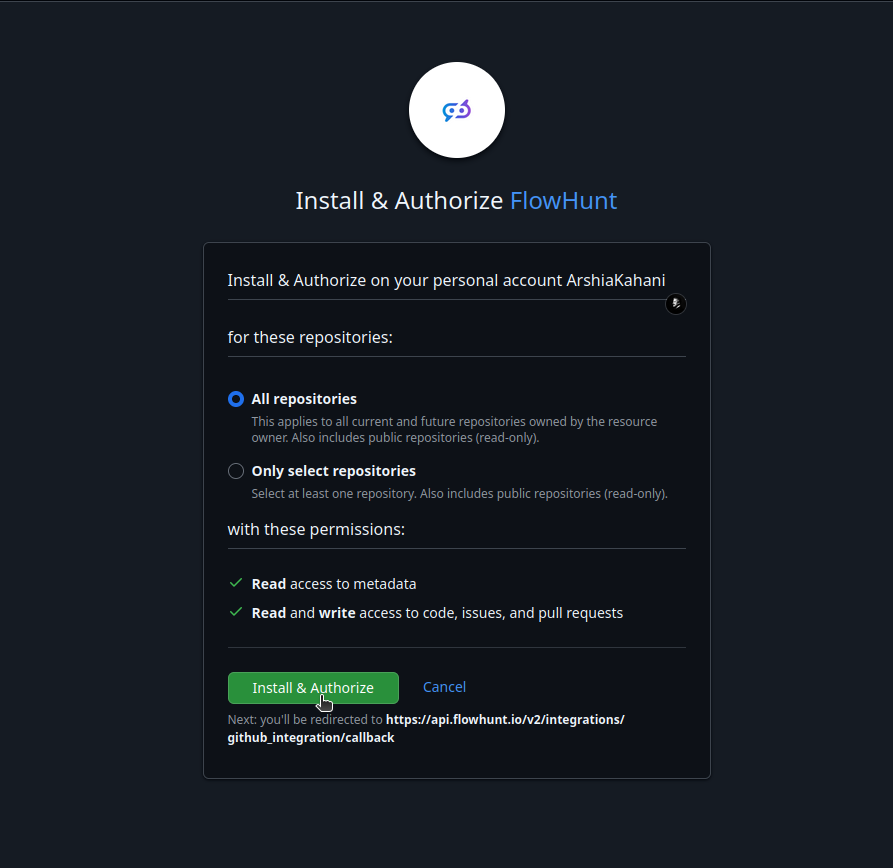
💡 Profi-Tipp: Stellen Sie sicher, dass Sie den passenden Zugriffsbereich für Repositories je nach Automatisierungsbedarf wählen. Speichern Sie Authentifizierungsdaten sicher und teilen Sie diese niemals öffentlich.
Zu MCP-Servern navigieren: Gehen Sie im FlowHunt-Dashboard zum Tab “MCP-Server”.
Neuen Server hinzufügen: Klicken Sie auf “Neuen MCP-Server hinzufügen”.
GitHub auswählen: Wählen Sie “GitHub MCP-Server” aus den verfügbaren Optionen.
Server-Tools konfigurieren: Wählen Sie die Tools aus, die Sie für Ihren MCP-Server aktivieren möchten.

MCP-INTEGRATION
Folgende Tools sind Teil der GitHub MCP-Integration:
Detaillierte Informationen zu einem GitHub-Repository erhalten, einschließlich Statistiken, Einstellungen und Metadaten.
Repositories für den authentifizierten Nutzer, einen bestimmten Nutzer oder eine Organisation auflisten.
Ein neues GitHub-Repository mit angegebenen Einstellungen erstellen.
Ein bestehendes GitHub-Repository in Ihr Konto oder Ihre Organisation forken.
Ein GitHub-Repository löschen. Diese Aktion kann nicht rückgängig gemacht werden.
Dateiinhalte aus einem GitHub-Repository abrufen.
Eine neue Datei in einem GitHub-Repository erstellen.
Eine bestehende Datei in einem GitHub-Repository aktualisieren.
Eine Datei aus einem GitHub-Repository löschen.
Issues in einem GitHub-Repository mit optionalen Filtern auflisten.
Ein neues Issue in einem GitHub-Repository erstellen.
Ein bestehendes Issue in einem GitHub-Repository aktualisieren.
Einen Kommentar zu einem bestehenden Issue hinzufügen.
Pull Requests in einem GitHub-Repository mit optionalen Filtern auflisten.
Einen neuen Pull Request in einem GitHub-Repository erstellen.
Einen Pull Request in einem GitHub-Repository mergen.
GitHub Actions Workflows in einem Repository auflisten.
Ein GitHub Actions Workflow-Dispatch-Ereignis auslösen.
Workflow-Ausführungen für ein Repository oder einen bestimmten Workflow abrufen.
Nach GitHub-Repositories anhand einer Suchanfrage suchen.
Nach GitHub-Issues und Pull Requests anhand einer Suchanfrage suchen.
Code in GitHub-Repositories durchsuchen.
Einen neuen Branch in einem GitHub-Repository erstellen.
📝 Hinweis: Sie können Tools später jederzeit anpassen oder hinzufügen – je nach Ihren Automatisierungsanforderungen.

Starten Sie heute Ihre kostenlose Testversion und sehen Sie innerhalb weniger Tage Ergebnisse.
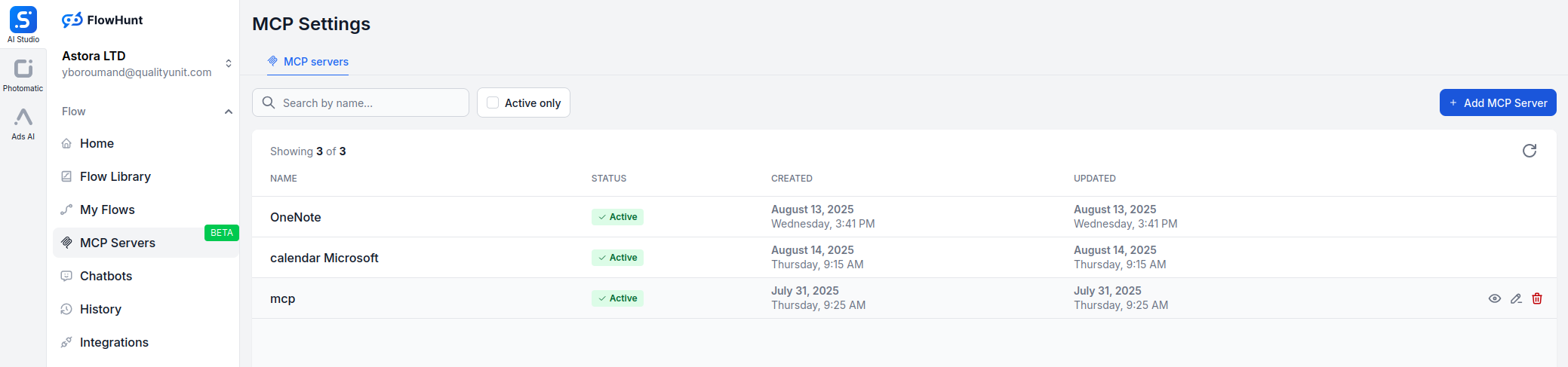
{
  "mcp": {
    "transport": "streamable_http",
    "url": "https://mcp.flowhunt.io/••••••••"
  }
}
Am besten geeignet für: Schnellen Einstieg mit bewährten Automatisierungsmustern
Flow generieren: Klicken Sie in Ihrer MCP-Server-Konfiguration auf “Vorkonfigurierten Flow erstellen”.
Vorlage wählen: Wählen Sie “KI-Agent mit MCP”, um einen sofort einsatzbereiten Workflow zu erstellen.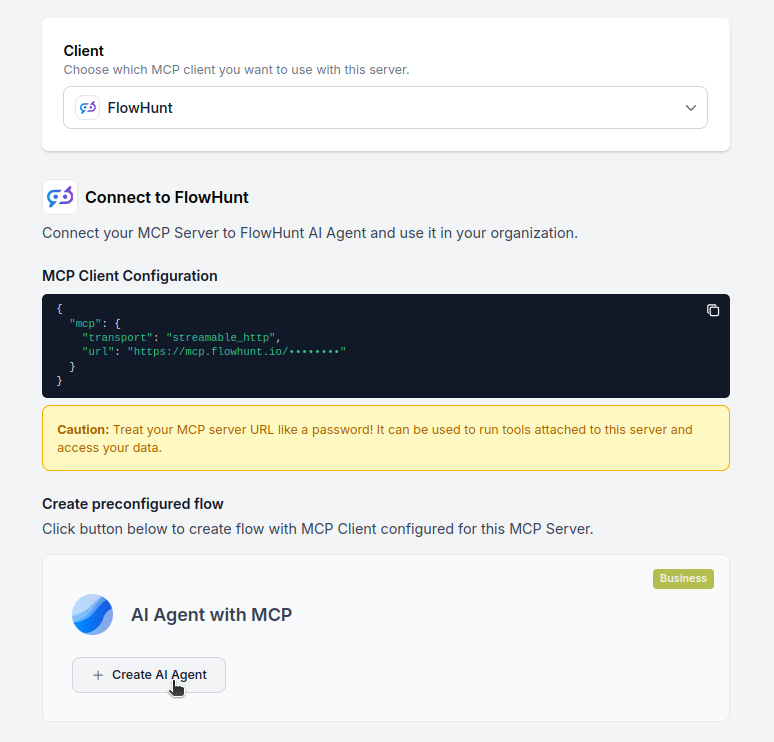
Logik anpassen: Passen Sie die Automatisierung mit FlowHunts visuellem Flow-Builder an:
Aktivieren: Speichern Sie Ihren Flow und aktivieren Sie ihn, um mit der Automatisierung zu starten.
Am besten geeignet für: Spezifische Automatisierungsanforderungen oder zur Erweiterung bestehender Workflows
{
  "mcp": {
    "transport": "streamable_http",
    "url": "https://mcp.flowhunt.io/••••••••"
  }
}
Workflow gestalten: Erstellen Sie individuelle Logik, die die MCP-Server-Tools nutzt:
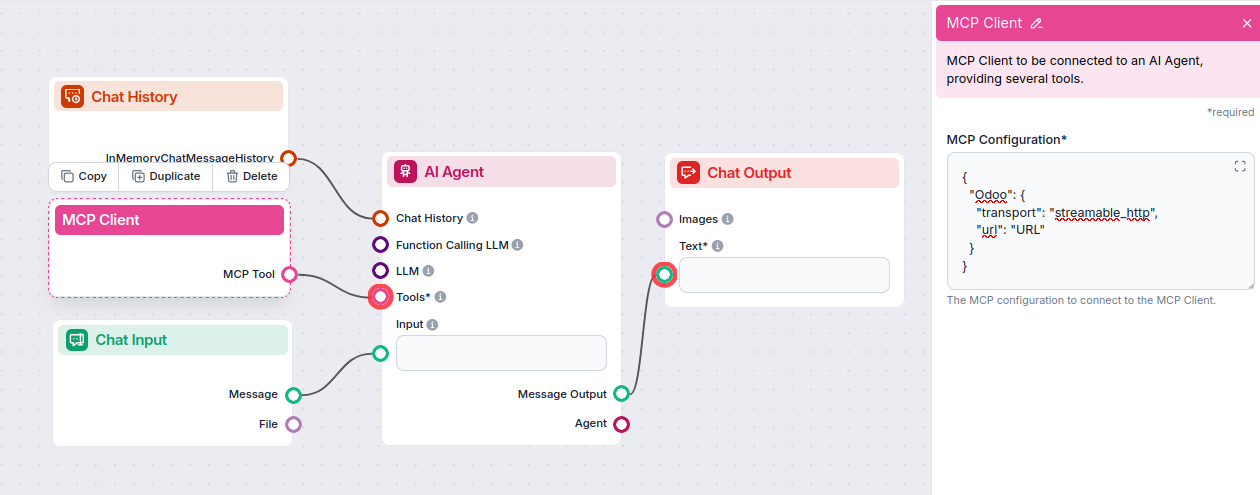
Bereitstellen: Speichern Sie Ihre Konfiguration und aktivieren Sie den Flow.
Erhalten Sie die neuesten Tipps, Trends und Angebote kostenlos.
Die Integration des GitHub MCP-Servers mit FlowHunt.io schafft eine leistungsstarke Grundlage für intelligente Entwicklungsautomatisierung. Egal, ob Sie das Repository-Management optimieren, Issue-Tracking automatisieren oder Pull-Request-Workflows verbessern – diese Integration befähigt Ihre KI-Agents, nahtlos mit Ihren wichtigen GitHub-Daten zu arbeiten.
Starten Sie mit einer einfachen Automatisierung und erweitern Sie Ihre Workflows schrittweise, während Sie sich mit der Plattform vertraut machen. Die Kombination aus den leistungsstarken Entwicklungsmöglichkeiten von GitHub und der KI-basierten Automatisierung von FlowHunt wird Ihre Verwaltung von Code und Zusammenarbeit transformieren.
Bereit für den Einstieg? Beginnen Sie noch heute mit Ihrer Integration und schöpfen Sie das volle Potenzial KI-gestützter Entwicklungsautomatisierung aus!
Entfesseln Sie die Kraft KI-gesteuerter Automatisierung für Ihr GitHub-Konto. Verwalten Sie Repositories, Issues und Pull Requests ganz einfach aus FlowHunt heraus.
Integrieren Sie FlowHunt mit dem GitHub MCP Server, um die Verwaltung von Repositories, die Bearbeitung von Issues und Pull Requests, Codeanalysen und Workflow-...
Integrieren Sie FlowHunt mit dem GitHub Enterprise MCP Server, um Repository-Management, Issue-Tracking, Workflow-Orchestrierung und Benutzerverwaltung mithilfe...
Integrieren Sie FlowHunt mit GitHub Actions MCP, um das Management von CI/CD-Workflows zu optimieren, DevOps-Pipelines zu automatisieren und Teams mit KI-gestüt...
Cookie-Zustimmung
Wir verwenden Cookies, um Ihr Surferlebnis zu verbessern und unseren Datenverkehr zu analysieren. See our privacy policy.