


Gehosteter MCP-Server für Microsoft Planner
Der Microsoft Planner MCP-Server ermöglicht eine nahtlose Integration zwischen KI-Tools und Microsoft Planner, sodass automatisierte Workflows Pläne, Buckets un...
5 Min. Lesezeit
AI
Microsoft Planner
+5

Integrieren Sie FlowHunt mit Microsoft To Do über den Microsoft To Do MCP-Server, um das Aufgabenmanagement zu automatisieren, Aufgabenlisten und Aufgaben zu verwalten und Ihre KI-Workflows mit Echtzeit-To-Do-Daten zu verbinden.
Hosten Sie MCP-Server mit FlowHunt
Die FlowHunt-Plattform ermöglicht es Nutzern, KI-Agenten für jeden Dienst zu erstellen – ohne die üblichen Komplikationen von MCP-Servern. Hosten Sie MCP-Server für beliebige Dienste, automatisieren Sie Workflows, verbinden Sie sich mit externen Tools und nutzen Sie Analysen zur Leistungsoptimierung. FlowHunt macht die Erstellung von KI-Agenten für alle Anwender einfach und effizient.
Der Microsoft To Do MCP-Server ist die richtige Wahl, wenn ein KI-Agent die persönlichen Aufgabenlisten eines einzelnen Nutzers verwalten soll — tägliche Erinnerungen, „Mein Tag“ und insbesondere die Aufgaben, die Outlook beim Markieren von E-Mails zur Nachverfolgung anlegt. Wenn der Anwendungsfall stattdessen geteilte Team-Boards mit Buckets, Multi-Assignees und Group-Eigentum sind, nutzen Sie den Microsoft Planner MCP-Server .
FlowHunt aufrufen: Melden Sie sich auf Ihrem FlowHunt.io-Dashboard an.
Zu Integrationen navigieren: Suchen Sie den Bereich „Integrationen“ in der linken Seitenleiste.
Microsoft To Do auswählen: Klicken Sie auf die Microsoft To Do-Integration, um den Einrichtungsprozess zu starten.

Mit Microsoft To Do integrieren: Klicken Sie auf Integrieren und melden Sie sich mit Ihrem Microsoft-Konto an, um FlowHunt den Zugriff auf Ihre Microsoft To Do-Daten zu ermöglichen.
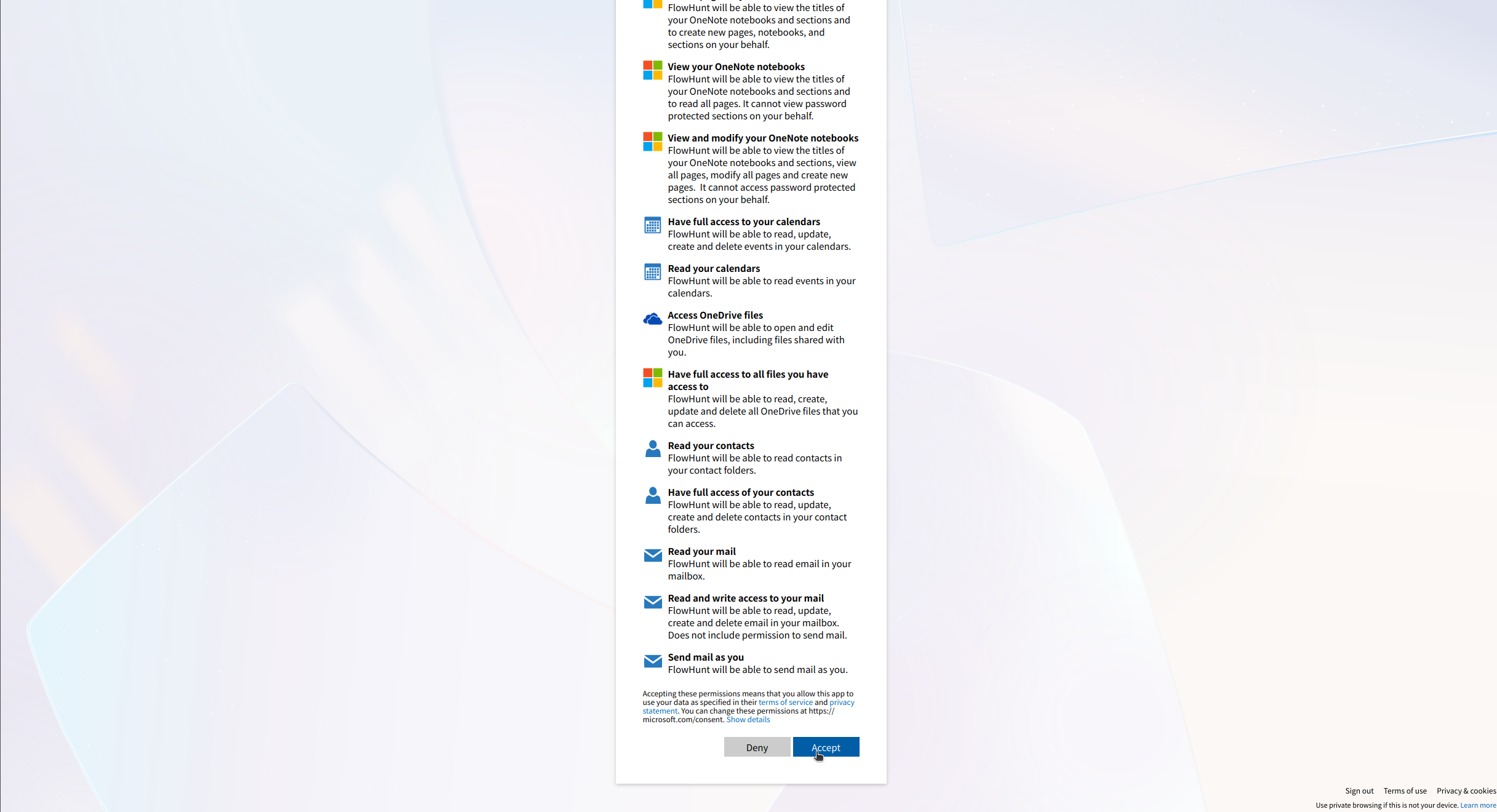
💡 Profi-Tipp: Verwenden Sie ein Microsoft-Konto, das Zugriff auf die To Do-Aufgabenlisten hat, die Sie integrieren möchten. Bewahren Sie Authentifizierungsdaten sicher auf und geben Sie diese niemals öffentlich weiter.
Zu MCP-Servern navigieren: Wechseln Sie zum Tab „MCP-Server“ in Ihrem FlowHunt-Dashboard.
Neuen Server hinzufügen: Klicken Sie auf „Neuen MCP-Server hinzufügen“.
Microsoft To Do auswählen: Wählen Sie „Microsoft To Do MCP-Server“ aus den verfügbaren Optionen.
Server-Tools konfigurieren: Wählen Sie die Tools aus, die Sie für Ihren MCP-Server aktivieren möchten.

MCP-INTEGRATION
Folgende Tools sind Teil der Microsoft To Do MCP-Integration:
Alle Microsoft To Do-Aufgabenlisten des Nutzers anzeigen — inklusive Standardlisten, eigener Listen und Listen aus Outlook-Nachverfolgungs-E-Mails.
Details einer bestimmten Microsoft To Do-Aufgabenliste abrufen.
Eine neue persönliche Microsoft To Do-Liste anlegen (z. B. „Persönliche Ziele 2026“).
Aufgaben einer To Do-Liste anzeigen — einschließlich der aus Outlook-Nachverfolgungen automatisch erstellten Aufgaben.
Details zu einer bestimmten Aufgabe abrufen: Titel, Notiz, Fälligkeitsdatum, Erinnerung, Wichtigkeit und Status.
Eine neue Aufgabe in einer persönlichen To Do-Liste anlegen, optional mit Fälligkeit, Erinnerung, Wichtigkeit und Notiz.
Eine bestehende Aufgabe aktualisieren — Titel, Notiz, Fälligkeit, Erinnerung, Wichtigkeit oder Status.
Eine Microsoft To Do-Aufgabe als erledigt markieren (oder wieder öffnen).
Eine Aufgabe aus einer persönlichen To Do-Liste löschen.
Alle Checklisten-Schritte einer To Do-Aufgabe anzeigen.
Einen Checklisten-Schritt zu einer Aufgabe hinzufügen.
Einen Checklisten-Schritt einer Aufgabe aktualisieren oder als erledigt markieren.
📝 Hinweis: Sie können Tools jederzeit später anpassen oder hinzufügen, je nach Ihren sich verändernden Automatisierungsanforderungen.

Starten Sie heute Ihre kostenlose Testversion und sehen Sie innerhalb weniger Tage Ergebnisse.
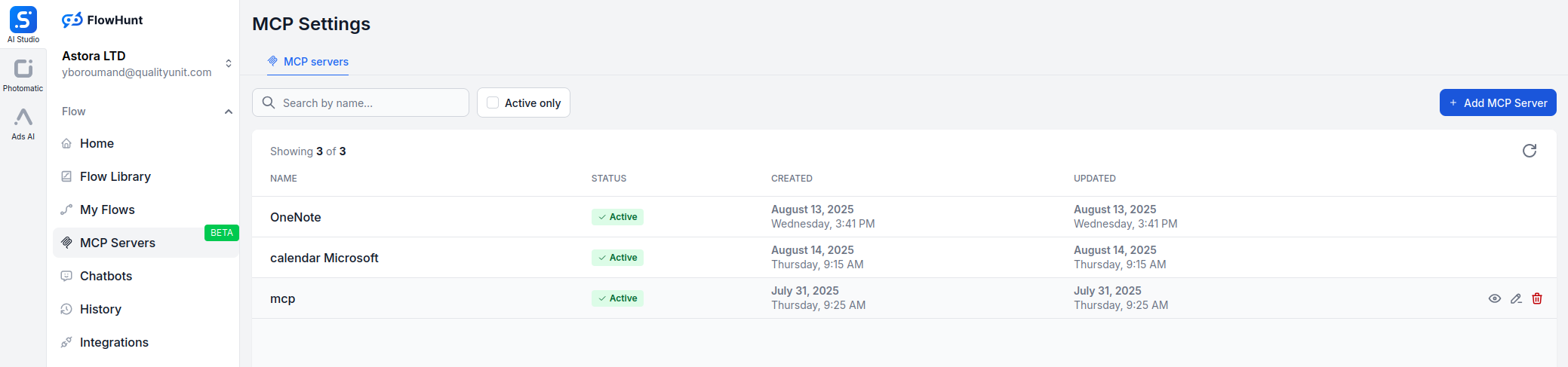
{
  "mcp": {
    "transport": "streamable_http",
    "url": "https://mcp.flowhunt.io/••••••••"
  }
}
Am besten geeignet für: Schneller Einstieg mit bewährten Automatisierungsmustern
Flow generieren: Klicken Sie in Ihrer MCP-Server-Konfiguration auf „Vorkonfigurierte Flow erstellen“.
Vorlage auswählen: Wählen Sie „KI-Agent mit MCP“, um einen einsatzbereiten Workflow zu erstellen.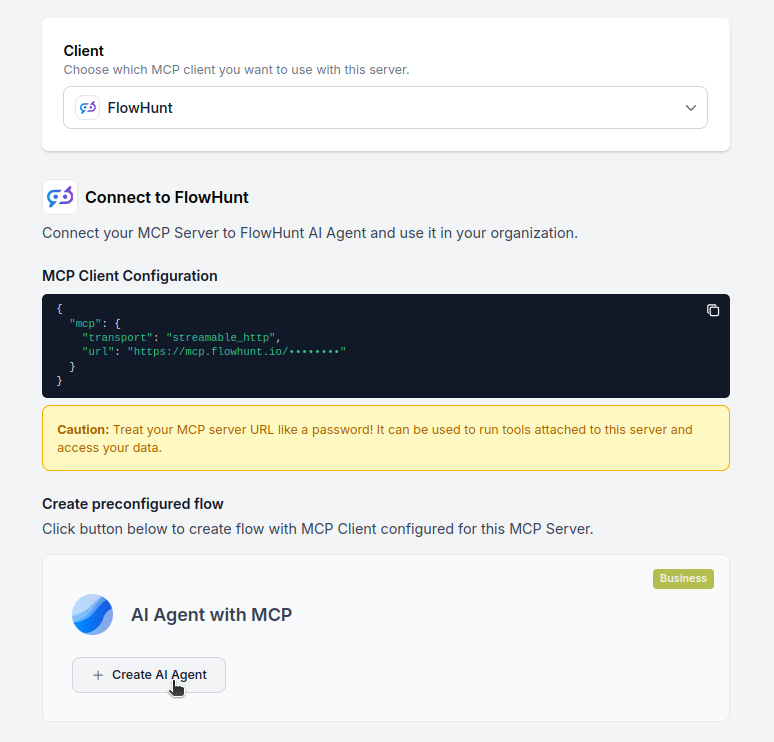
Logik anpassen: Nutzen Sie den visuellen Flow-Builder von FlowHunt, um die Automatisierung anzupassen:
Aktivieren: Speichern und aktivieren Sie Ihren Flow, um die automatisierten Abläufe zu starten.
Am besten geeignet für: Spezifische Automatisierungsanforderungen oder zur Erweiterung bestehender Workflows
{
  "mcp": {
    "transport": "streamable_http",
    "url": "https://mcp.flowhunt.io/••••••••"
  }
}
Workflow gestalten: Erstellen Sie eine individuelle Logik, die die MCP-Server-Tools nutzt:
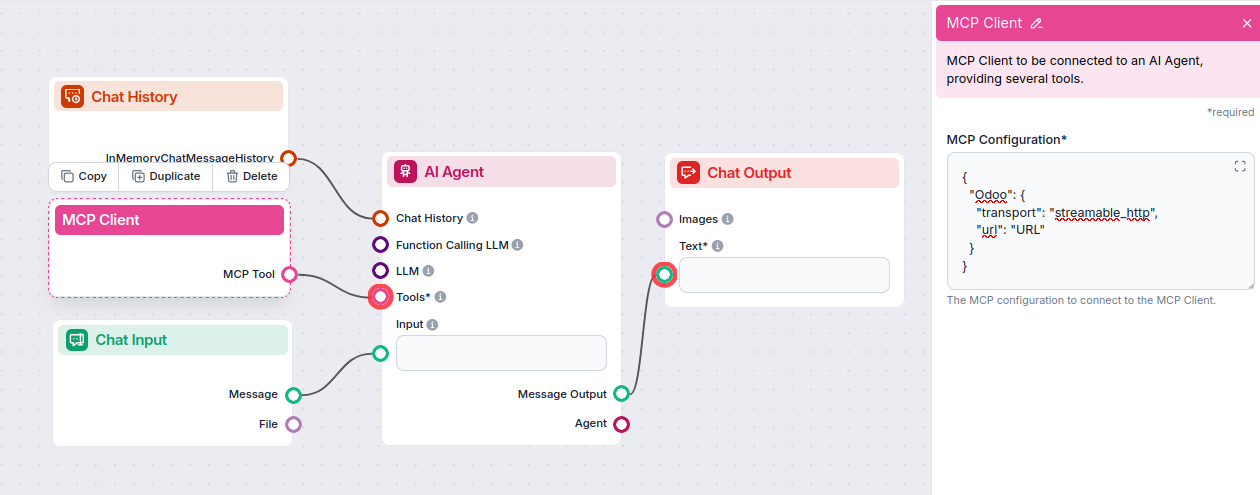
Bereitstellen: Speichern Sie Ihre Konfiguration und aktivieren Sie den Flow.
Erhalten Sie die neuesten Tipps, Trends und Angebote kostenlos.
Die Integration des Microsoft To Do MCP-Servers mit FlowHunt.io bildet eine leistungsstarke Basis für intelligente Terminplanungsautomatisierung. Egal ob Sie das Ereignismanagement optimieren, Terminänderungen automatisieren oder Ihre Zeitorganisation verbessern möchten – diese Integration befähigt Ihre KI-Agenten, nahtlos mit Ihren wichtigen Kalenderdaten zu arbeiten.
Starten Sie mit einer einfachen Automatisierung und erweitern Sie Ihre Workflows Schritt für Schritt, sobald Sie mit der Plattform vertrauter werden. Die Kombination aus den leistungsfähigen Terminplanungsfunktionen von Microsoft To Do und der KI-gesteuerten Automatisierung von FlowHunt wird Ihre Zeit- und Aufgabenverwaltung nachhaltig verändern.
Bereit loszulegen? Starten Sie noch heute Ihre Integration und entfesseln Sie das volle Potenzial KI-gestützter Terminplanungsautomatisierung!
Entfesseln Sie die Kraft der KI-gesteuerten Automatisierung für Ihren Microsoft To Do-Arbeitsbereich. Verwalten Sie Aufgabenlisten, Aufgaben und Daten ganz einfach direkt in FlowHunt.
Der Microsoft Planner MCP-Server ermöglicht eine nahtlose Integration zwischen KI-Tools und Microsoft Planner, sodass automatisierte Workflows Pläne, Buckets un...
Der Microsoft Calendar MCP-Server ermöglicht eine nahtlose Integration zwischen KI-Tools und Microsoft Calendar, sodass automatisierte Workflows zur Verwaltung ...
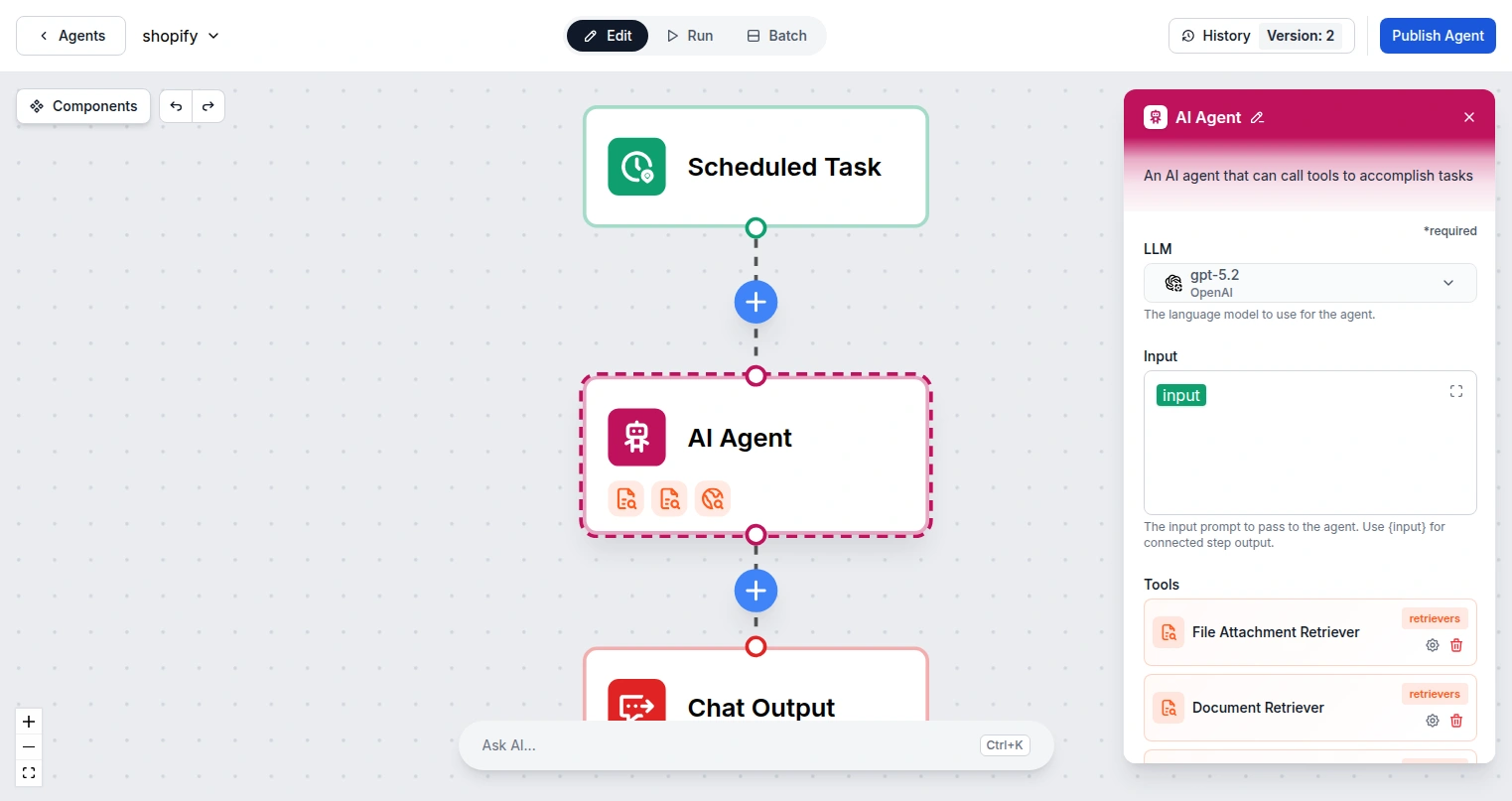
Integrieren Sie FlowHunt mit Microsoft To Do, um die persönliche Aufgabenverwaltung zu automatisieren. Lassen Sie KI-Agenten Aufgabenlisten erstellen, Aufgaben ...
Cookie-Zustimmung
Wir verwenden Cookies, um Ihr Surferlebnis zu verbessern und unseren Datenverkehr zu analysieren. See our privacy policy.