


Serveur MCP hébergé pour Microsoft Planner
Le serveur MCP Microsoft Planner permet une intégration transparente entre les outils d’IA et Microsoft Planner, permettant aux workflows automatisés de gérer l...
6 min de lecture
AI
Microsoft Planner
+5

Intégrez FlowHunt à Microsoft To Do via le serveur MCP Microsoft To Do pour automatiser la gestion des tâches, gérer listes et tâches, et connecter vos workflows IA aux données To Do en temps réel.
Hébergez des serveurs MCP avec FlowHunt
La plateforme FlowHunt permet aux utilisateurs de créer des Agents IA pour tout service sans les complications habituelles des serveurs MCP. Hébergez des serveurs MCP pour tout service, automatisez les workflows, connectez-vous à des outils externes et utilisez l’analytique pour améliorer les performances. FlowHunt simplifie et rend efficace la création d’Agents IA pour tous.
Le serveur MCP Microsoft To Do est le bon choix quand un agent IA doit gérer les listes de tâches personnelles d’un seul utilisateur — rappels quotidiens, « Ma journée » et surtout les tâches qu’Outlook crée lorsque vous marquez des e-mails pour suivi. Si votre cas d’usage est plutôt des tableaux d’équipe partagés avec compartiments, multi-assignés et propriété Group, utilisez le serveur MCP Microsoft Planner .
Accédez à FlowHunt : Connectez-vous à votre tableau de bord FlowHunt.io .
Naviguez vers Intégrations : Trouvez la section “Intégrations” dans la barre latérale gauche.
Sélectionnez Microsoft To Do : Cliquez sur l’option d’intégration Microsoft To Do pour commencer la configuration.

Intégrez Microsoft To Do : Cliquez sur Intégrer et connectez-vous avec votre compte Microsoft pour authentifier et accorder à FlowHunt l’accès à vos données Microsoft To Do.
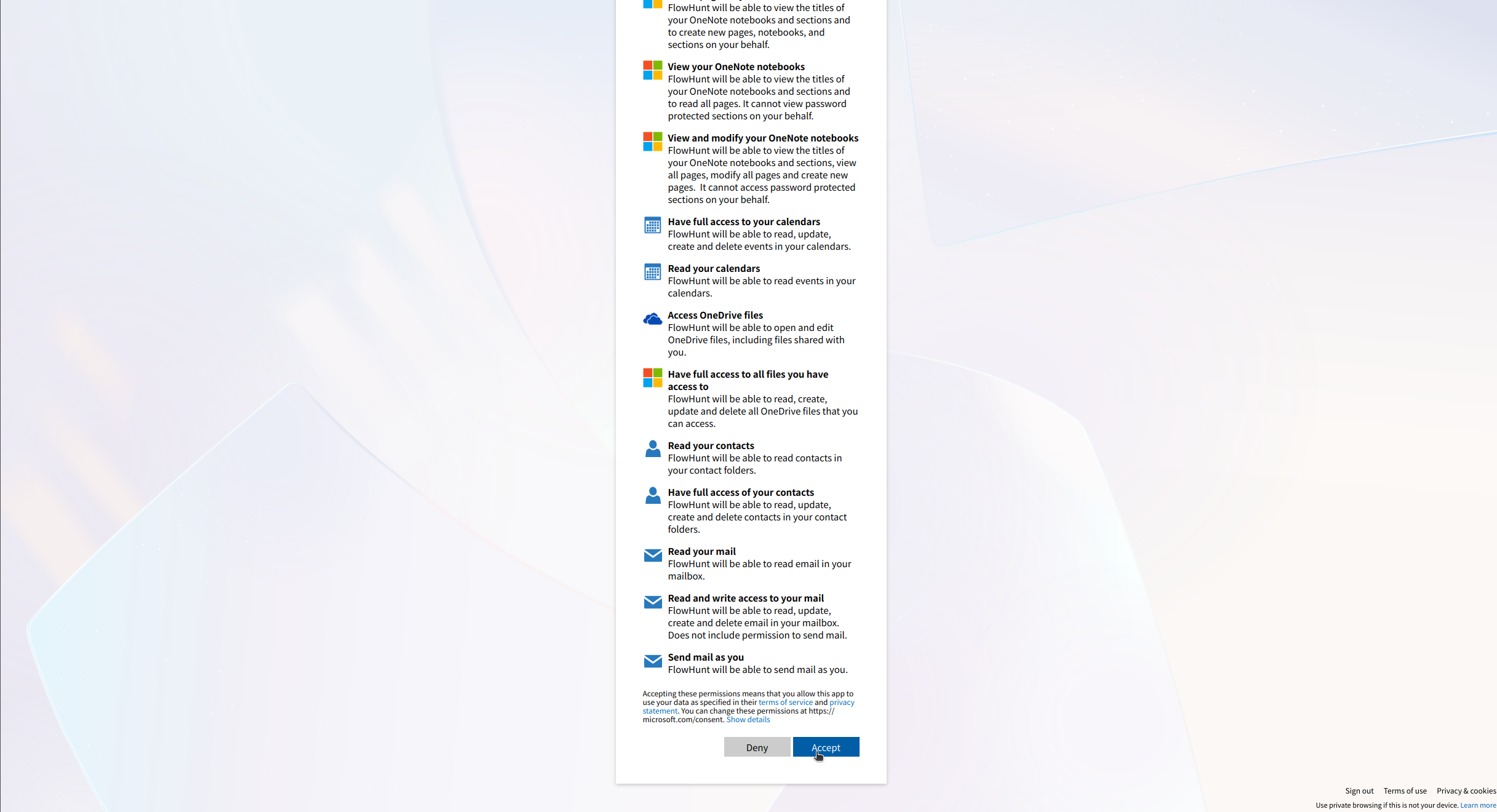
💡 Astuce : Veillez à utiliser un compte Microsoft ayant accès aux listes To Do que vous souhaitez intégrer. Conservez vos identifiants en sécurité et évitez de les partager publiquement.
Allez dans Serveurs MCP : Rendez-vous dans l’onglet “Serveurs MCP” de votre tableau de bord FlowHunt.
Ajouter un nouveau serveur : Cliquez sur “Ajouter un nouveau serveur MCP”.
Sélectionnez Microsoft To Do : Choisissez “Serveur MCP Microsoft To Do” parmi les options disponibles.
Configurez les outils du serveur : Sélectionnez les outils que vous souhaitez activer pour votre serveur MCP.

INTÉGRATION MCP
Les outils suivants font partie de l'intégration Microsoft To Do MCP :
Lister toutes les listes de tâches Microsoft To Do de l'utilisateur — listes par défaut, personnalisées et listes synchronisées depuis les e-mails marqués d'Outlook.
Obtenir les détails d'une liste de tâches Microsoft To Do.
Créer une nouvelle liste personnelle Microsoft To Do (ex. « Objectifs perso 2026 »).
Lister les tâches d'une liste To Do — y compris celles créées automatiquement depuis les e-mails marqués d'Outlook.
Obtenir les détails d'une tâche : titre, corps, échéance, rappel, importance et état.
Créer une nouvelle tâche dans une liste To Do personnelle avec échéance, rappel, importance et notes en option.
Mettre à jour une tâche — titre, corps, échéance, rappel, importance ou état.
Marquer une tâche Microsoft To Do comme terminée (ou la rouvrir).
Supprimer une tâche d'une liste To Do personnelle.
Lister toutes les étapes (sous-éléments) de la checklist d'une tâche.
Ajouter une étape à la checklist d'une tâche.
Mettre à jour ou marquer comme effectuée une étape de checklist.
📝 Note : Vous pourrez modifier ou ajouter des outils plus tard selon l’évolution de vos besoins d’automatisation.

Commencez votre essai gratuit aujourd'hui et voyez les résultats en quelques jours.
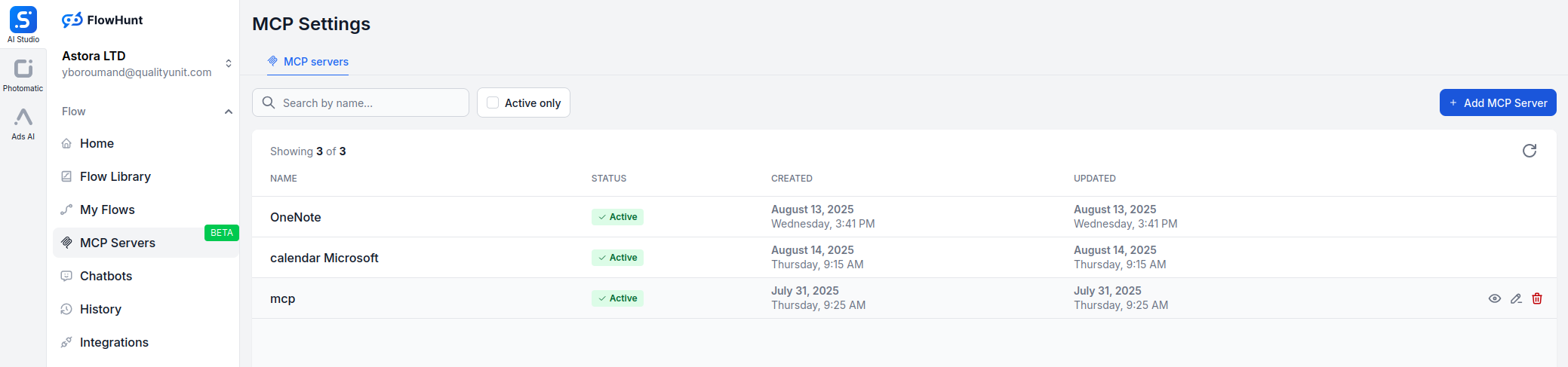
{
  "mcp": {
    "transport": "streamable_http",
    "url": "https://mcp.flowhunt.io/••••••••"
  }
}
Idéal pour : Démarrer rapidement avec des modèles d’automatisation éprouvés
Générez le flux : Dans la configuration de votre serveur MCP, cliquez sur “Créer un flux préconfiguré”.
Sélectionnez un modèle : Choisissez “Agent IA avec MCP” pour obtenir un workflow prêt à l’emploi.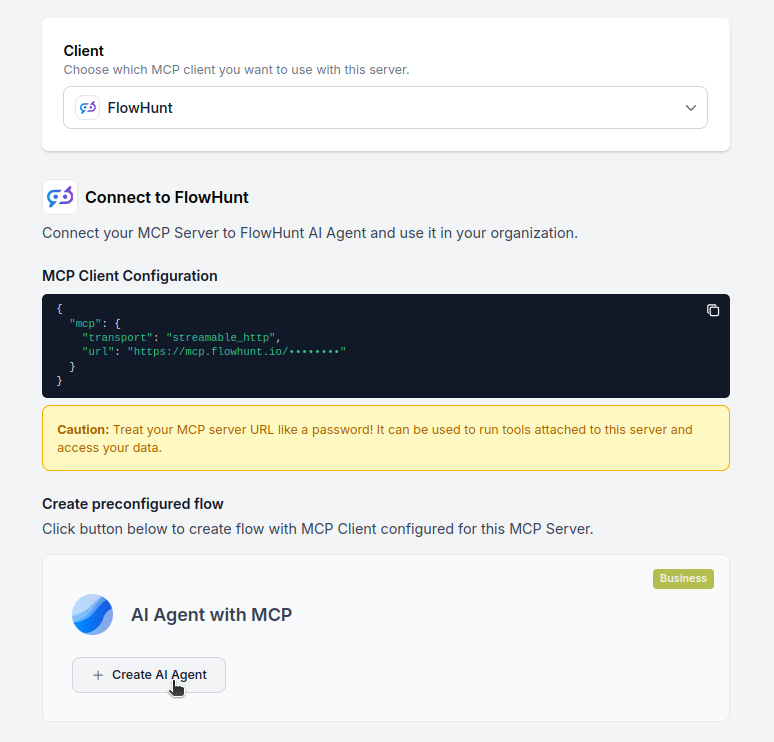
Personnalisez la logique : Utilisez le concepteur de flux visuel de FlowHunt pour adapter l’automatisation :
Activez : Enregistrez et activez votre flux pour lancer les opérations automatisées.
Idéal pour : Exigences d’automatisation spécifiques ou amélioration de workflow existant
{
  "mcp": {
    "transport": "streamable_http",
    "url": "https://mcp.flowhunt.io/••••••••"
  }
}
Concevez le workflow : Créez une logique sur mesure exploitant les outils du serveur MCP :
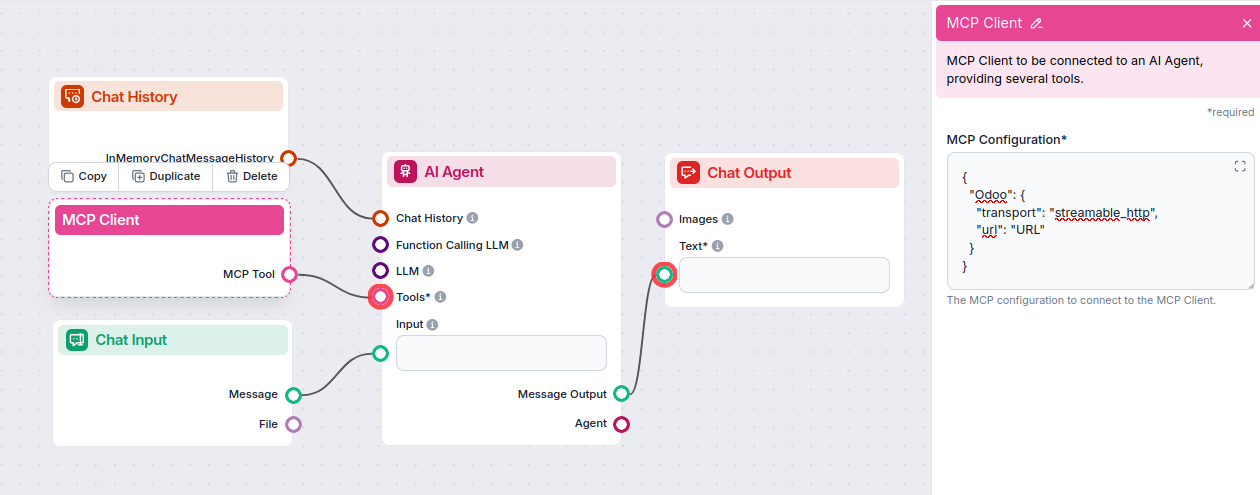
Déployez : Enregistrez votre configuration et activez le flux.
Recevez gratuitement les derniers conseils, tendances et offres.
L’intégration du serveur MCP Microsoft To Do avec FlowHunt.io constitue une base puissante pour l’automatisation intelligente de la planification. Que vous rationalisiez la gestion d’événements, automatisiez les mises à jour de planning ou optimisiez l’organisation de votre temps, cette intégration permet à vos agents IA de fonctionner sans couture avec vos données calendaires essentielles.
Commencez par une automatisation simple et développez progressivement vos workflows à mesure que vous prenez en main la plateforme. La combinaison des solides capacités de planification de Microsoft To Do et de l’automatisation intelligente de FlowHunt transformera votre façon de gérer votre temps et vos tâches.
Prêt à vous lancer ? Commencez votre intégration dès aujourd’hui et libérez tout le potentiel de l’automatisation de la planification par l’IA !
Libérez la puissance de l’automatisation pilotée par l’IA pour votre espace Microsoft To Do. Gérez facilement listes de tâches, tâches et données depuis FlowHunt.
Le serveur MCP Microsoft Planner permet une intégration transparente entre les outils d’IA et Microsoft Planner, permettant aux workflows automatisés de gérer l...
Le serveur MCP Microsoft Calendar permet une intégration transparente entre les outils d’IA et Microsoft Calendar, permettant aux flux automatisés de gérer évén...
Le serveur MCP Microsoft OneNote permet une intégration transparente entre les outils d’IA et OneNote, permettant aux workflows automatisés de gérer notes, sect...
Consentement aux Cookies
Nous utilisons des cookies pour améliorer votre expérience de navigation et analyser notre trafic. See our privacy policy.