


Cursor Talk To Figma MCP Server
Der Cursor Talk To Figma MCP Server verbindet Cursor AI-Umgebungen mit Figma und ermöglicht KI-gesteuerte Automatisierung, Analyse und Modifikation von Design-D...
4 Min. Lesezeit
AI
MCP Server
+5
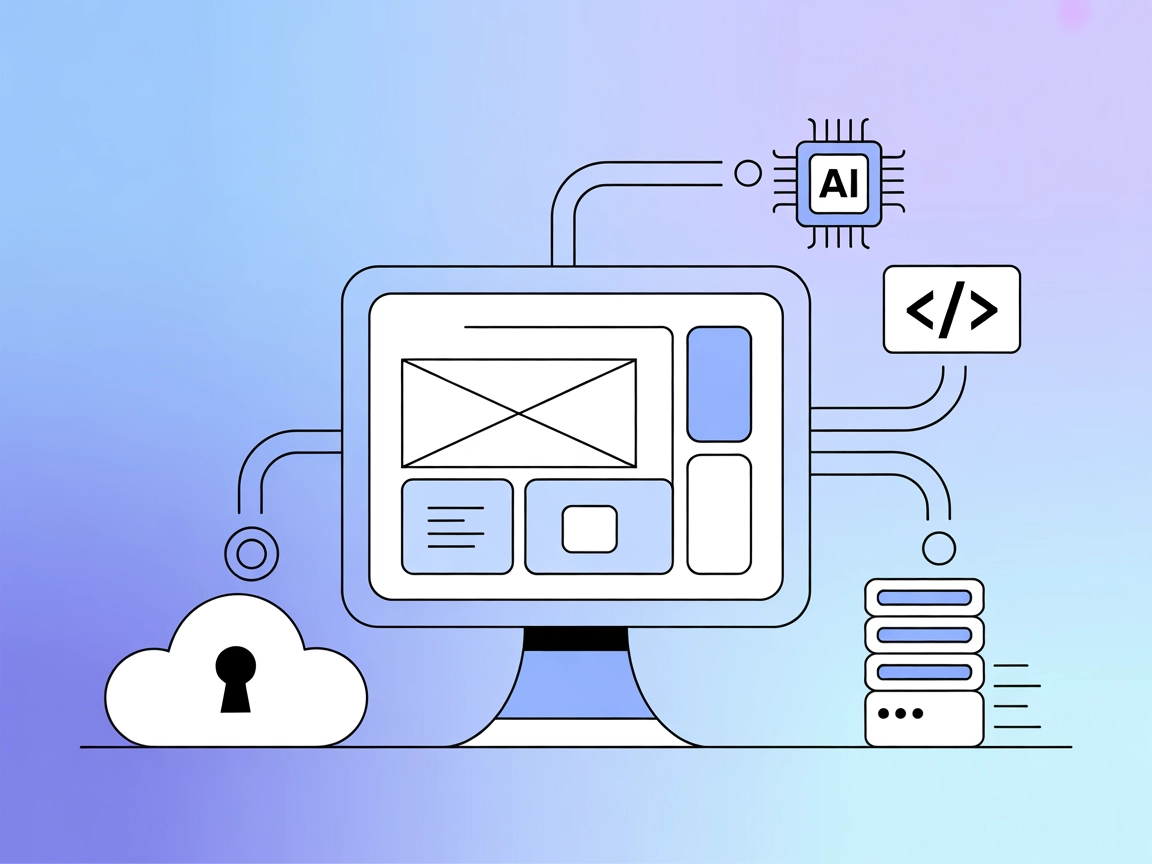
Verbinden Sie Ihre KI-Agenten und Figma-Designs: Der Figma-Context MCP-Server ermöglicht KI den Live-Zugriff auf Figma-Layouts für Codegenerierung, UI-Synchronisierung und schnelles Prototyping.
Der Figma-Context MCP-Server ist ein Tool, das die Lücke zwischen KI-Coding-Agenten und Figma-Design-Layouts schließt. Indem er Figma-Layoutdaten über das Model Context Protocol (MCP) bereitstellt, ermöglicht er KI-Assistenten – etwa in Plattformen wie Cursor – Figma-Dateien direkt während Entwicklungs-Workflows abzurufen, zu analysieren und zu interpretieren. So kann die KI bei UI-Implementierung, Codegenerierung, Komponentengewinnung oder Design-to-Code-Übersetzung helfen, indem sie stets aktuelle Layoutinfos aus Figma-Projekten bezieht. Der Server fungiert als Vermittler, sorgt für sichere und strukturierte API-Interaktionen mit Figma und macht die Daten als Kontext für LLMs und Entwickler zugänglich.
Im Repository oder in der Dokumentation sind keine expliziten Prompt-Vorlagen aufgeführt.

Starten Sie heute Ihre kostenlose Testversion und sehen Sie innerhalb weniger Tage Ergebnisse.
Im Repository oder in der Dokumentation werden keine spezifischen MCP-Ressourcen beschrieben.
Es ist keine explizite Tool-Liste vorhanden (z. B. aus server.py oder Code-Listings). Details zu Tool-Endpunkten oder -Funktionen sind in der verfügbaren Dokumentation nicht enthalten.
Erhalten Sie die neuesten Tipps, Trends und Angebote kostenlos.
mcpServers hinzu:{
"figma-context": {
"command": "npx",
"args": ["@GLips/figma-context-mcp-server@latest"]
}
}
Speichern Sie Ihren Figma API-Schlüssel als Umgebungsvariable und referenzieren Sie ihn in Ihrer Konfiguration:
{
"figma-context": {
"env": {
"FIGMA_API_KEY": "${FIGMA_API_KEY}"
},
"inputs": {
"figmaApiKey": "${FIGMA_API_KEY}"
}
}
}
mcpServers-Array ein:{
"figma-context": {
"command": "npx",
"args": ["@GLips/figma-context-mcp-server@latest"]
}
}
mcpServers-Property hinzu:{
"figma-context": {
"command": "npx",
"args": ["@GLips/figma-context-mcp-server@latest"]
}
}
{
  "figma-context": {
    "command": "npx",
    "args": ["@GLips/figma-context-mcp-server@latest"]
  }
}
Hinweis: Sichern Sie Ihren Figma API-Schlüssel immer über Umgebungsvariablen wie oben im Windsurf-Abschnitt gezeigt.
MCP in FlowHunt verwenden
Um MCP-Server in Ihren FlowHunt-Workflow einzubinden, fügen Sie zunächst die MCP-Komponente zu Ihrem Flow hinzu und verbinden Sie sie mit Ihrem KI-Agenten:

Klicken Sie auf die MCP-Komponente, um das Konfigurationspanel zu öffnen. Im Bereich System-MCP-Konfiguration tragen Sie Ihre MCP-Server-Daten in diesem JSON-Format ein:
{
  "figma-context": {
    "transport": "streamable_http",
    "url": "https://yourmcpserver.example/pathtothemcp/url"
  }
}
Nach der Konfiguration kann der KI-Agent diesen MCP als Tool mit Zugriff auf alle Funktionen und Möglichkeiten nutzen. Denken Sie daran, "figma-context" durch den tatsächlichen Namen Ihres MCP-Servers zu ersetzen und die URL auf Ihre eigene MCP-Server-URL anzupassen.
| Abschnitt | Verfügbarkeit | Details/Anmerkungen |
|---|---|---|
| Übersicht | ✅ | Übersicht in README und Projektbeschreibung vorhanden |
| Liste der Prompts | ⛔ | Nicht im Repo oder in den Docs spezifiziert |
| Liste der Ressourcen | ⛔ | Nicht im Repo oder in den Docs spezifiziert |
| Liste der Tools | ⛔ | Keine expliziten Tool-Funktionen in Code/Docs gefunden |
| API-Schlüssel absichern | ✅ | .env.example vorhanden, Nutzung von Umgebungsvariablen impliziert |
| Sampling-Unterstützung (weniger relevant) | ⛔ | Nicht erwähnt |
| Roots-Unterstützung | ⛔ | Nicht erwähnt |
Diese MCP-Implementierung bietet eine klare Übersicht und Setup-Anleitung, aber es fehlt an detaillierter Dokumentation zu Prompts, Ressourcen und spezifischen Tool-Endpunkten, was die Out-of-the-Box-Entdeckbarkeit für individuelle Workflows einschränkt.
| Hat eine LICENSE | ✅ (MIT) |
|---|---|
| Mindestens ein Tool | ⛔ |
| Anzahl Forks | 671 |
| Anzahl Sterne | 8.3k |
Bewertungszusammenfassung:
Auf Basis der obigen Informationen bewerte ich diesen MCP-Server mit 4/10. Er bietet eine gute Übersicht, ist weit verbreitet (viele Sterne/Forks) und hat eine klare Open-Source-Lizenz, aber es fehlt an detaillierter Dokumentation zu MCP-Tools, Ressourcen und Prompts, was für fortgeschrittene MCP-Integration und Entwicklerakzeptanz entscheidend ist.
Nutzen Sie den Figma-Context MCP-Server, um Ihre KI-Workflows mit Echtzeit-Zugriff auf Figma-Layouts und Komponenten zu beschleunigen.
Der Cursor Talk To Figma MCP Server verbindet Cursor AI-Umgebungen mit Figma und ermöglicht KI-gesteuerte Automatisierung, Analyse und Modifikation von Design-D...
Integrieren Sie FlowHunt mit Figma MCP, um Design-to-Code-Workflows zu optimieren, die Extraktion von Designdaten zu automatisieren und KI-gestützte Coding-Agen...
Der LLM Context MCP Server verbindet KI-Assistenten mit externen Code- und Textprojekten und ermöglicht kontextbewusste Workflows für Code-Reviews, Dokumentatio...
Cookie-Zustimmung
Wir verwenden Cookies, um Ihr Surferlebnis zu verbessern und unseren Datenverkehr zu analysieren. See our privacy policy.