


Cursor Talk To Figma MCP Server
Le serveur Cursor Talk To Figma MCP fait le lien entre les environnements Cursor AI et Figma, permettant l'automatisation, l'analyse et la modification des fich...
5 min de lecture
AI
MCP Server
+5
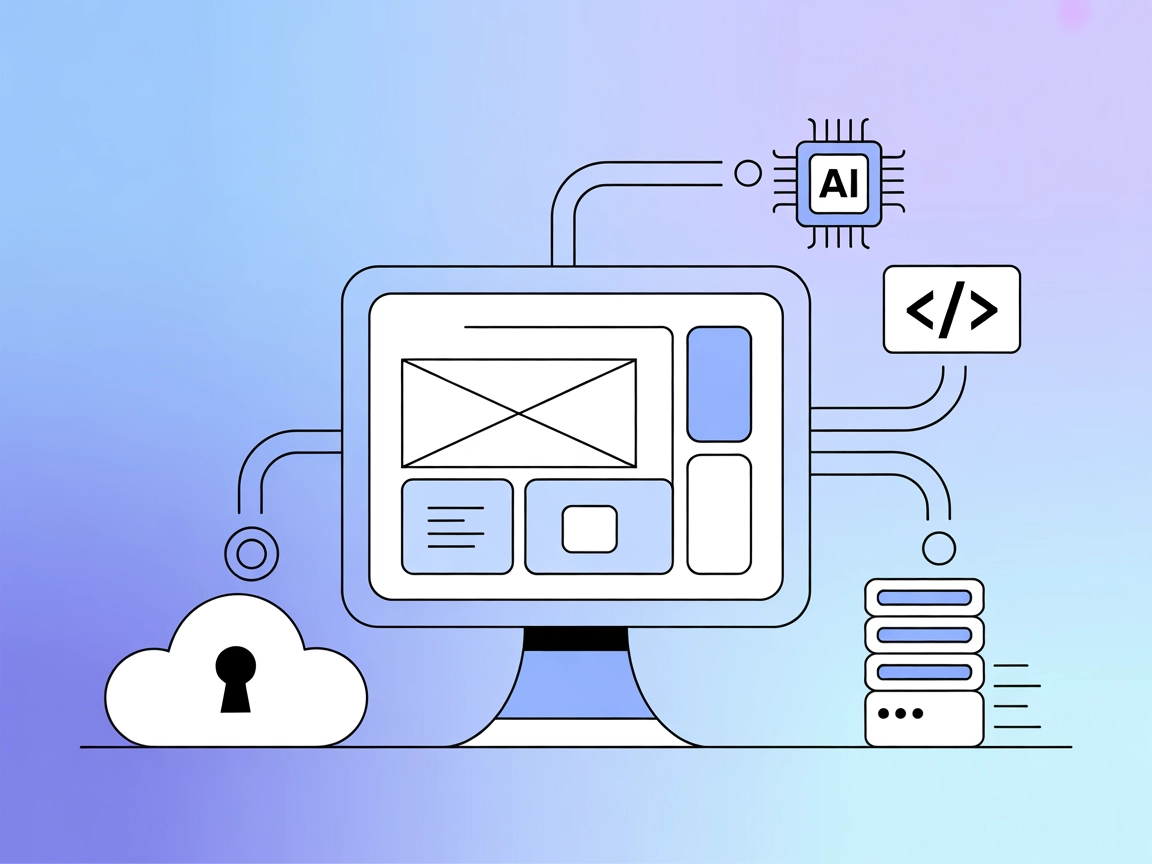
Faites le lien entre vos agents IA et vos designs Figma : le serveur MCP Figma-Context donne aux IA un accès direct aux maquettes Figma pour la génération de code, la synchronisation UI et le prototypage rapide.
Le serveur MCP Figma-Context est un outil conçu pour combler le fossé entre les agents de codage IA et les maquettes Figma. En exposant les données de mise en page Figma via le Model Context Protocol (MCP), il permet aux assistants IA — comme ceux utilisés sur des plateformes telles que Cursor — de récupérer, analyser et raisonner sur les fichiers Figma directement au cours des workflows de développement. Cela rend possible des scénarios où l’IA peut assister l’implémentation UI, la génération de code, l’extraction de composants ou la traduction design-to-code en récupérant des informations de mise en page actualisées depuis les projets Figma. Le serveur agit en tant qu’intermédiaire, facilitant des interactions API structurées et sécurisées avec Figma et rendant les données accessibles comme contexte pour les LLMs et les développeurs.
Aucun template de prompt explicite n’est listé dans le dépôt ou la documentation.

Commencez votre essai gratuit aujourd'hui et voyez les résultats en quelques jours.
Aucune ressource MCP explicite n’est décrite dans le dépôt ou la documentation.
Aucune liste explicite d’outils n’a été trouvée (ex : dans server.py ou les listings de code). Les détails sur les endpoints ou fonctions d’outils ne sont pas présents dans la documentation disponible.
Recevez gratuitement les derniers conseils, tendances et offres.
mcpServers :{
"figma-context": {
"command": "npx",
"args": ["@GLips/figma-context-mcp-server@latest"]
}
}
Stockez votre clé API Figma dans une variable d’environnement et référencez-la dans votre configuration :
{
"figma-context": {
"env": {
"FIGMA_API_KEY": "${FIGMA_API_KEY}"
},
"inputs": {
"figmaApiKey": "${FIGMA_API_KEY}"
}
}
}
mcpServers :{
"figma-context": {
"command": "npx",
"args": ["@GLips/figma-context-mcp-server@latest"]
}
}
mcpServers :{
"figma-context": {
"command": "npx",
"args": ["@GLips/figma-context-mcp-server@latest"]
}
}
{
  "figma-context": {
    "command": "npx",
    "args": ["@GLips/figma-context-mcp-server@latest"]
  }
}
Remarque : Sécurisez toujours votre clé API Figma via des variables d’environnement comme montré dans la section Windsurf ci-dessus.
Utilisation du MCP dans FlowHunt
Pour intégrer des serveurs MCP à votre workflow FlowHunt, commencez par ajouter le composant MCP à votre flux et connectez-le à votre agent IA :

Cliquez sur le composant MCP pour ouvrir le panneau de configuration. Dans la section de configuration système MCP, insérez les détails de votre serveur MCP avec ce format JSON :
{
  "figma-context": {
    "transport": "streamable_http",
    "url": "https://yourmcpserver.example/pathtothemcp/url"
  }
}
Une fois configuré, l’agent IA pourra utiliser ce MCP comme outil, avec accès à toutes ses fonctions et capacités. N’oubliez pas de remplacer "figma-context" par le nom réel de votre serveur MCP et l’URL par celle de votre serveur.
| Section | Disponibilité | Détails/Remarques |
|---|---|---|
| Vue d’ensemble | ✅ | Vue d’ensemble présente dans le README et la description du projet |
| Liste des prompts | ⛔ | Non spécifié dans le dépôt ou la documentation |
| Liste des ressources | ⛔ | Non spécifié dans le dépôt ou la documentation |
| Liste des outils | ⛔ | Aucune fonction d’outil explicite dans le code/docs |
| Sécurisation des clés API | ✅ | .env.example présent, usage de variable d’env. suggéré |
| Support de sampling (peu important ici) | ⛔ | Non mentionné |
| Support des roots | ⛔ | Non mentionné |
Cette implémentation MCP fournit une vue d’ensemble claire et des instructions d’installation, mais manque de documentation détaillée sur les prompts, ressources et endpoints d’outils spécifiques, ce qui limite sa découvrabilité immédiate pour des workflows MCP avancés.
| Possède une LICENSE | ✅ (MIT) |
|---|---|
| Au moins un outil | ⛔ |
| Nombre de forks | 671 |
| Nombre d’étoiles | 8.3k |
Résumé de l’évaluation :
Sur la base des informations ci-dessus, je donnerais à ce serveur MCP la note de 4/10. Il offre une bonne vue d’ensemble, est largement utilisé (beaucoup d’étoiles/forks) et bénéficie d’une licence open source claire, mais il manque une documentation détaillée sur ses outils MCP, ressources et prompts, ce qui est essentiel pour l’intégration MCP avancée et l’adoption par les développeurs.
Exploitez le serveur MCP Figma-Context pour booster vos workflows IA avec un accès temps réel aux maquettes et composants Figma.
Le serveur Cursor Talk To Figma MCP fait le lien entre les environnements Cursor AI et Figma, permettant l'automatisation, l'analyse et la modification des fich...
Le serveur LLM Context MCP fait le lien entre les assistants IA et des projets de code ou de texte externes, permettant des workflows contextuels pour la revue ...
Le serveur MCP interactive-mcp permet des workflows d'IA avec supervision humaine sans friction en faisant le lien entre agents IA, utilisateurs et systèmes ext...
Consentement aux Cookies
Nous utilisons des cookies pour améliorer votre expérience de navigation et analyser notre trafic. See our privacy policy.