

Capacidades principales de Copilot en Outlook
Una visión clara de cómo Copilot mejora la redacción, el tono, la claridad y la comunicación dentro de Outlook.
5 min de lectura
Beginner
Copilot
+1
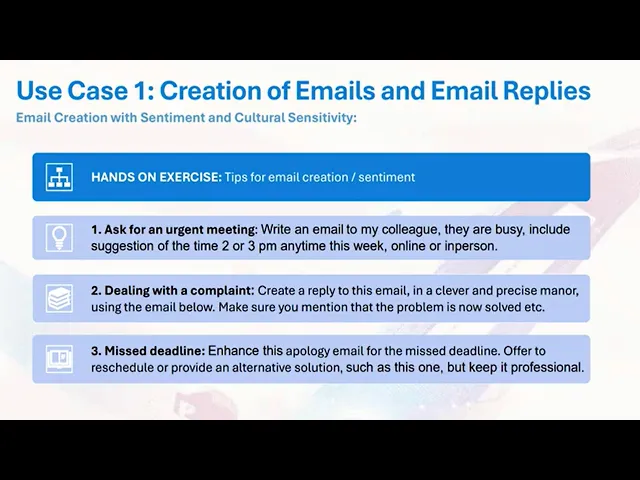
Una guía amigable para principiantes que muestra cómo Copilot en Outlook ayuda a redactar, perfeccionar y mejorar correos electrónicos ajustando el tono, la claridad y el sentimiento.
Copilot en Outlook te ayuda a redactar, perfeccionar y mejorar correos electrónicos directamente en la ventana de redacción. Ajusta el tono, el sentimiento y la estructura para que tus mensajes sean claros y profesionales, pero manteniendo un toque personal cuando sea necesario. Este caso de uso muestra cómo funcionan en tiempo real la redacción en línea, el control del tono y los avisos de sentimiento.
Aquí tienes los tres puntos clave:
Lee más historias de la AI Academy:
https://www.flowhunt.io/academy/
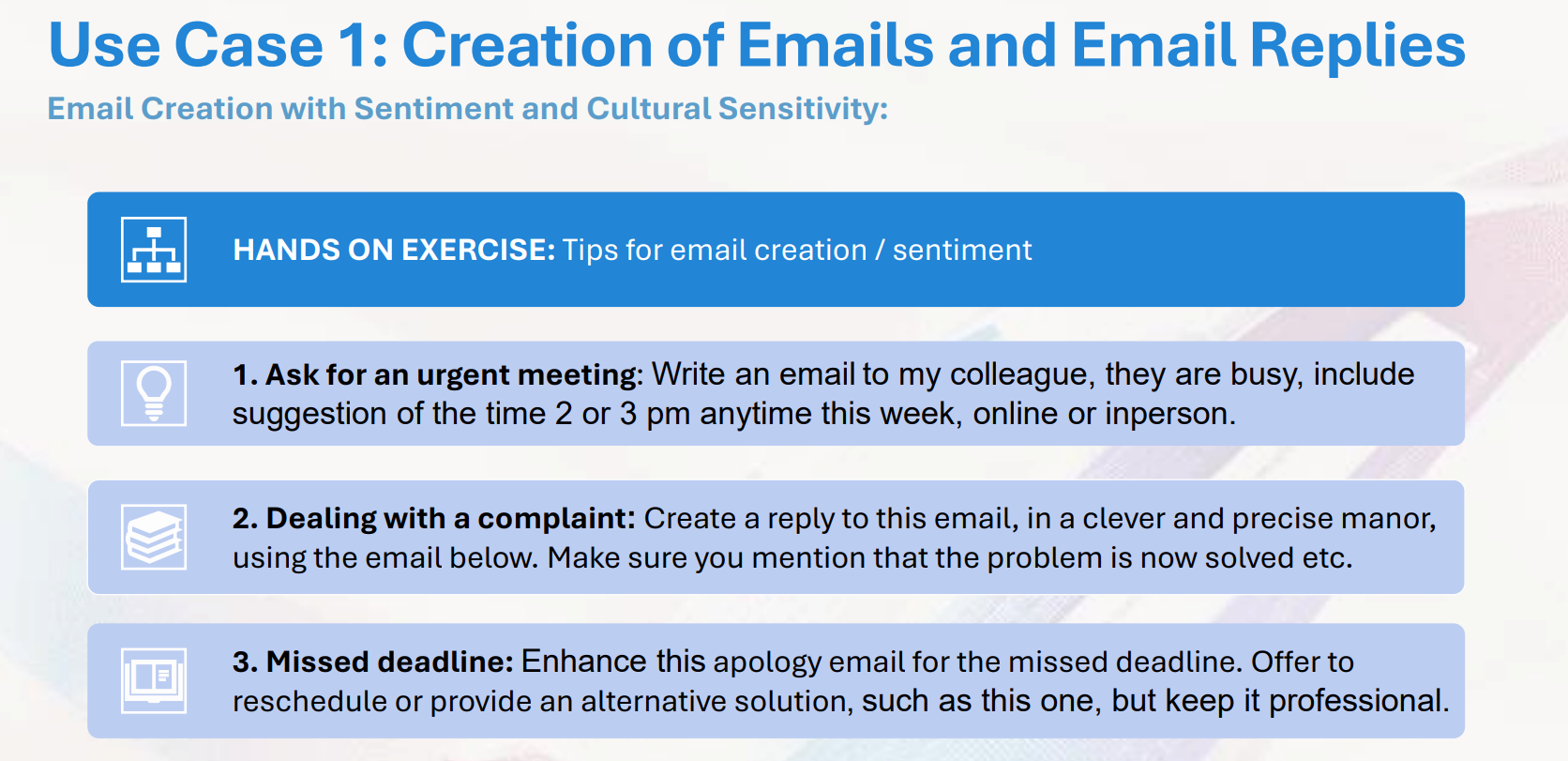
La acción de Copilot en línea te permite escribir instrucciones naturales, y Outlook produce un borrador completo según tu intención.
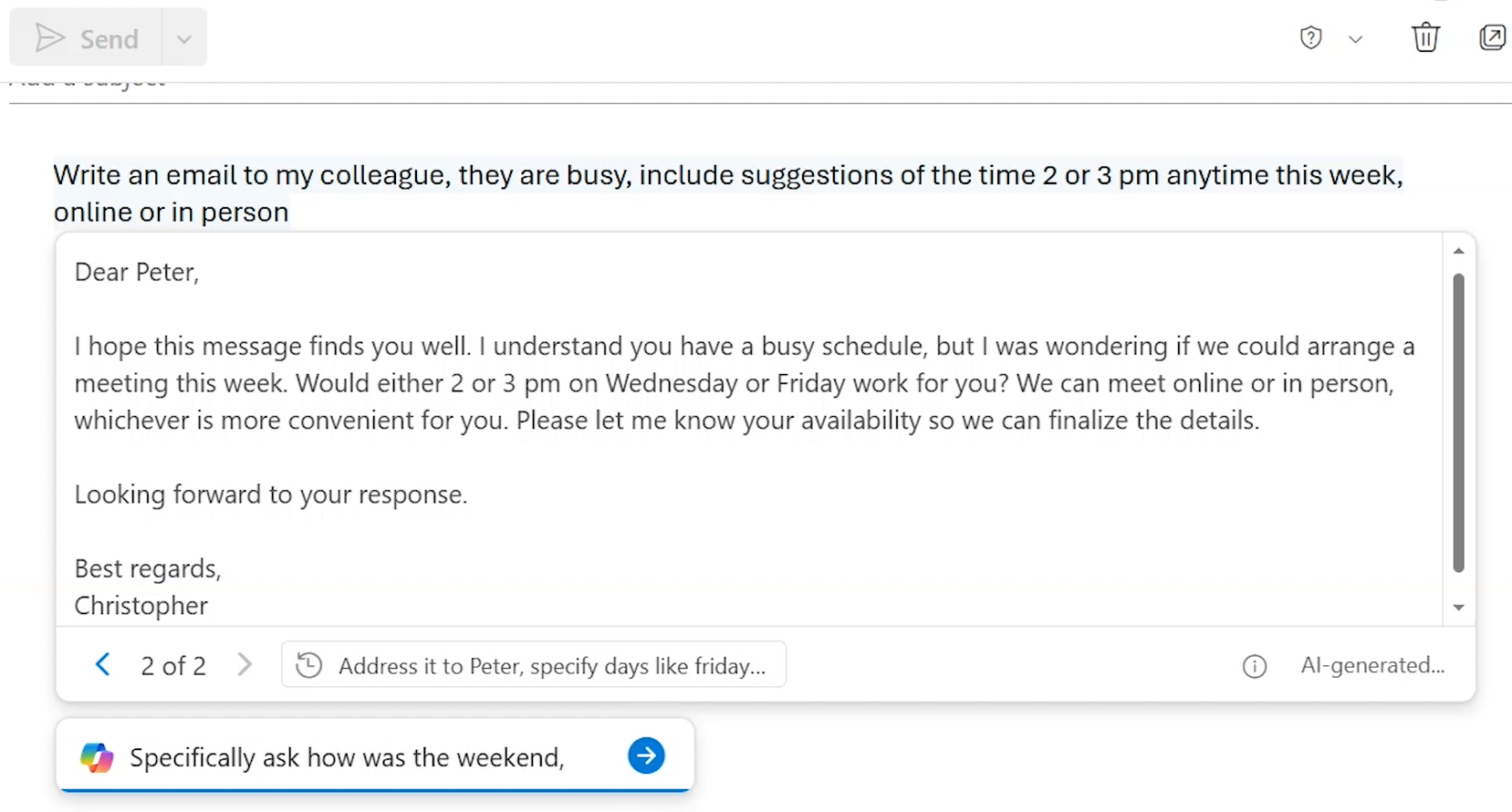
Puedes guiar a Copilot con contexto adicional como:
Copilot reescribe el mensaje al instante para reflejar los nuevos requisitos.
Si conoces personalmente al destinatario, puedes agregar contexto como planes para el fin de semana o conversaciones compartidas.
Si el destinatario es tu gerente, puedes especificar un tono más profesional, y Copilot actualiza el mensaje en consecuencia.
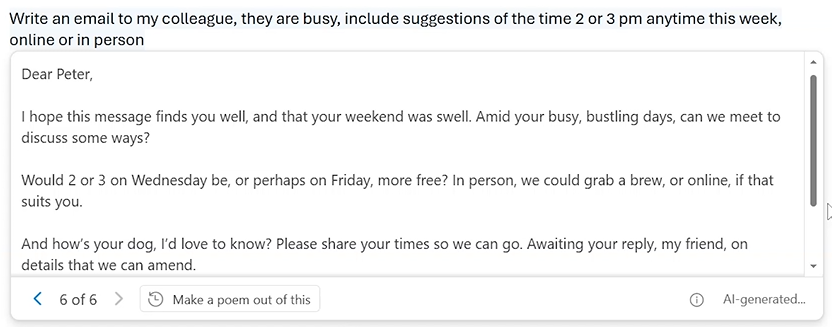
Copilot también puede cambiar completamente el formato.
Por ejemplo, pedirle que convierta el correo en un poema transforma todo el mensaje manteniendo el significado principal.

Comienza tu prueba gratuita hoy y ve resultados en días.
Al responder a un mensaje, Copilot usa el correo entrante como contexto.
Al pedirle a Copilot que:
obtienes una respuesta profesional completa lista para enviar.
Puedes copiar el borrador en la barra lateral y pedirle a Copilot que cree una lista de verificación para asegurarte de que la respuesta cubre todos los puntos clave del mensaje original.
Esto verifica que:
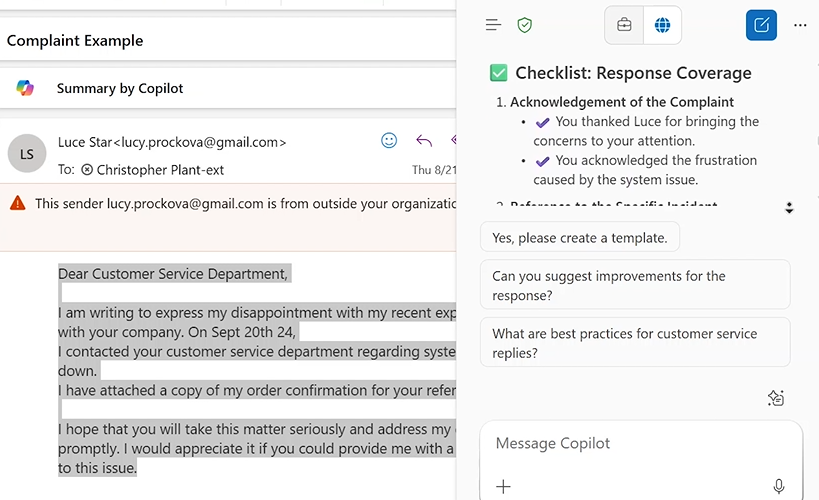
Copilot también puede perfeccionar tu propio borrador sin cambiar el significado.
Resalta tu mensaje y pídele a Copilot que:
Conserva el contenido mientras mejora el tono y la estructura.
Proporcionar detalles como:
permite a Copilot actualizar el mensaje de forma precisa y coherente.
Obtén los últimos consejos, tendencias y ofertas gratis.
Si deseas dominar Copilot desde cero y aprender todas las habilidades esenciales para la productividad en el mundo real, explora nuestro programa de formación Microsoft 365 Copilot Essentials:
https://www.flowhunt.io/services/ai-training/microsoft-365-copilot-essentials/
Ayudamos a empresas como la suya a desarrollar chatbots inteligentes, servidores MCP, herramientas de IA u otros tipos de automatización con IA para reemplazar a humanos en tareas repetitivas de su organización.
Una visión clara de cómo Copilot mejora la redacción, el tono, la claridad y la comunicación dentro de Outlook.

Un recorrido para principiantes sobre cómo la interfaz de Copilot en Outlook te ayuda a resumir hilos, redactar respuestas y navegar tu bandeja de entrada de ma...

Aprende a usar el botón de respuesta integrado de Microsoft Copilot en Outlook para redactar respuestas rápidas y pulidas a tus correos electrónicos, sin necesi...
Consentimiento de Cookies
Usamos cookies para mejorar tu experiencia de navegación y analizar nuestro tráfico. See our privacy policy.