


Integración VMS
Integra FlowHunt con tu VMS de CCTV para acceder a transmisiones de video en tiempo real y grabadas, gestionar cámaras PTZ y mantener operaciones de vigilancia ...
4 min de lectura
AI
VMS
+4
Potencia FlowHunt con acceso directo a sistemas CCTV y de gestión de video para vigilancia avanzada impulsada por IA, monitoreo y automatización.
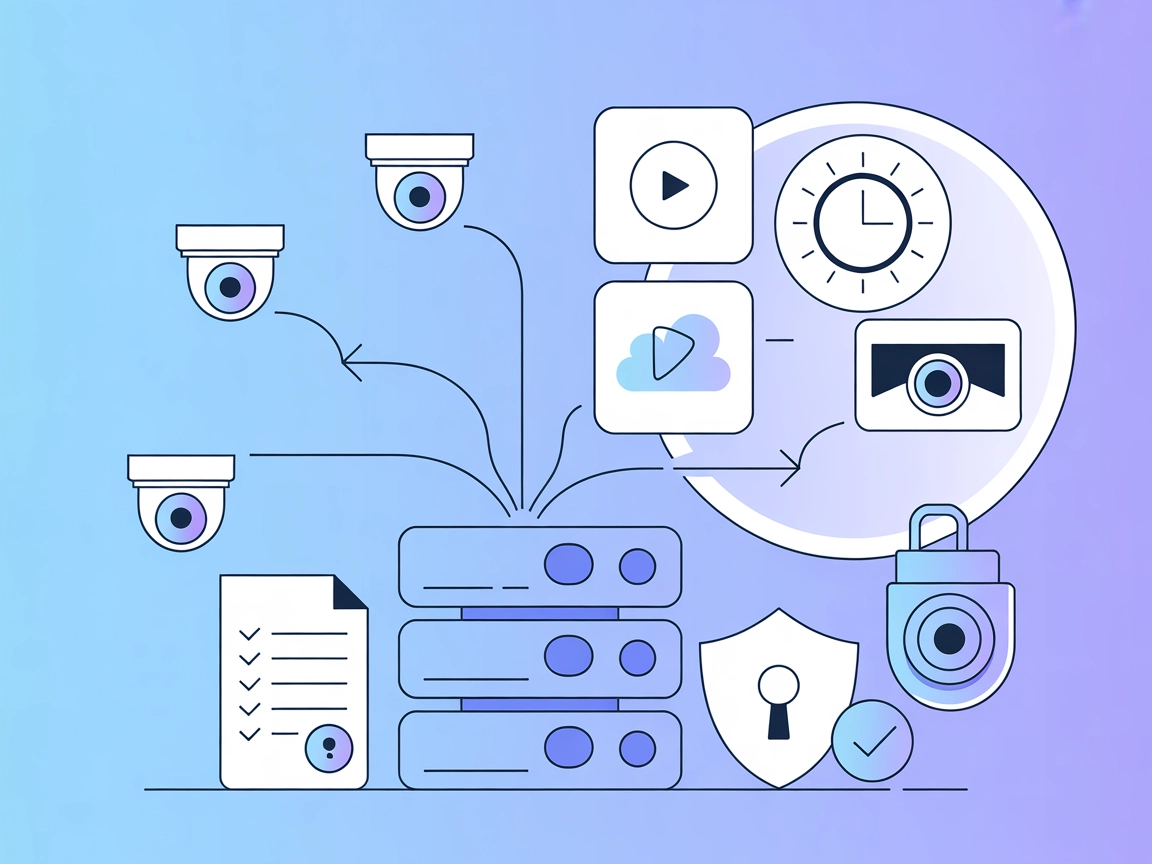
El servidor VMS MCP es un servidor Model Context Protocol (MCP) diseñado para conectarse a un programa de grabación CCTV (Sistema de Gestión de Video, o VMS) para permitir que asistentes de IA accedan y controlen sistemas de videovigilancia. El servidor proporciona una interfaz programática para recuperar transmisiones de video grabadas y en vivo, gestionar canales de video y enviar comandos al software VMS, como mostrar diálogos en vivo o de reproducción para canales específicos en momentos determinados. Permite que los flujos de trabajo impulsados por IA interactúen directamente con hardware de vigilancia, respaldando tareas como obtener el estado de los canales de video, extraer imágenes, controlar cámaras PTZ (Pan-Tilt-Zoom) y más. Esta integración mejora los flujos de desarrollo para aplicaciones en seguridad, monitoreo y automatización al conectar asistentes de IA con capacidades de videovigilancia del mundo real.
No se mencionaron plantillas de prompts en el repositorio o documentación.

Comienza tu prueba gratuita hoy y ve resultados en días.
No se proporcionó una lista explícita de recursos MCP en el repositorio o documentación.
Recuperar información de canales de video
Proporciona datos como el estado de conexión y grabación para cada canal de video.
Obtener fechas y horas de grabación
Recupera las fechas y horas de grabación disponibles para canales específicos.
Obtener imágenes en vivo o grabadas
Permite la extracción de instantáneas de canales de video, ya sea en vivo o de grabaciones.
Mostrar transmisiones en vivo o diálogos de reproducción
Ordena al VMS mostrar transmisiones en vivo o interfaces de reproducción para canales y marcas de tiempo seleccionados.
Control de cámaras PTZ
Mueve cámaras Pan-Tilt-Zoom a posiciones predefinidas para una visualización flexible.
Obtén los últimos consejos, tendencias y ofertas gratis.
Monitoreo de seguridad y automatización
Permite que asistentes de IA monitoreen automáticamente transmisiones de seguridad en vivo, detecten anomalías y activen alertas o acciones basadas en el análisis de video.
Investigación de incidentes y reproducción
Acceso rápido y revisión de grabaciones históricas de canales y períodos específicos para ayudar en investigaciones de incidentes.
Control remoto de vigilancia
Permite a usuarios o agentes automatizados controlar remotamente cámaras PTZ o iniciar diálogos de reproducción sin necesidad de acceso directo al cliente VMS.
Integración con sistemas inteligentes de hogar o edificios
Conecta transmisiones de video de seguridad a plataformas de automatización más amplias, permitiendo disparadores cruzados entre sistemas (por ejemplo, cerrar puertas al detectar actividad sospechosa).
No se proporcionaron instrucciones específicas de configuración para Windsurf en la documentación.
vmspy y la librería Pillow.claude_desktop_config.json de la siguiente manera:{
"mcpServers": {
"vms": {
"command": "uv",
"args": [
"--directory",
"X:\\path\\to\\mcp-vms",
"run",
"mcp_vms.py"
]
}
}
}
No se proporcionaron instrucciones específicas de configuración para Cursor en la documentación.
No se proporcionaron instrucciones específicas de configuración para Cline en la documentación.
La configuración de la conexión VMS (en mcp_vms_config.py) utiliza los siguientes valores predeterminados:
vms_config = {
  'img_width': 320,
  'img_height': 240,
  'pixel_format': 'RGB',
  'url': '127.0.0.1',
  'port': 3300,
  'access_id': 'admin',
  'access_pw': 'admin',
}
Nota: Para proteger las credenciales, usa variables de entorno y actualiza la configuración de la siguiente manera:
{
  "env": {
    "VMS_ACCESS_ID": "tu-access-id",
    "VMS_ACCESS_PW": "tu-contraseña-segura"
  },
  "inputs": {
    "access_id": "${VMS_ACCESS_ID}",
    "access_pw": "${VMS_ACCESS_PW}"
  }
}
Uso de MCP en FlowHunt
Para integrar servidores MCP en tu flujo de trabajo de FlowHunt, comienza agregando el componente MCP a tu flujo y conectándolo a tu agente de IA:

Haz clic en el componente MCP para abrir el panel de configuración. En la sección de configuración del sistema MCP, inserta los detalles de tu servidor MCP usando este formato JSON:
{
  "vms": {
    "transport": "streamable_http",
    "url": "https://yourmcpserver.example/pathtothemcp/url"
  }
}
Una vez configurado, el agente de IA podrá usar este MCP como herramienta con acceso a todas sus funciones y capacidades. Recuerda cambiar “vms” por el nombre real de tu servidor MCP y reemplazar la URL por la de tu propio servidor MCP.
| Sección | Disponibilidad | Detalles/Notas |
|---|---|---|
| Resumen | ✅ | Resumen detallado en README.md |
| Lista de Prompts | ⛔ | No se encontraron plantillas de prompts |
| Lista de Recursos | ⛔ | No se definieron recursos explícitos |
| Lista de Herramientas | ✅ | Herramientas para info de canales de video, obtención de imágenes, PTZ, etc. |
| Protección de claves API | ✅ | Se proporciona ejemplo para uso de variables de entorno |
| Soporte de muestreo (menos relevante aquí) | ⛔ | No se encontró información |
El servidor VMS MCP proporciona una integración sólida para el control de videovigilancia y flujos de trabajo de IA, pero carece de documentación sobre plantillas de prompts y recursos MCP explícitos. Cubre el uso seguro de credenciales y tiene una configuración clara para Claude. El README es informativo, pero la configuración multiplataforma y funciones MCP avanzadas como roots y sampling no están documentadas.
Puntuación: 6/10 — Integración útil y cobertura de herramientas en el mundo real, pero faltan algunas funciones y documentación MCP esencial.
| ¿Tiene LICENCIA? | ✅ (MIT) |
|---|---|
| ¿Tiene al menos una herramienta? | ✅ |
| Número de Forks | 2 |
| Número de Stars | 3 |
Mejora tus flujos de trabajo de seguridad conectando FlowHunt a tu sistema VMS para monitoreo de video, control y automatización impulsados por IA.
Integra FlowHunt con tu VMS de CCTV para acceder a transmisiones de video en tiempo real y grabadas, gestionar cámaras PTZ y mantener operaciones de vigilancia ...
Integra FlowHunt con el Video Still Capture MCP para habilitar asistentes de IA que capturen imágenes de la webcam, gestionen conexiones de cámaras y ajusten co...

El Servidor del Protocolo de Contexto de Modelo (MCP) conecta asistentes de IA con fuentes de datos externas, APIs y servicios, permitiendo una integración flui...
Consentimiento de Cookies
Usamos cookies para mejorar tu experiencia de navegación y analizar nuestro tráfico. See our privacy policy.