


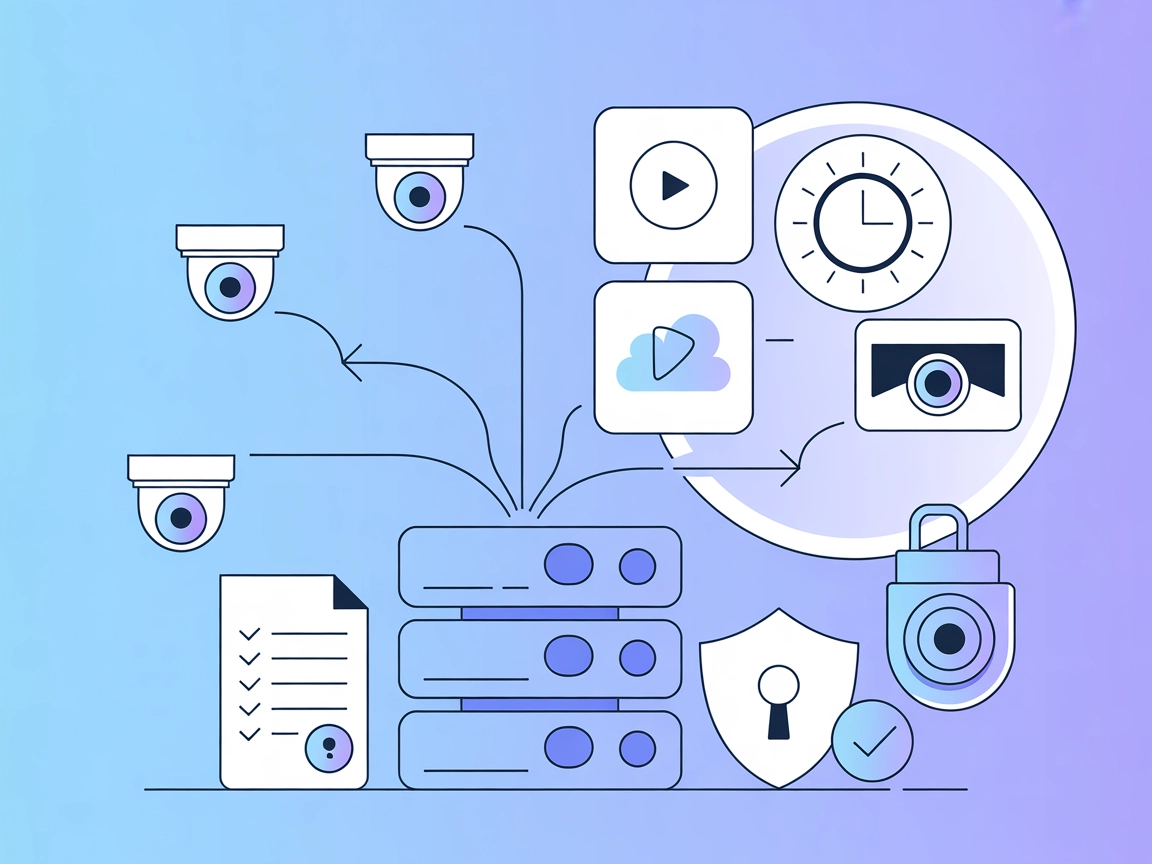
Integracja z VMS
Zintegruj FlowHunt ze swoim systemem CCTV VMS, aby uzyskać dostęp do strumieni wideo na żywo i nagranych, zarządzać kamerami PTZ oraz utrzymać bezpieczne operac...
3 min czytania
AI
VMS
+4
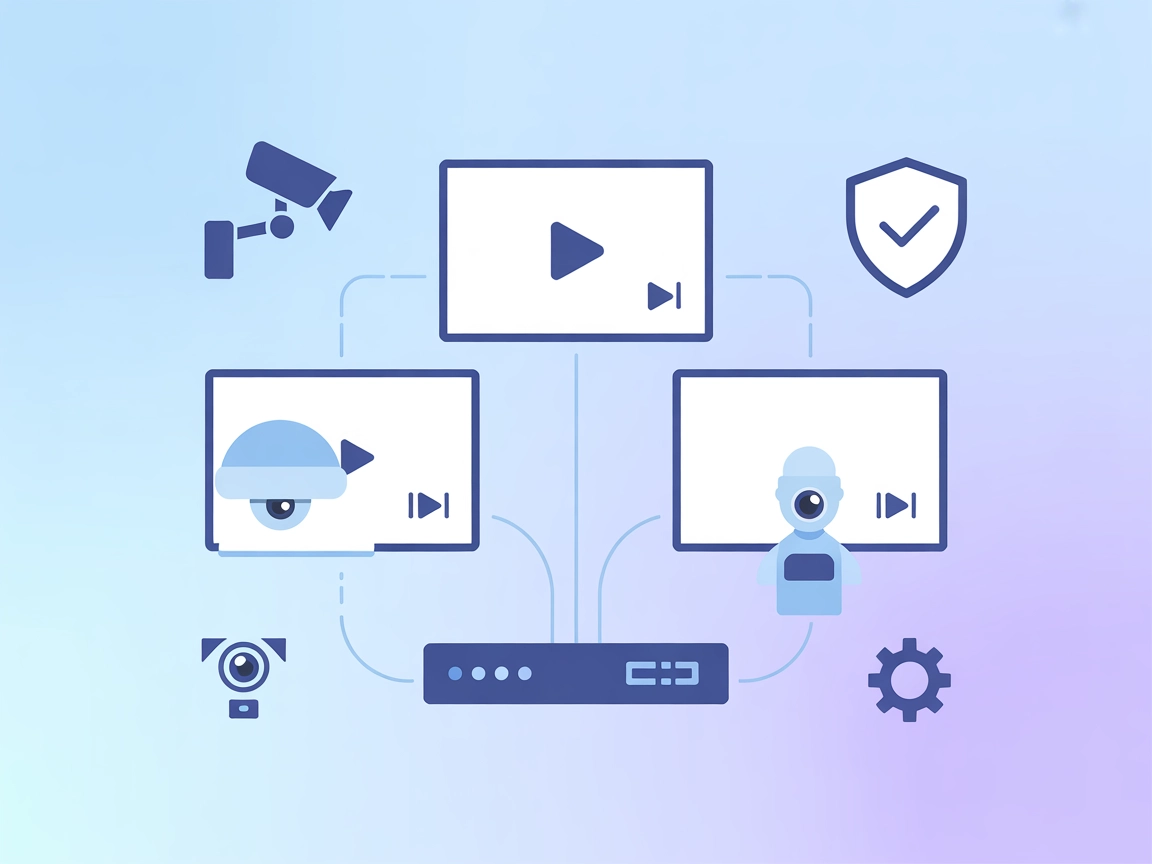
Zapewnij FlowHunt bezpośredni dostęp do CCTV i systemów zarządzania wideo dla zaawansowanego monitoringu, automatyzacji i nadzoru wspieranego przez AI.
Serwer VMS MCP to serwer Model Context Protocol (MCP), zaprojektowany do połączenia z programem rejestrującym CCTV (Video Management System, VMS), aby umożliwić asystentom AI dostęp i sterowanie systemami monitoringu wizyjnego. Serwer udostępnia programistyczny interfejs do pobierania strumieni wideo na żywo i nagranych, zarządzania kanałami wideo oraz wysyłania poleceń do oprogramowania VMS, takich jak wyświetlanie na żywo lub okna odtwarzania dla określonych kanałów i czasów. Pozwala to workflowom opartym na AI na bezpośrednią interakcję ze sprzętem monitoringu, wspierając zadania takie jak pobieranie statusów kanałów wideo, wyodrębnianie obrazów, sterowanie kamerami PTZ (Pan-Tilt-Zoom) i inne. Integracja ta usprawnia procesy tworzenia aplikacji z zakresu bezpieczeństwa, monitoringu i automatyzacji, łącząc asystentów AI z rzeczywistą infrastrukturą monitoringu wizyjnego.
W repozytorium ani dokumentacji nie wspomniano o szablonach promptów.

Rozpocznij bezpłatny okres próbny już dziś i zobacz rezultaty w ciągu kilku dni.
W repozytorium ani dokumentacji nie podano jawnej listy zasobów MCP.
Pobieranie informacji o kanałach wideo
Udostępnia dane, takie jak status połączenia i nagrywania dla każdego z kanałów wideo.
Pobieranie dat i godzin nagrań
Pobiera dostępne daty i godziny nagrań dla określonych kanałów.
Pobieranie obrazów na żywo lub nagranych
Pozwala na wyodrębnianie snapshotów z kanałów wideo – zarówno na żywo, jak i zapisanych.
Wyświetlanie transmisji na żywo lub okien odtwarzania
Wysyła polecenia do VMS w celu pokazania transmisji na żywo lub interfejsów odtwarzania dla wybranych kanałów i znaczników czasu.
Sterowanie kamerami PTZ
Przesuwa kamery Pan-Tilt-Zoom do określonych presetów dla elastycznego podglądu.
Otrzymuj najnowsze wskazówki, trendy i oferty za darmo.
Monitoring bezpieczeństwa i automatyzacja
Umożliwienie asystentom AI automatycznego monitorowania obrazu na żywo, wykrywania anomalii oraz wywoływania alertów lub działań na podstawie analizy wideo.
Analiza incydentów i odtwarzanie nagrań
Szybki dostęp i przeglądanie archiwalnych nagrań z wybranych kanałów i przedziałów czasowych w celu wsparcia analiz incydentów.
Zdalne sterowanie monitoringiem
Pozwala użytkownikom lub agentom automatycznym zdalnie sterować kamerami PTZ lub inicjować okna odtwarzania bez bezpośredniego dostępu do klienta VMS.
Integracja z inteligentnym domem lub budynkiem
Połącz monitoring wideo z szerszymi platformami automatyki, umożliwiając reakcje między systemami (np. zamknięcie drzwi przy wykryciu podejrzanej aktywności).
W dokumentacji nie podano szczegółowych instrukcji konfiguracji dla Windsurf.
vmspy oraz Pillow.claude_desktop_config.json jak poniżej:{
"mcpServers": {
"vms": {
"command": "uv",
"args": [
"--directory",
"X:\\path\\to\\mcp-vms",
"run",
"mcp_vms.py"
]
}
}
}
W dokumentacji nie podano szczegółowych instrukcji konfiguracji dla Cursor.
W dokumentacji nie podano szczegółowych instrukcji konfiguracji dla Cline.
Konfiguracja połączenia VMS (w pliku mcp_vms_config.py) domyślnie wygląda następująco:
vms_config = {
  'img_width': 320,
  'img_height': 240,
  'pixel_format': 'RGB',
  'url': '127.0.0.1',
  'port': 3300,
  'access_id': 'admin',
  'access_pw': 'admin',
}
Uwaga: Aby zabezpieczyć dane logowania, użyj zmiennych środowiskowych i zaktualizuj konfigurację odpowiednio:
{
  "env": {
    "VMS_ACCESS_ID": "twoj-access-id",
    "VMS_ACCESS_PW": "twoje-bezpieczne-haslo"
  },
  "inputs": {
    "access_id": "${VMS_ACCESS_ID}",
    "access_pw": "${VMS_ACCESS_PW}"
  }
}
Korzystanie z MCP w FlowHunt
Aby zintegrować serwery MCP w swoim workflow FlowHunt, rozpocznij od dodania komponentu MCP do swojego flow i połącz go z agentem AI:

Kliknij na komponent MCP, aby otworzyć panel konfiguracji. W sekcji systemowej konfiguracji MCP wpisz dane swojego serwera MCP używając tego formatu JSON:
{
  "vms": {
    "transport": "streamable_http",
    "url": "https://yourmcpserver.example/pathtothemcp/url"
  }
}
Po skonfigurowaniu agent AI może już korzystać z tego MCP jako narzędzia ze wszystkimi jego funkcjami i możliwościami. Pamiętaj, aby “vms” zamienić na właściwą nazwę swojego serwera MCP i podać własny adres URL serwera MCP.
| Sekcja | Dostępność | Szczegóły/Uwagi |
|---|---|---|
| Podsumowanie | ✅ | Szczegółowy opis w README.md |
| Lista promptów | ⛔ | Nie znaleziono szablonów promptów |
| Lista zasobów | ⛔ | Nie zdefiniowano jawnych zasobów |
| Lista narzędzi | ✅ | Narzędzia do informacji o kanałach wideo, pobierania obrazów, PTZ itd. |
| Bezpieczne przechowywanie kluczy API | ✅ | Przykład dla użycia zmiennych środowiskowych |
| Sampling Support (mniej ważne w ocenie) | ⛔ | Brak informacji |
Serwer VMS MCP oferuje solidną integrację dla kontroli monitoringu wizyjnego i workflowów AI, ale brakuje mu dokumentacji dotyczącej szablonów promptów oraz jawnych zasobów MCP. Obejmuje jednak bezpieczne użycie danych logowania i jasną konfigurację dla Claude. README jest szczegółowe, ale nie opisuje konfiguracji cross-platform ani zaawansowanych funkcji MCP, takich jak roots i sampling.
Ocena: 6/10 — Przydatna integracja z rzeczywistym monitoringiem i pokrycie narzędzi, lecz brak niektórych kluczowych dokumentacji MCP i funkcji.
| Posiada LICENCJĘ | ✅ (MIT) |
|---|---|
| Posiada przynajmniej jedno narzędzie | ✅ |
| Liczba Forków | 2 |
| Liczba Gwiazdek | 3 |
Ulepsz swoje procesy bezpieczeństwa, łącząc FlowHunt z systemem VMS, aby uzyskać monitoring wideo, sterowanie i automatyzację wspieraną przez AI.
Zintegruj FlowHunt ze swoim systemem CCTV VMS, aby uzyskać dostęp do strumieni wideo na żywo i nagranych, zarządzać kamerami PTZ oraz utrzymać bezpieczne operac...
Serwer OpenCV MCP łączy zaawansowane narzędzia do przetwarzania obrazu i wideo OpenCV z asystentami AI oraz platformami deweloperskimi poprzez Model Context Pro...
Video Still Capture MCP to serwer oparty na Pythonie, który zapewnia asystentom AI dostęp do kamer internetowych i źródeł wideo w czasie rzeczywistym za pośredn...
Zgoda na Pliki Cookie
Używamy plików cookie, aby poprawić jakość przeglądania i analizować nasz ruch. See our privacy policy.