


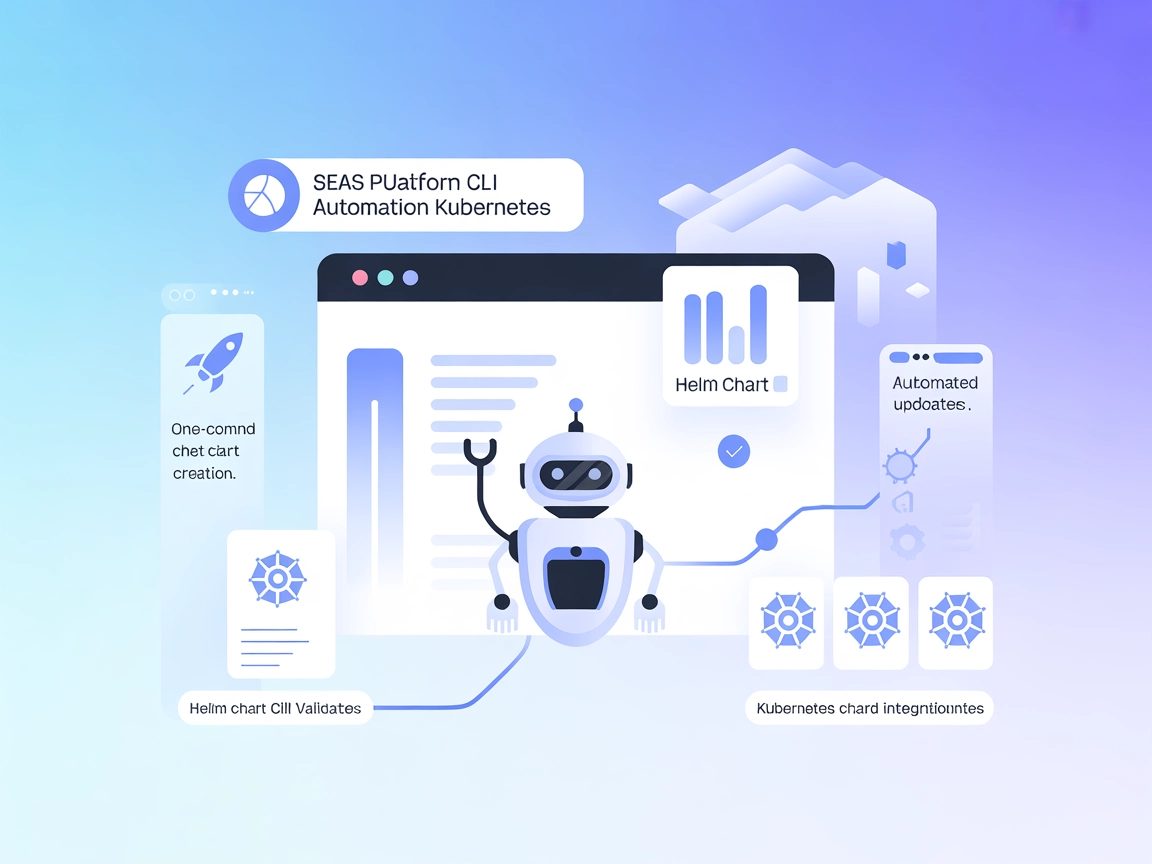
CLI de Helm Chart
Integra FlowHunt con Helm Chart CLI para automatizar la creación, actualización, validación y escaneo de seguridad de charts en flujos de trabajo de Kubernetes....
4 min de lectura
AI
Helm
+5

Conecta agentes de IA con el gestor de paquetes Helm para Kubernetes y automatiza la creación, validación y gestión de repositorios de charts mediante lenguaje natural.
El Servidor MCP Helm Chart CLI proporciona un puente entre asistentes de IA y el gestor de paquetes Helm para Kubernetes. Este servidor MCP permite que los asistentes de IA interactúen con Helm usando solicitudes en lenguaje natural, automatizando flujos de trabajo comunes como la instalación de charts, gestión de repositorios y ejecución de diversos comandos Helm. Al exponer las capacidades de Helm mediante el Model Context Protocol, potencia a los equipos de desarrollo y operaciones para consultar, gestionar y controlar despliegues de aplicaciones en Kubernetes de manera más eficiente. El servidor mejora los flujos de trabajo al permitir tareas como creación de charts, linting de charts, gestión de repositorios y autocompletado de comandos, todo de forma programática o mediante IA.
No se mencionaron plantillas de prompts en la documentación o código disponible.

Comienza tu prueba gratuita hoy y ve resultados en días.
No se describieron recursos MCP explícitos en la documentación o código disponible.
Obtén los últimos consejos, tendencias y ofertas gratis.
git clone https://github.com/modelcontextprotocol/servers.git
cd src/helm
uv venv
source .venv/Scripts/Activate.ps1
uv pip install -e .
mcp-server-helm
{
  "mcpServers": {
    "helm-chart-cli": {
      "command": "mcp-server-helm",
      "args": []
    }
  }
}
{
  "mcpServers": {
    "helm-chart-cli": {
      "command": "mcp-server-helm",
      "args": [],
      "env": {
        "API_KEY": "${HELM_MCP_API_KEY}"
      },
      "inputs": {
        "api_key": "${HELM_MCP_API_KEY}"
      }
    }
  }
}
{
  "mcpServers": {
    "helm-chart-cli": {
      "command": "mcp-server-helm",
      "args": []
    }
  }
}
{
  "mcpServers": {
    "helm-chart-cli": {
      "command": "mcp-server-helm",
      "args": []
    }
  }
}
{
  "mcpServers": {
    "helm-chart-cli": {
      "command": "mcp-server-helm",
      "args": []
    }
  }
}
Uso de MCP en FlowHunt
Para integrar servidores MCP en tu flujo de trabajo de FlowHunt, comienza agregando el componente MCP a tu flujo y conectándolo a tu agente de IA:

Haz clic en el componente MCP para abrir el panel de configuración. En la sección de configuración MCP del sistema, inserta los detalles de tu servidor MCP usando este formato JSON:
{
  "helm-chart-cli": {
    "transport": "streamable_http",
    "url": "https://yourmcpserver.example/pathtothemcp/url"
  }
}
Una vez configurado, el agente de IA podrá utilizar este MCP como herramienta, accediendo a todas sus funciones y capacidades. Recuerda cambiar “helm-chart-cli” por el nombre real de tu servidor MCP y sustituir la URL por la de tu servidor MCP.
| Sección | Disponibilidad | Detalles/Notas |
|---|---|---|
| Resumen | ✅ | Descripción general y propósito en README.md |
| Lista de Prompts | ⛔ | No se encontraron plantillas de prompts |
| Lista de Recursos | ⛔ | No se listaron recursos explícitos |
| Lista de Herramientas | ✅ | helm_completion, helm_create, helm_lint (según README.md) |
| Protección de claves API | ✅ | Ejemplo disponible en la sección de configuración |
| Soporte para muestreo (menos relevante) | ⛔ | No mencionado |
De acuerdo con lo anterior, el Servidor MCP Helm Chart CLI ofrece buen soporte de herramientas e instrucciones de configuración claras, pero carece de listas detalladas de recursos y prompts, así como de documentación sobre Roots o muestreo. La documentación es práctica y enfocada, lo que lo hace adecuado para usuarios técnicos.
| ¿Tiene LICENSE? | ✅ (MIT) |
|---|---|
| ¿Tiene al menos una herramienta? | ✅ |
| Número de Forks | 2 |
| Número de Stars | 6 |
Calificación:
Esta implementación de servidor MCP es práctica y está bien documentada para la exposición y configuración de herramientas, pero carece de recursos/prompt MCP completos y documentación avanzada de características. Recibiría una 6/10—sólida para uso práctico, pero no tan completa en funcionalidades como los mejores ejemplos.
Permite a tus agentes de IA gestionar charts de Helm y despliegues de Kubernetes fácilmente. Integra el Servidor MCP Helm Chart CLI en FlowHunt para una automatización avanzada y mayor productividad.
Integra FlowHunt con Helm Chart CLI para automatizar la creación, actualización, validación y escaneo de seguridad de charts en flujos de trabajo de Kubernetes....
El Servidor MCP de Kubernetes conecta asistentes de IA con clústeres de Kubernetes, permitiendo automatización impulsada por IA, gestión de recursos y flujos De...
El Servidor MCP de Kubernetes conecta asistentes de IA con clusters de Kubernetes/OpenShift, permitiendo la gestión programática de recursos, operaciones de pod...
Consentimiento de Cookies
Usamos cookies para mejorar tu experiencia de navegación y analizar nuestro tráfico. See our privacy policy.