

Capacités principales de Copilot dans Outlook
Un aperçu clair de la façon dont Copilot soutient la rédaction, le ton, la clarté et la communication dans Outlook.
5 min de lecture
Beginner
Copilot
+1
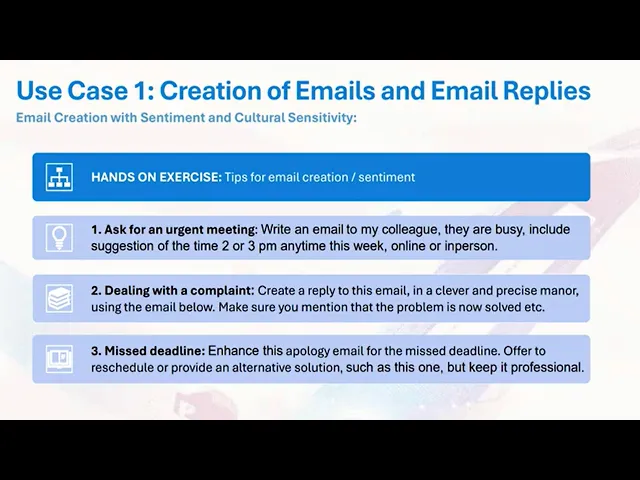
Un guide pas à pas pour débutants montrant comment Copilot dans Outlook aide à rédiger, affiner et améliorer les e-mails en ajustant le ton, la clarté et le sentiment.
Copilot dans Outlook vous aide à rédiger, affiner et améliorer vos e-mails directement dans la fenêtre de composition. Il ajuste le ton, le sentiment et la structure afin que vos messages restent clairs et professionnels, tout en conservant une touche personnelle si besoin. Ce cas d’utilisation montre comment la rédaction en ligne, le contrôle du ton et les invites de sentiment fonctionnent en temps réel.
Voici les trois points clés :
Découvrez d’autres histoires de l’AI Academy :
https://www.flowhunt.io/academy/
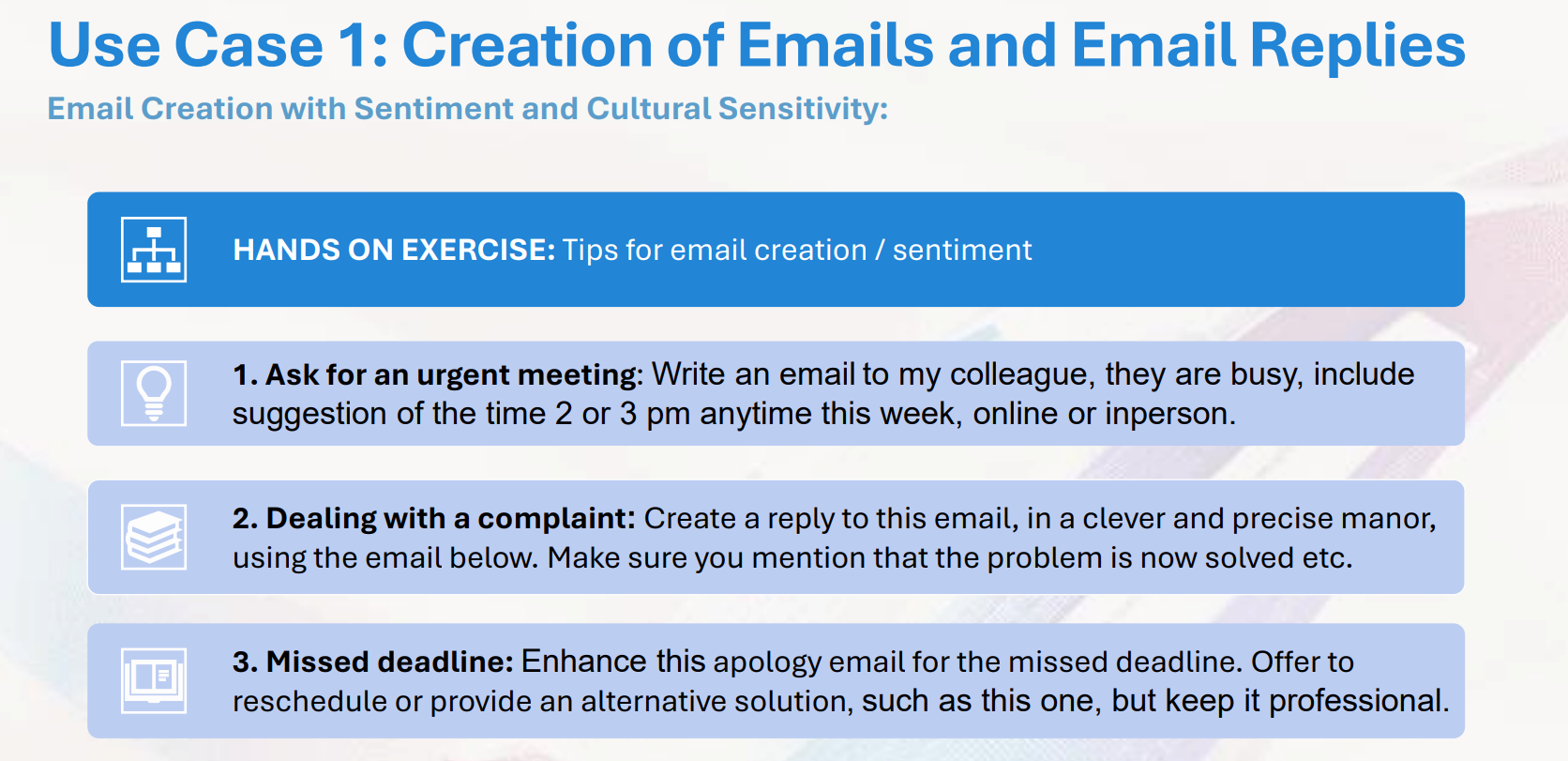
L’action Copilot en ligne vous permet d’écrire des instructions naturelles, et Outlook produit un brouillon complet basé sur votre intention.
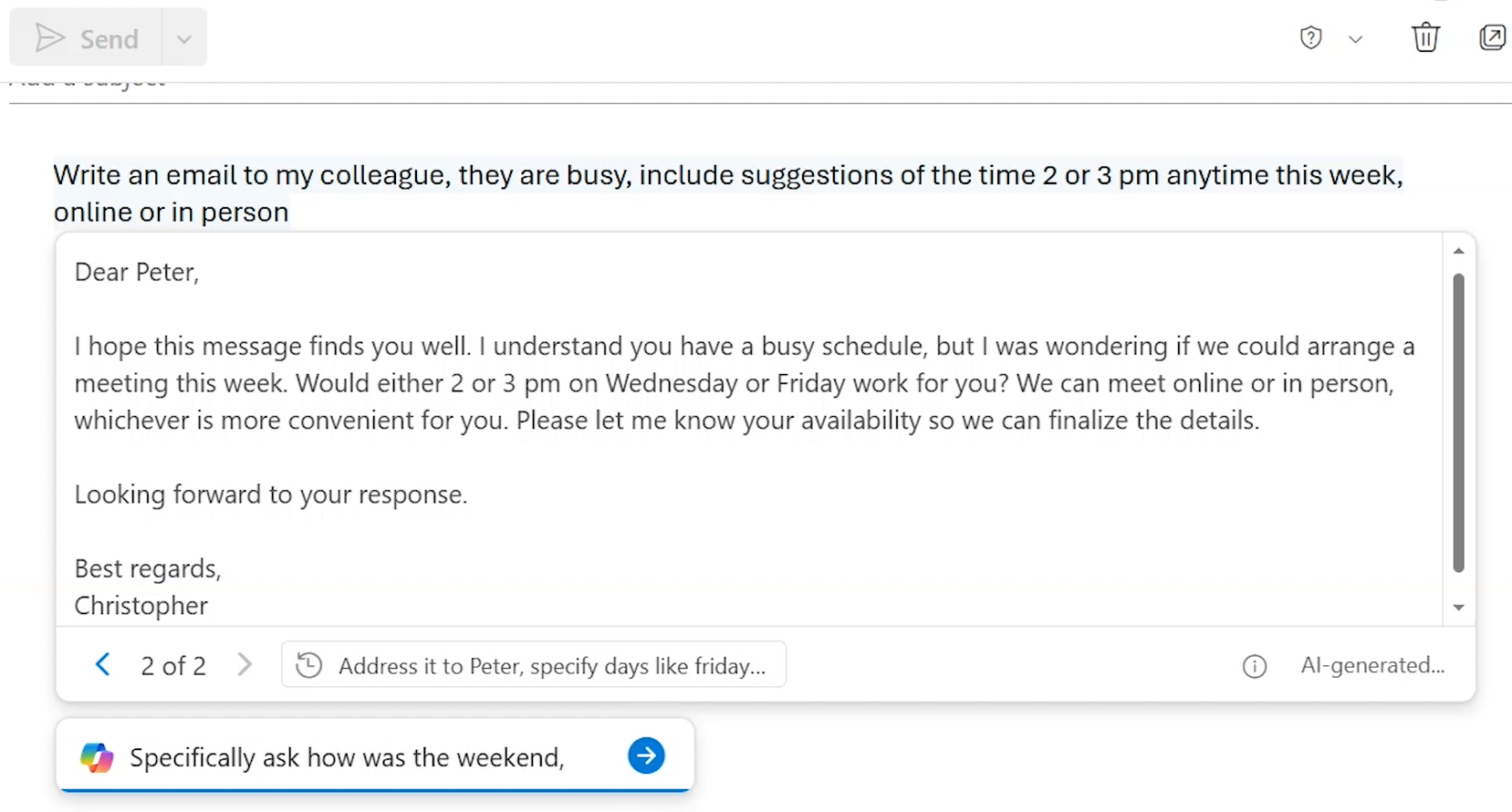
Vous pouvez guider Copilot avec un contexte supplémentaire tel que :
Copilot réécrit instantanément le message pour refléter les nouvelles exigences.
Si vous connaissez personnellement le destinataire, vous pouvez ajouter du contexte comme des projets pour le week-end ou des conversations partagées.
Si le destinataire est votre responsable, vous pouvez spécifier un ton plus professionnel, et Copilot mettra à jour le message en conséquence.
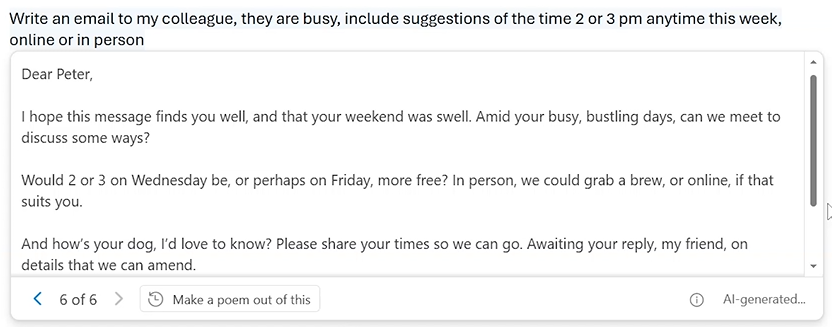
Copilot peut également changer complètement de format.
Par exemple, lui demander de transformer l’e-mail en poème modifie tout le message tout en préservant le sens principal.

Commencez votre essai gratuit aujourd'hui et voyez les résultats en quelques jours.
Lors d’une réponse à un message, Copilot utilise l’e-mail reçu comme contexte.
En demandant à Copilot de :
vous obtenez une réponse professionnelle complète prête à être envoyée.
Vous pouvez copier le brouillon dans la barre latérale et demander à Copilot de créer une checklist pour vous assurer que la réponse couvre tous les points clés du message d’origine.
Cela permet de vérifier que :
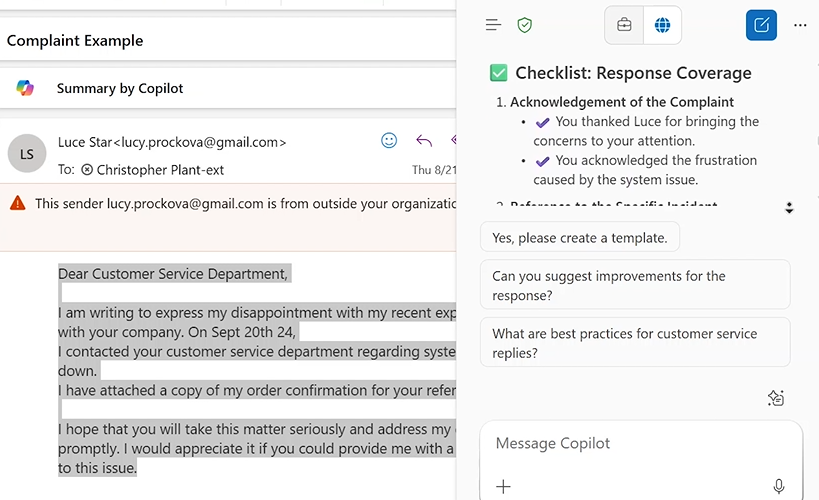
Copilot peut également affiner votre propre brouillon sans en changer le sens.
Sélectionnez votre message et demandez à Copilot de :
Il conserve le contenu tout en améliorant le ton et la structure.
En fournissant des détails tels que :
Copilot peut mettre à jour le message de façon précise et cohérente.
Recevez gratuitement les derniers conseils, tendances et offres.
Si vous souhaitez maîtriser Copilot de A à Z et apprendre toutes les compétences essentielles pour une productivité réelle, découvrez notre programme de formation Microsoft 365 Copilot Essentials :
https://www.flowhunt.io/services/ai-training/microsoft-365-copilot-essentials/
Nous aidons les entreprises comme la vôtre à développer des chatbots intelligents, des serveurs MCP, des outils d'IA ou d'autres types d'automatisation par IA pour remplacer l'humain dans les tâches répétitives de votre organisation.
Un aperçu clair de la façon dont Copilot soutient la rédaction, le ton, la clarté et la communication dans Outlook.

Découvrez comment utiliser le bouton de réponse intégré de Microsoft Copilot dans Outlook pour rédiger rapidement des réponses d’emails professionnelles, sans c...

Un parcours convivial pour débutants sur la façon dont l'interface Copilot dans Outlook vous aide à résumer les conversations, rédiger des réponses et naviguer ...
Consentement aux Cookies
Nous utilisons des cookies pour améliorer votre expérience de navigation et analyser notre trafic. See our privacy policy.