Créer et formater des rapports avec Copilot dans Word
Un exemple pratique d’utilisation de Copilot dans Word pour résumer, affiner et analyser des rapports.
Beginner
Copilot
Word
Use Case
Rédiger et mettre en forme des rapports est une tâche à laquelle presque tout le monde est confronté au travail. Copilot dans Word accélère considérablement ce processus en aidant à la rédaction, au résumé, à l’amélioration et à l’analyse des informations sans quitter votre document. Dans ce cas d’usage, nous voyons comment Copilot peut transformer un long rapport en un résumé structuré, un e-mail formaté, une liste à puces ou même un tableau d’informations.
Voici les trois points clés :
Copilot aide à créer des résumés structurés et des formats réécrits à partir de documents réels.
Il peut décomposer le contenu trimestre par trimestre, puce par puce ou sujet par sujet.
Il peut transformer des chiffres bruts en tableaux, analyses et insights directement depuis la barre latérale.
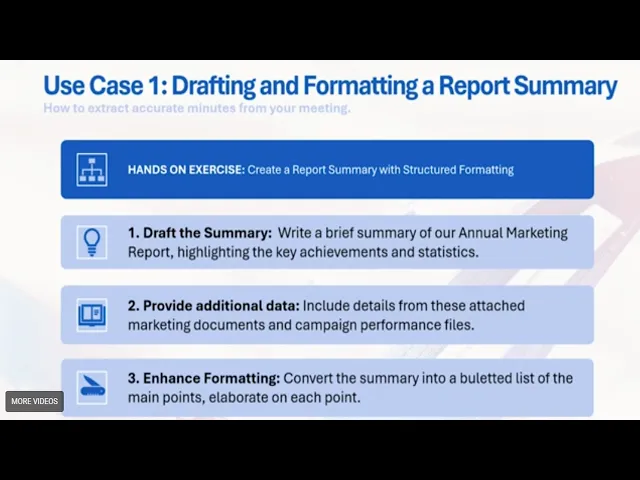
Nous commençons par ouvrir Word et utiliser Copilot pour résumer un rapport annuel marketing 2025. Pour commencer, nous demandons à Copilot :
Rédige un bref résumé de notre rapport annuel marketing 2025 en mettant en avant les réalisations clés et les statistiques.
Avant de générer le résumé, nous utilisons Ajouter du contenu pour télécharger le rapport marketing depuis notre ordinateur ou OneDrive. Après avoir cliqué sur Créer, Copilot produit une vue d’ensemble claire du document complet.
Le premier résumé comprenait :
Un chiffre d’affaires total de 50 millions, représentant 25 % de croissance
120 000 nouveaux clients acquis
2,1 millions de sessions sur le site web
50 000 leads marketing qualifiés
Une audience sur les réseaux sociaux atteignant 1,2 million d’abonnés
Cependant, cela restait trop général. Il manquait des détails sur la performance de chaque trimestre.
Demander une ventilation plus détaillée
Pour améliorer le résumé, nous demandons à Copilot :
Rends-le plus détaillé. Rédige un passage sur chaque trimestre séparément.
Cette fois, Copilot génère une ventilation structurée trimestre par trimestre, incluant les campagnes, l’augmentation du trafic, l’acquisition de clients, les métriques d’engagement et les taux de conversion.
Par exemple, le premier trimestre comprenait :
Trafic du site web en hausse de 15 % par rapport au T4 de l’année précédente
25 000 nouveaux clients gagnés
Audience sur les réseaux sociaux dépassant 900 000
10 000 leads marketing qualifiés générés
Ce format montre comment la performance a évolué au fil de l’année et donne une chronologie plus claire.
Prêt à développer votre entreprise?
Commencez votre essai gratuit aujourd'hui et voyez les résultats en quelques jours.
Ensuite, nous demandons un aperçu plus court, sous forme de points clés :
Crée un résumé court de cela en utilisant des puces.
Copilot produit une version concise du rapport, ne mettant en avant que les données les plus importantes. C’est idéal pour des présentations, des points d’étape internes ou des briefings rapides.
Si nous voulons que les points clés soient insérés directement dans le document, il est préférable d’utiliser le bouton Copilot intégré plutôt que la barre latérale.
Transformer le résumé en e-mail
Nous pouvons aussi demander à Copilot de transformer notre résumé en e-mail à partager avec des collègues. Par exemple :
Copilot réécrit le texte pour en faire un message soigné, prêt à être envoyé, ce qui facilite la diffusion d’informations issues de longs rapports.
Rejoignez notre newsletter
Recevez gratuitement les derniers conseils, tendances et offres.
Utiliser la barre latérale pour l’analyse de données
Dans la seconde partie de ce cas d’usage, nous voyons comment transformer les chiffres du rapport en tableaux ou insights sans rien insérer immédiatement dans le document.
Par exemple, nous demandons :
Mets ceci dans un tableau propre à deux colonnes avec trimestre et chiffre d’affaires comme en-têtes.
La barre latérale lit le document et génère :
T1 : 11 millions
T2 : 12 millions
T3 : 14 millions
T4 : 13 millions
Demander une analyse approfondie
Nous pouvons également aller plus loin avec Copilot en demandant de l’interprétation et du raisonnement :
Quel a été le pourcentage d’augmentation du chiffre d’affaires entre le premier et le quatrième trimestre, et y a-t-il une chance que cette hausse se poursuive ? Explique pourquoi oui et pourquoi non.
Copilot fournit :
Un calcul montrant une augmentation de 18,18 %
Une explication structurée des raisons potentielles d’une poursuite de la croissance
Une section équilibrée expliquant pourquoi la croissance pourrait ne pas continuer
Les raisons pour lesquelles elle pourrait continuer incluent :
Initiatives stratégiques
Programmes de fidélité client solides
Demande du marché pour les produits technologiques
Les raisons pour lesquelles elle pourrait ne pas continuer incluent :
Effets saisonniers
Concurrence accrue
Incertitude économique
Si besoin, nous pouvons insérer la réponse complète dans le document pour faciliter la lecture.
Poser des questions ciblées sur le rapport
La barre latérale fonctionne aussi comme un outil de questions-réponses pour votre document. Nous pouvons demander :
Où puis-je voir combien a été dépensé cette année ? Quel a été l’élément le plus coûteux au deuxième trimestre ?
Tant que la réponse existe quelque part dans le document, Copilot la trouvera et la fournira.
Cela élimine le défilement interminable et permet d’aller directement à l’information recherchée.
Résumé
Copilot dans Word ne se contente pas de rédiger et de résumer. Il peut :
Transformer de longs rapports en résumés détaillés ou simplifiés
Générer des insights trimestre par trimestre
Convertir du contenu en listes à puces ou en e-mails
Construire des tableaux à partir de chiffres bruts
Analyser les tendances du chiffre d’affaires et expliquer le raisonnement
Répondre à des questions précises sur votre document
Nous aidons les entreprises comme la vôtre à développer des chatbots intelligents, des serveurs MCP, des outils d'IA ou d'autres types d'automatisation par IA pour remplacer l'humain dans les tâches répétitives de votre organisation.
Comment améliorer et structurer vos documents avec Copilot
Découvrez comment utiliser Microsoft Copilot dans Word pour réécrire, résumer ou améliorer instantanément des documents internes tels que des politiques, des ma...
Comment améliorer des documents avec Microsoft Copilot dans Word
Découvrez comment utiliser Microsoft Copilot dans Word pour réécrire, résumer ou améliorer instantanément des documents internes de l'entreprise tels que des po...