

Capacità principali di Copilot in Outlook
Una panoramica chiara su come Copilot supporta scrittura, tono, chiarezza e comunicazione all'interno di Outlook.
4 min di lettura
Beginner
Copilot
+1
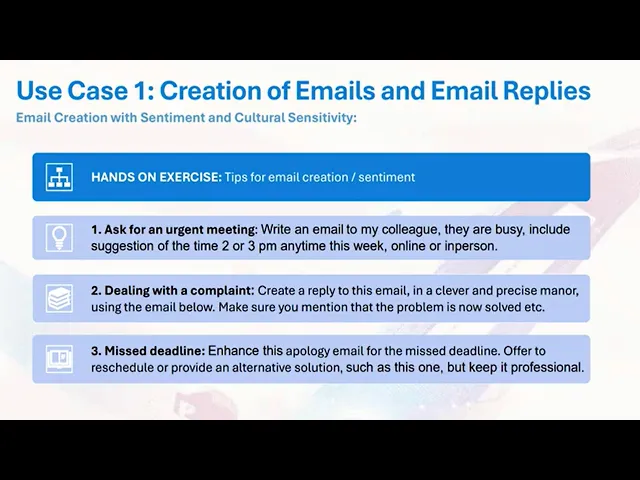
Una guida per principianti che mostra come Copilot in Outlook aiuti a scrivere, perfezionare e migliorare le email regolando tono, chiarezza e sentimento.
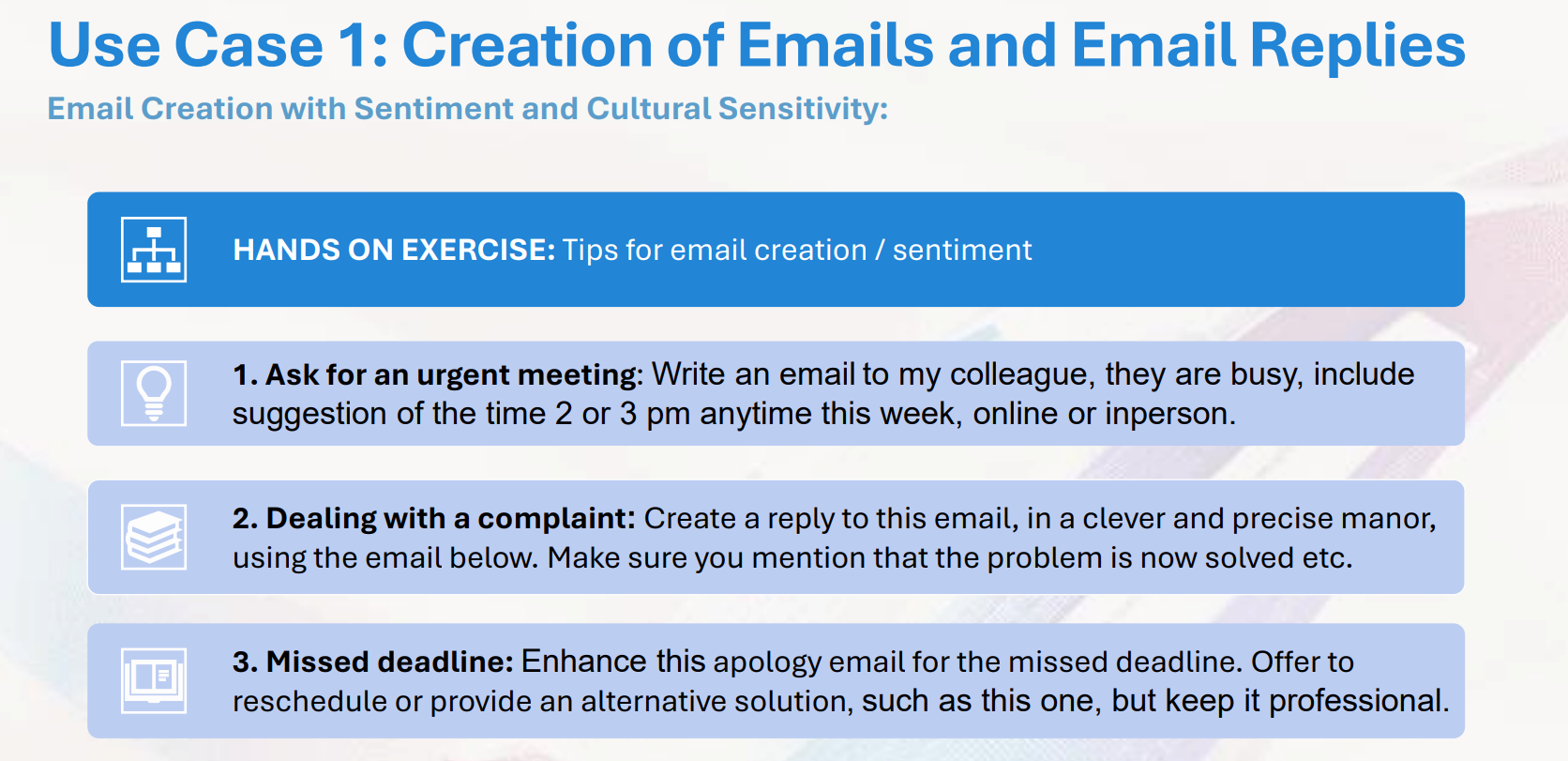
Copilot in Outlook ti aiuta a scrivere, perfezionare e migliorare le email direttamente nella finestra di composizione. Regola tono, sentimento e struttura affinché i tuoi messaggi rimangano chiari e professionali, mantenendo comunque un tocco personale quando serve. Questo caso d’uso mostra come la scrittura in linea, il controllo del tono e i suggerimenti di sentimento funzionano in tempo reale.
Ecco i tre punti chiave:
Leggi altre storie su AI Academy:
https://www.flowhunt.io/academy/
L’azione Copilot in linea ti permette di scrivere istruzioni naturali e Outlook produce una bozza completa in base alle tue intenzioni.
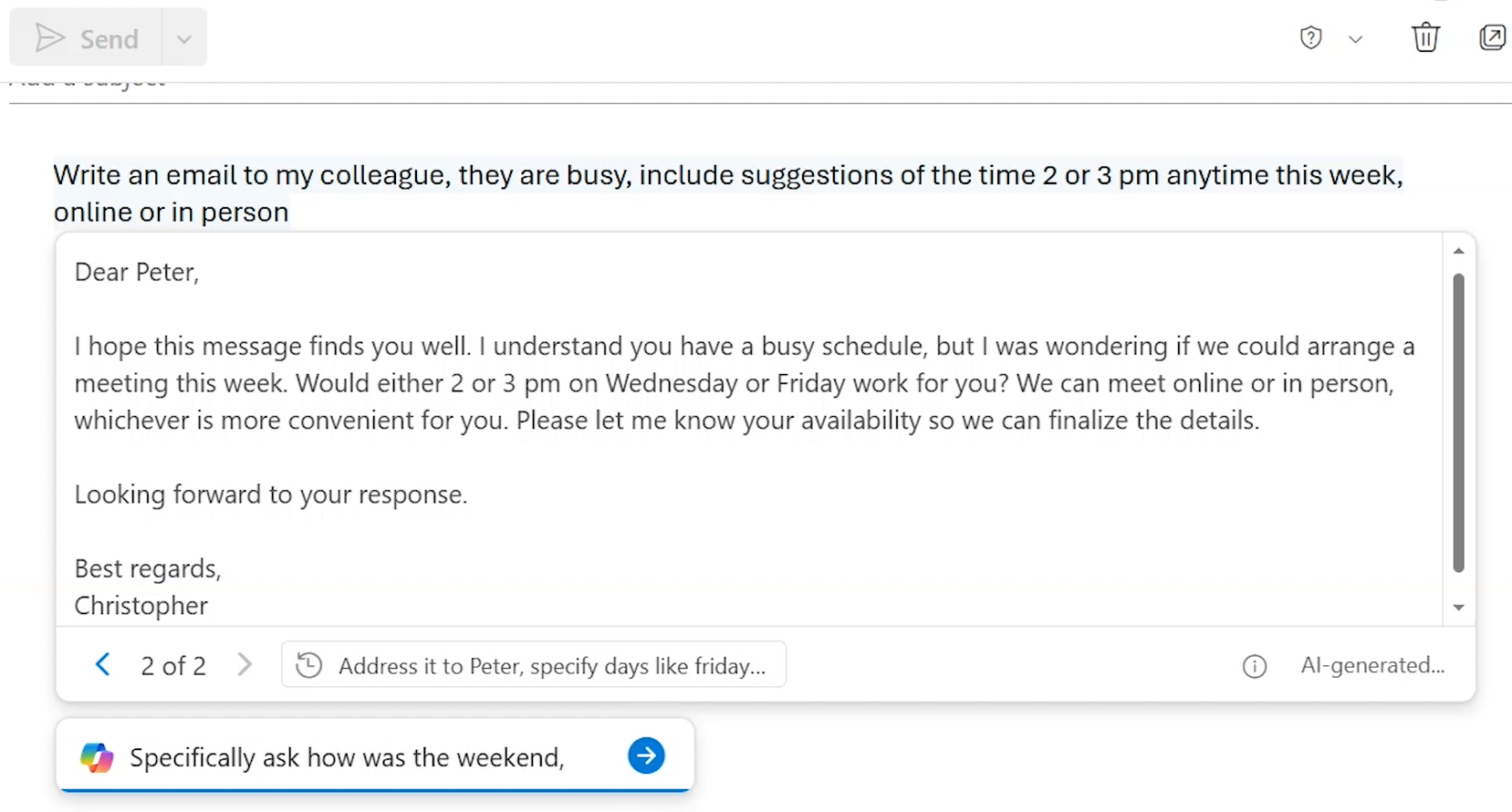
Puoi guidare Copilot con un contesto aggiuntivo come:
Copilot riscrive immediatamente il messaggio per riflettere i nuovi requisiti.
Se conosci personalmente il destinatario, puoi aggiungere contesto come piani per il fine settimana o conversazioni condivise.
Se il destinatario è il tuo responsabile, puoi specificare un tono più professionale e Copilot aggiornerà il messaggio di conseguenza.
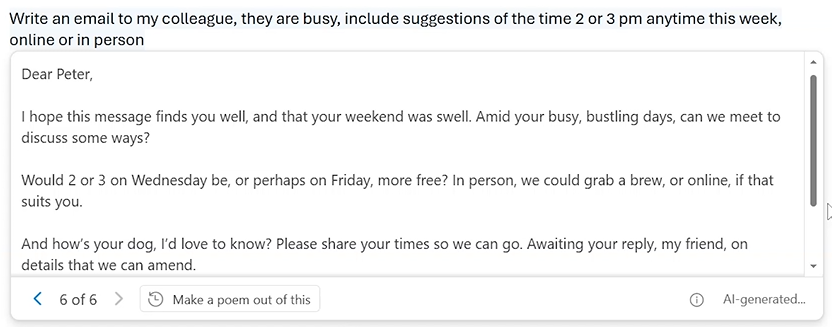
Copilot può anche cambiare completamente il formato.
Ad esempio, chiedendo di trasformare l’email in una poesia, trasforma l’intero messaggio mantenendone il significato principale.

Inizia oggi la tua prova gratuita e vedi i risultati in pochi giorni.
Quando rispondi a un messaggio, Copilot utilizza l’email ricevuta come contesto.
Chiedendo a Copilot di:
ricevi una risposta professionale completa pronta per l’invio.
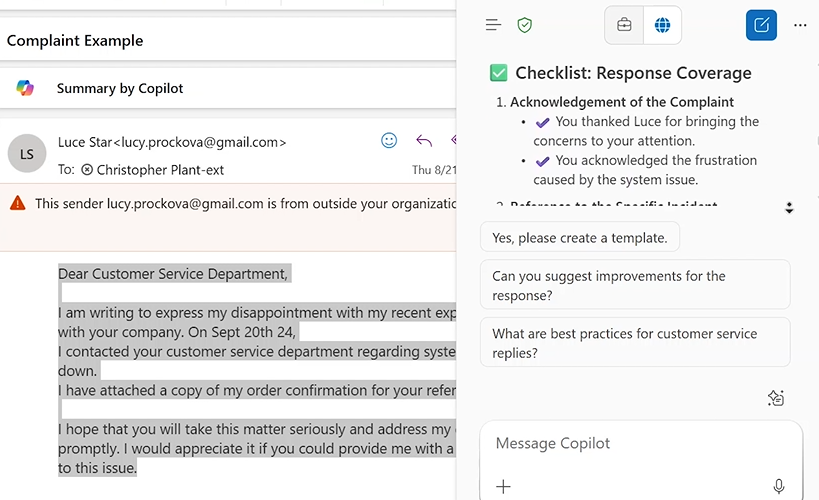
Puoi copiare la bozza nella barra laterale e chiedere a Copilot di creare una checklist per assicurarti che la risposta copra tutti i punti chiave del messaggio originale.
Questo verifica che:
Copilot può anche perfezionare una tua bozza senza cambiarne il significato.
Evidenzia il tuo messaggio e chiedi a Copilot di:
Mantiene il contenuto migliorando tono e struttura.
Fornendo dettagli come:
Copilot aggiorna il messaggio in modo accurato e coerente.
Ricevi gratuitamente gli ultimi consigli, tendenze e offerte.
Se vuoi padroneggiare Copilot dalle basi e imparare tutte le competenze essenziali per una produttività reale, scopri il nostro programma di formazione Microsoft 365 Copilot Essentials:
https://www.flowhunt.io/services/ai-training/microsoft-365-copilot-essentials/
Aiutiamo aziende come la tua a sviluppare chatbot intelligenti, server MCP, strumenti AI o altri tipi di automazione AI per sostituire l'uomo in compiti ripetitivi nella tua organizzazione.
Una panoramica chiara su come Copilot supporta scrittura, tono, chiarezza e comunicazione all'interno di Outlook.

Una guida passo passo per principianti su come l’interfaccia Copilot in Outlook ti aiuta a riassumere le conversazioni, scrivere risposte e gestire la posta in ...

Scopri come utilizzare il pulsante di risposta integrato di Microsoft Copilot in Outlook per scrivere risposte email rapide e professionali, senza bisogno di co...
Consenso Cookie
Usiamo i cookie per migliorare la tua esperienza di navigazione e analizzare il nostro traffico. See our privacy policy.