

Introduzione a Copilot in Word
Una panoramica chiara delle principali funzionalità che Copilot porta in Microsoft Word per aiutarti a redigere, analizzare e perfezionare i contenuti.
4 min di lettura
Beginner
Copilot
+1
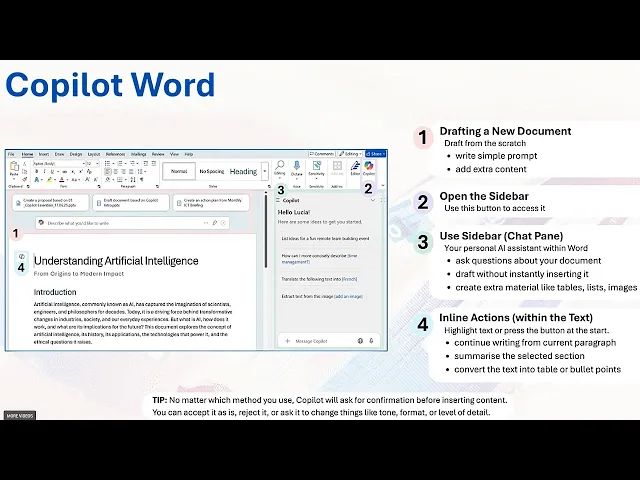
Una chiara introduzione ai tre modi principali per utilizzare Copilot all’interno di Microsoft Word.
Se stai iniziando a usare Copilot in Microsoft Word, ci sono tre modalità principali per lavorare con esso. Ognuna aiuta in una fase diversa della scrittura, modifica o esplorazione del tuo documento. Che tu voglia creare una bozza da zero, porre domande o trasformare testo esistente, Copilot si adatta al tuo modo di lavorare.
Ecco i tre punti chiave:
Leggi altre storie dell’AI Academy:
https://www.flowhunt.io/academy/
Se non vedi alcun pulsante Copilot in Word, molto probabilmente non hai effettuato l’accesso con il tuo account aziendale.
Senza una licenza aziendale, Copilot non apparirà affatto in Word.
Effettua l’accesso, riavvia Word e le funzionalità saranno disponibili.
Quando apri un nuovo documento vuoto, vedrai la casella Bozza con Copilot in alto.
Qui puoi descrivere ciò che vuoi scrivere. Ad esempio:
Scrivi un annuncio di un paragrafo per una prossima sessione di formazione interna, includendo data e ora.
Copilot creerà istantaneamente una bozza all’interno del tuo documento, che potrai perfezionare fornendo maggiori dettagli.


Inizia oggi la tua prova gratuita e vedi i risultati in pochi giorni.
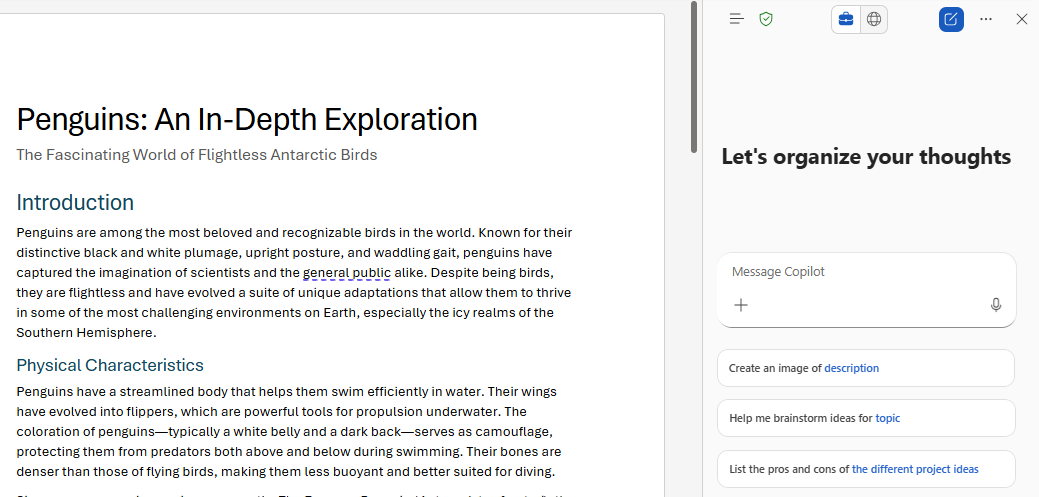
Puoi aprire la barra laterale di Copilot cliccando sul pulsante Copilot in alto su Word.
Si aprirà un’interfaccia in stile chat dove puoi:
Questo è l’ideale quando vuoi comprendere il documento, non riscriverlo.
Se invece vuoi che Copilot inserisca il risultato nel file, puoi usare il pulsante Aggiungi all’interno della barra laterale.
La barra laterale può anche aiutarti a creare materiale di supporto come:
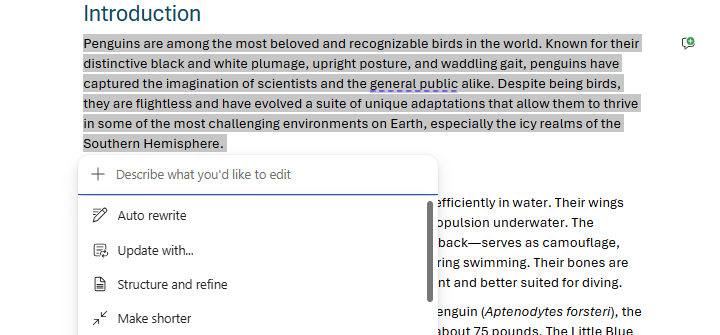
Le azioni in linea compaiono quando:
Una piccola icona di Copilot apparirà nel margine sinistro o sotto la selezione.
Cliccandoci sopra si visualizzano opzioni come:
Un esempio potente è prendere una lista di note di una riunione e trasformarla in una tabella strutturata.
Copilot inserisce la tabella completamente formattata direttamente nel documento.
Ricorda che le azioni in linea sono per modifiche dirette, quindi non usarle solo per fare domande generiche a meno che tu non voglia che Copilot inserisca la risposta nel file.
Ricevi gratuitamente gli ultimi consigli, tendenze e offerte.
Qualunque metodo tu scelga, Copilot chiede sempre conferma prima di inserire qualsiasi cosa nel documento.
Puoi:
Hai sempre il pieno controllo di ciò che appare nel tuo file.
Copilot in Word ti offre tre modalità flessibili per lavorare:
Questi strumenti ti aiutano a scrivere più velocemente, pensare in modo più chiaro e gestire i documenti in modo più efficiente.
Se vuoi comprendere pienamente Copilot e usarlo in modo efficace in tutto Microsoft 365, esplora la nostra formazione Microsoft 365 Copilot Essentials:
https://www.flowhunt.io/services/ai-training/microsoft-365-copilot-essentials/
Aiutiamo aziende come la tua a sviluppare chatbot intelligenti, server MCP, strumenti AI o altri tipi di automazione AI per sostituire l'uomo in compiti ripetitivi nella tua organizzazione.
Una panoramica chiara delle principali funzionalità che Copilot porta in Microsoft Word per aiutarti a redigere, analizzare e perfezionare i contenuti.

Scopri come utilizzare Microsoft Copilot in Word per riscrivere, riassumere o migliorare istantaneamente documenti aziendali interni come policy, manuali o memo...
Scopri come utilizzare Microsoft Copilot in Word per riscrivere, riassumere o migliorare istantaneamente documenti interni aziendali come policy, manuali o memo...
Consenso Cookie
Usiamo i cookie per migliorare la tua esperienza di navigazione e analizzare il nostro traffico. See our privacy policy.