Come Aggiungere un Assistente AI a Slack: FlowHunt vs OpenClaw
Una guida comparativa per portare un assistente AI in Slack in due modi: il deploy no-code gestito di FlowHunt versus l’hosting autonomo di OpenClaw configurato con un’app Slack, token e gateway.
Pubblicato il Jun 9, 2026.
Slack
AI Assistant
AI Agents
No-Code
OpenClaw
FlowHunt
Chatbot
Avere un assistente AI in Slack è una delle cose più utili che puoi fare con l’AI al lavoro: invece di aprire un’altra scheda, il tuo team scrive semplicemente a un bot nel canale in cui già lavora. Ma “aggiungere un assistente AI a Slack” può significare sforzi molto diversi a seconda di come lo fai.
Questa guida percorre entrambe le strade, affiancate:
Il modo no-code: distribuisci un agente su Slack con FlowHunt, interamente dal browser.
Il modo self-hosted: collega Slack a OpenClaw, un assistente CLI che gestisci tu.
Lo stesso risultato finale (un assistente con cui il tuo team può parlare in Slack), percorsi molto diversi per arrivarci. Iniziamo con quello semplice, poi quello più complesso, e infine li confrontiamo onestamente così puoi scegliere.
Le Due Opzioni in Sintesi
FlowHunt
OpenClaw
Dove gira
Cloud gestito, completamente managed
Self-hosted, gestisci tu il gateway
Come si configura
Clicca deploy, autorizza Slack
App Slack + token + config + gateway
Strumenti necessari
Un browser
Terminale, un’app Slack, due token
Resta online
Sempre
Solo mentre il tuo gateway è attivo
Tempo alla prima risposta
Minuti
Una sessione più impegnativa
Entrambi funzionano davvero. La differenza sta in quanta “idraulica” vuoi gestire tu. Partiamo dalla versione che non ne richiede quasi nessuna.
Opzione 1: Aggiungi un Assistente AI a Slack con FlowHunt (No-Code)
FlowHunt è una piattaforma cloud no-code per costruire e far girare agenti AI. Essendo gestita, portarne uno su Slack è una semplice connessione, non un’installazione: come spiega FlowHunt, “collegare Slack a FlowHunt richiede un solo clic OAuth, senza chiavi API né configurazione manuale.” Non c’è nulla da ospitare e nessun token da copiare a mano. Ecco l’intero processo.
Passo 1: Collega il tuo workspace Slack con un clic
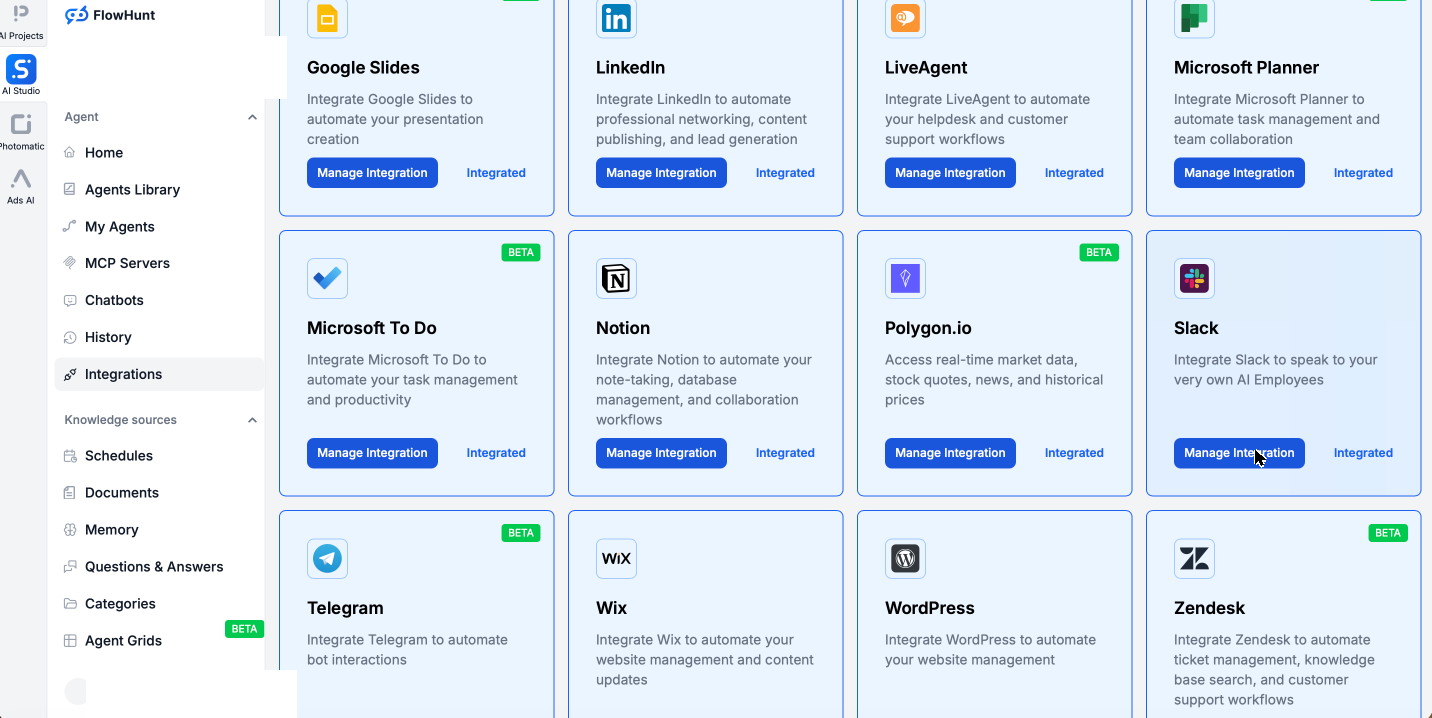
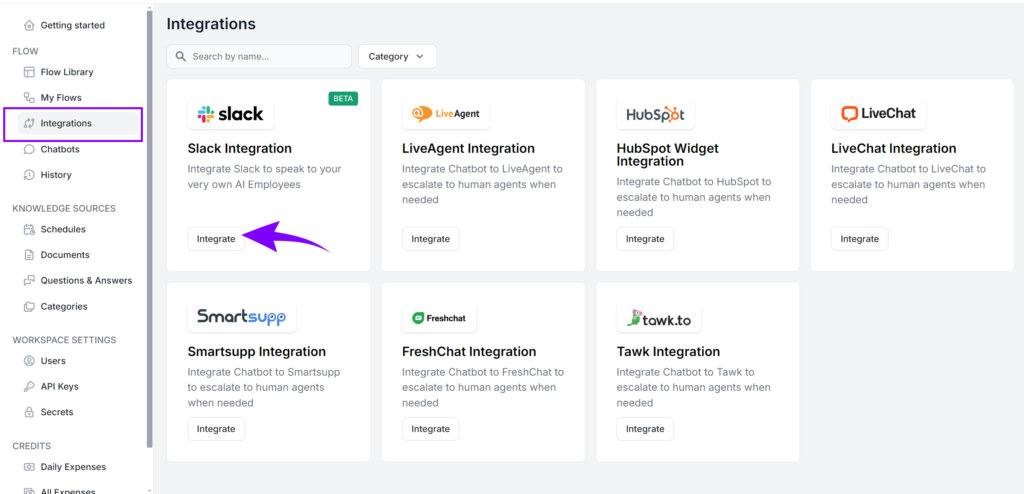
In FlowHunt, apri la sezione Integrations. Vedrai il catalogo completo dei servizi a cui FlowHunt si connette — Slack incluso — ognuno raggiungibile con un clic senza file di configurazione da modificare.
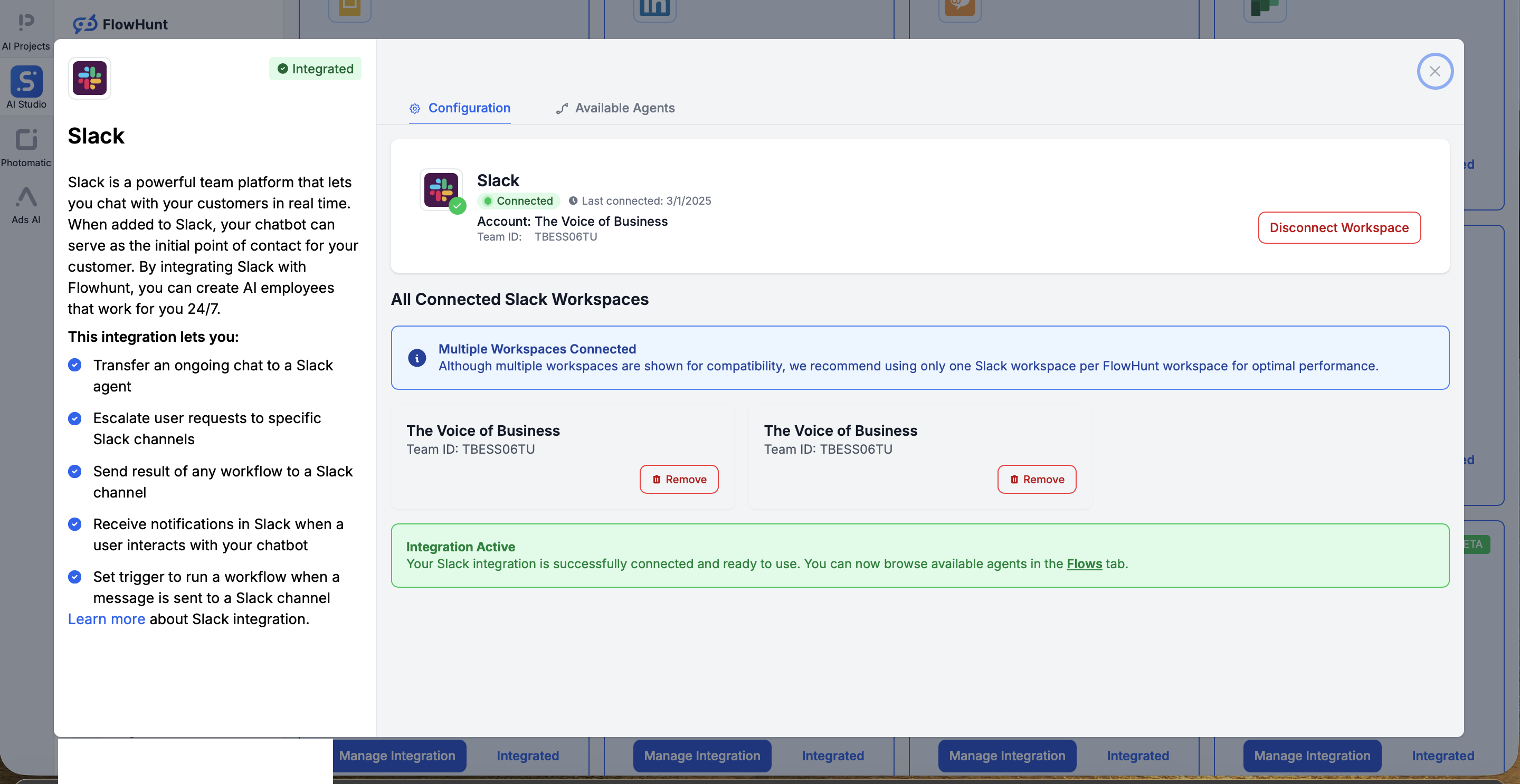
Cerca Slack e clicca Manage Integration per aprire la finestra di connessione. Clicca Connect Slack Workspace, approva la schermata standard dei permessi su Slack, e verrai reindirizzato su FlowHunt con il workspace connesso e pronto all’uso. Questo è tutto il processo di autenticazione: un clic OAuth, nessuna app da costruire, nessun token da copiare.
Passo 2: Scegli o crea il tuo agente
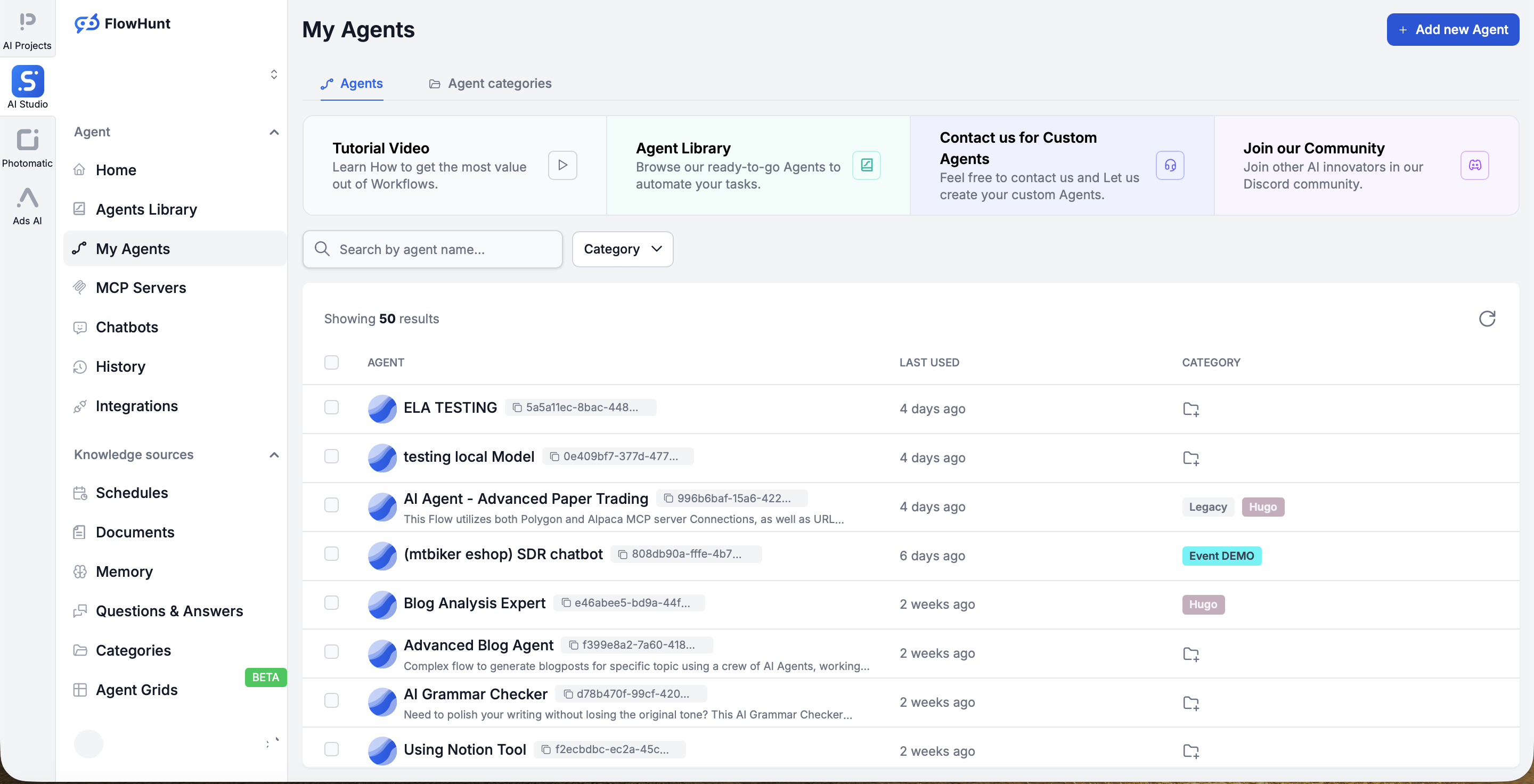
Ora scegli l’assistente che vivrà in Slack. Di solito non si parte da zero: FlowHunt include quasi 500 agenti preconfigurati, con una trentina che copre la maggior parte dei lavori quotidiani, quindi la maggior parte delle persone ne sceglie uno pronto da My Agents e lo personalizza.
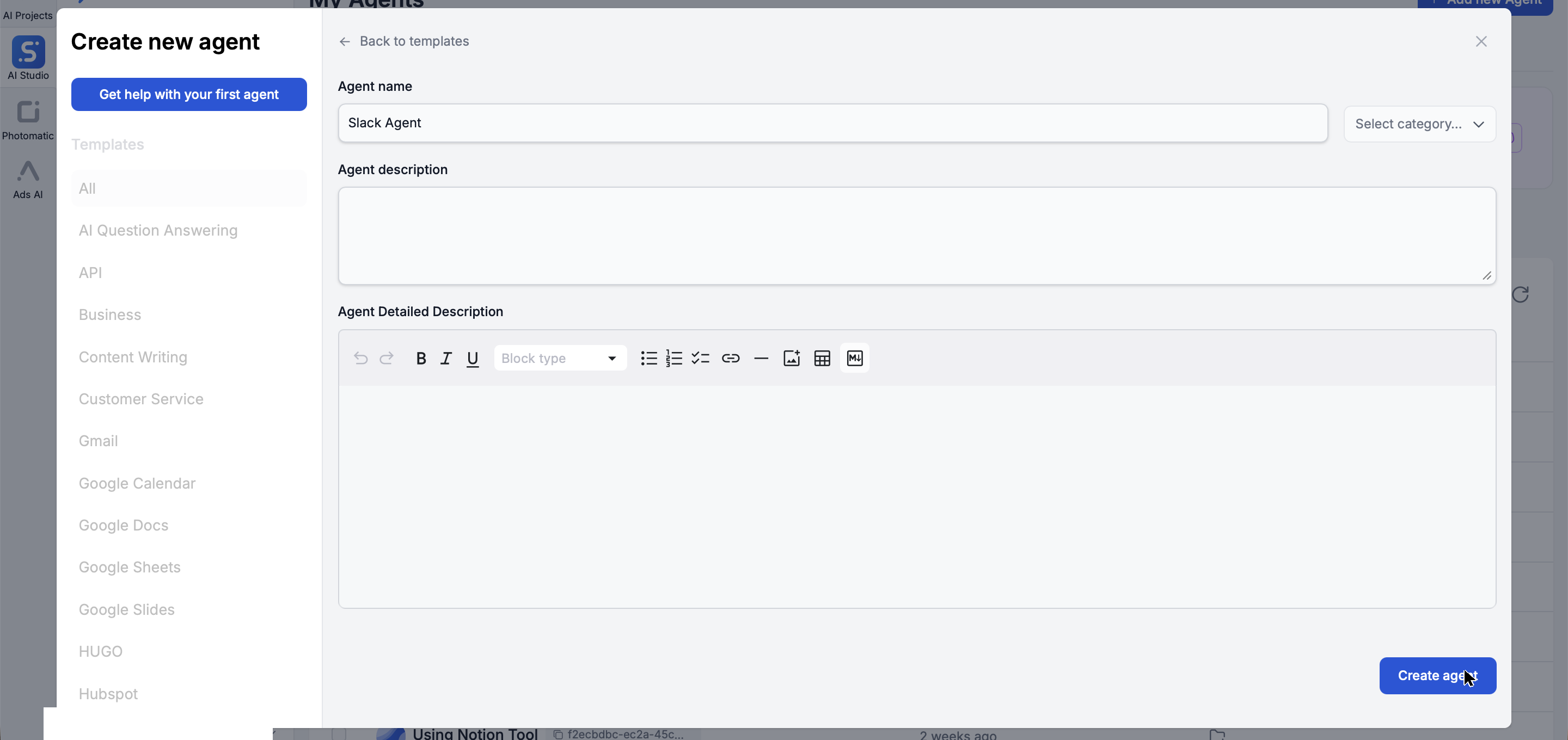
Preferisci costruire il tuo? Clicca Add new agent, assegnagli un nome e una descrizione, e FlowHunt crea un agente nuovo di zecca, senza scrivere codice.
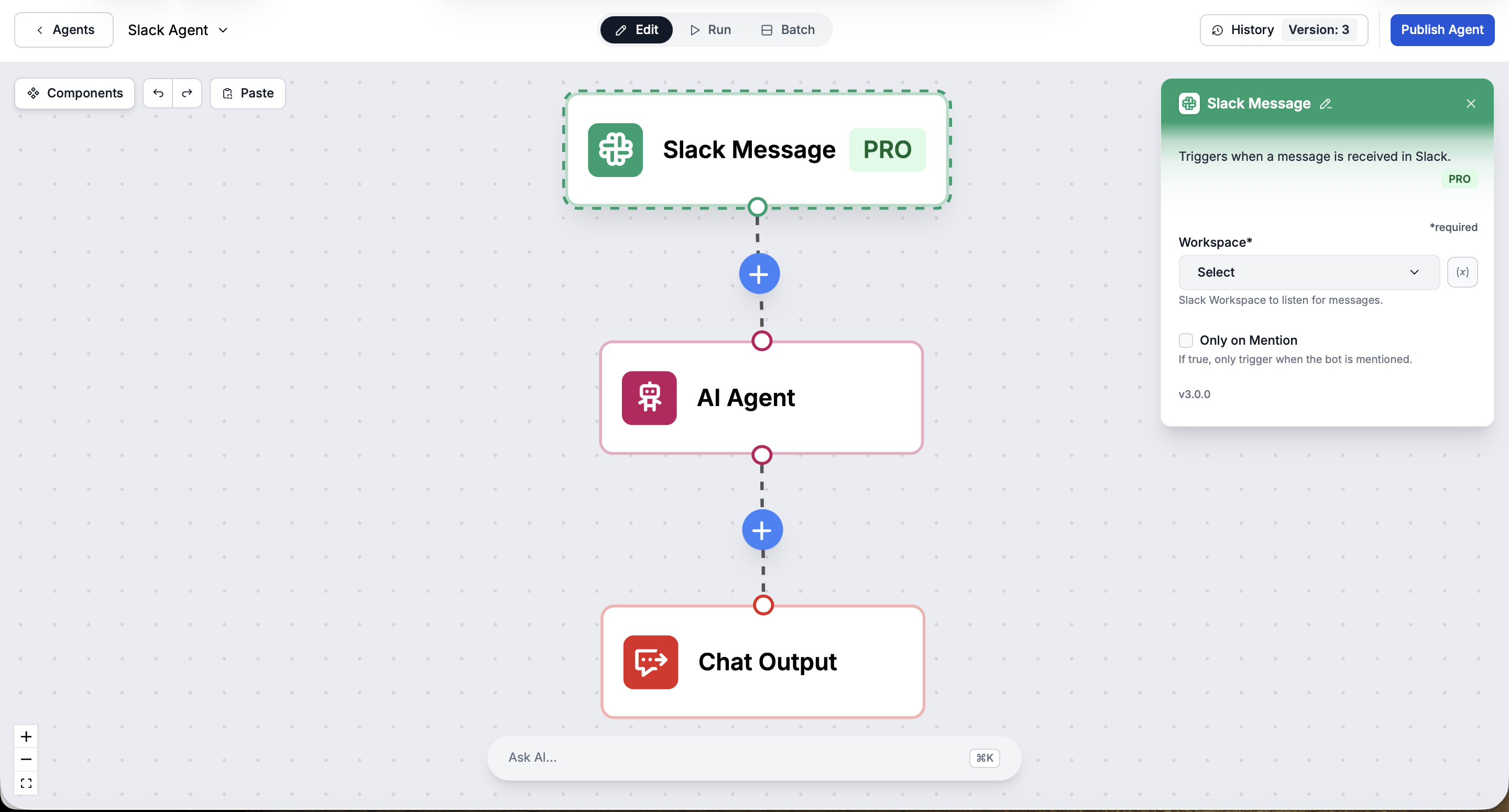
In entrambi i casi, l’agente si apre nel Flow Builder visuale: un trigger, l’AI Agent vero e proprio e un output, tutti collegati su una canvas che puoi modificare trascinando i nodi. Clicca su qualsiasi nodo per configurarlo nel pannello di destra — qui il trigger Slack Message che si attiva quando arriva un messaggio.
Passo 3: Assegna all’agente le sue capacità Slack
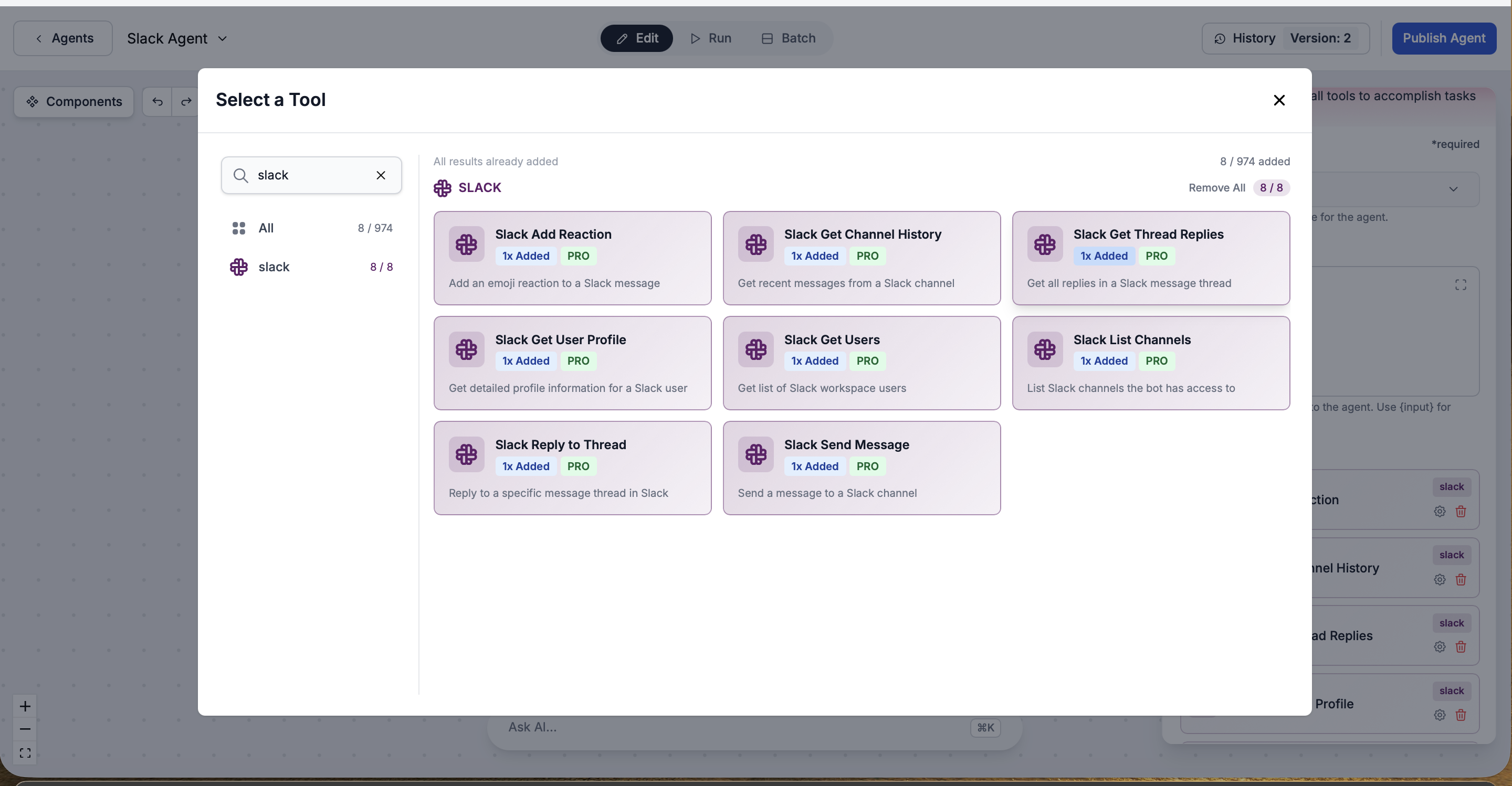
Nel Flow Builder, aggiungi gli strumenti Slack al tuo agente con pochi clic. Queste sono le azioni che può compiere su Slack: inviare messaggi nei canali, rispondere nei thread, aggiungere reazioni emoji, recuperare la cronologia di un canale, ottenere le risposte di un thread, cercare profili utente, elencare gli utenti del workspace e i canali accessibili. Niente codice, scegli solo gli strumenti che vuoi.
Passo 4: Testa e poi distribuisci su Slack
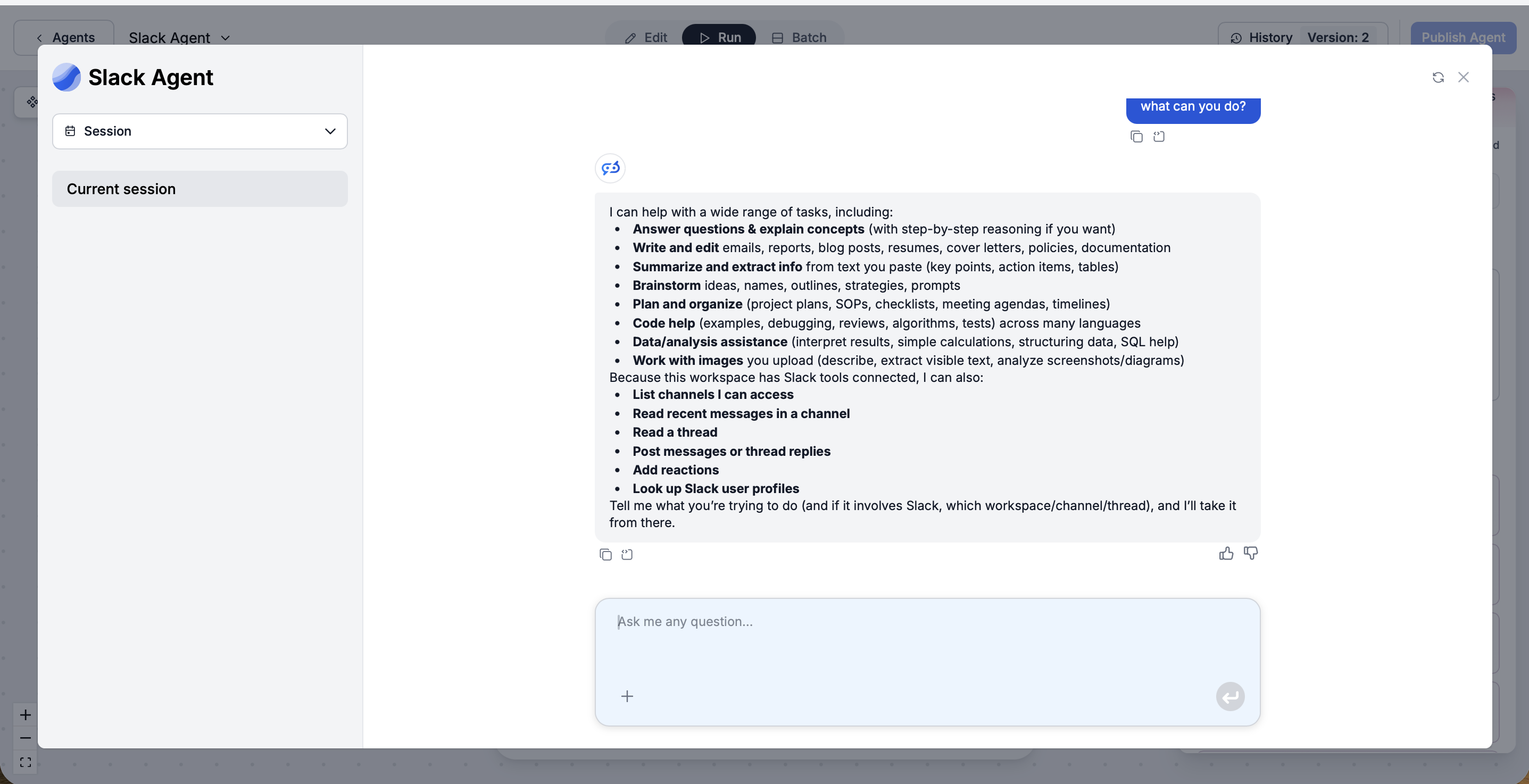
Prima di pubblicarlo, premi Run nel builder e fai una domanda all’agente. Conferma cosa sa fare, incluse le sue nuove capacità Slack: elencare i canali accessibili, leggere messaggi e thread recenti, inviare messaggi e risposte, aggiungere reazioni e cercare utenti.
Ed è tutto: l’agente è già operativo su Slack. Poiché hai connesso il workspace al Passo 1, non serve nessun passaggio separato di “deploy” — può già agire nel tuo Slack. Legge e pubblica nei canali che consenti, risponde nei thread, e puoi impostarlo per attivarsi automaticamente ogni volta che qualcuno lo menziona in un canale. E poiché FlowHunt è ospitato nel cloud, resta online 24 ore su 24, 7 giorni su 7, anche quando il tuo computer è spento, senza nulla installato sui dispositivi del team — il team gli scrive come a qualsiasi collega. La stessa integrazione gli permette anche di passare una conversazione a un operatore umano su Slack, escalare su canali specifici e pubblicare i risultati di un workflow.
E poiché hai costruito l’agente una sola volta in FlowHunt, lo stesso assistente può essere distribuito anche sul tuo sito web, su LinkedIn o nella tua app tramite API dallo stesso posto, con scheduling e analytics integrati. Slack è solo uno dei suoi canali.
Pronto a far crescere il tuo business?
Inizia oggi la tua prova gratuita e vedi i risultati in pochi giorni.
Opzione 2: Collega Slack a un OpenClaw Self-Hosted
OpenClaw è un assistente AI personale self-hosted che fai girare sulla tua macchina. (Se non lo hai ancora installato, consulta la nostra guida all’installazione di OpenClaw
.) Può assolutamente parlare con Slack, ma ecco la parte onesta: Slack non è qualcosa che la procedura guidata openclaw onboard configura per te. Collegarlo è un lavoro separato con diverse componenti. Useremo Socket Mode, il default, perché non richiede un URL pubblico e funziona dietro un firewall.
Passo 1: Installa il plugin Slack
Il supporto a Slack è fornito come plugin. Installalo e abilitalo prima:
openclaw plugins install @openclaw/slack
Questo registra il plugin, ma da solo non fa nulla. Ha bisogno di un’app Slack e dei token, che è il passaggio successivo.
Passo 2: Crea un’app Slack dal manifest
Vai su api.slack.com/apps
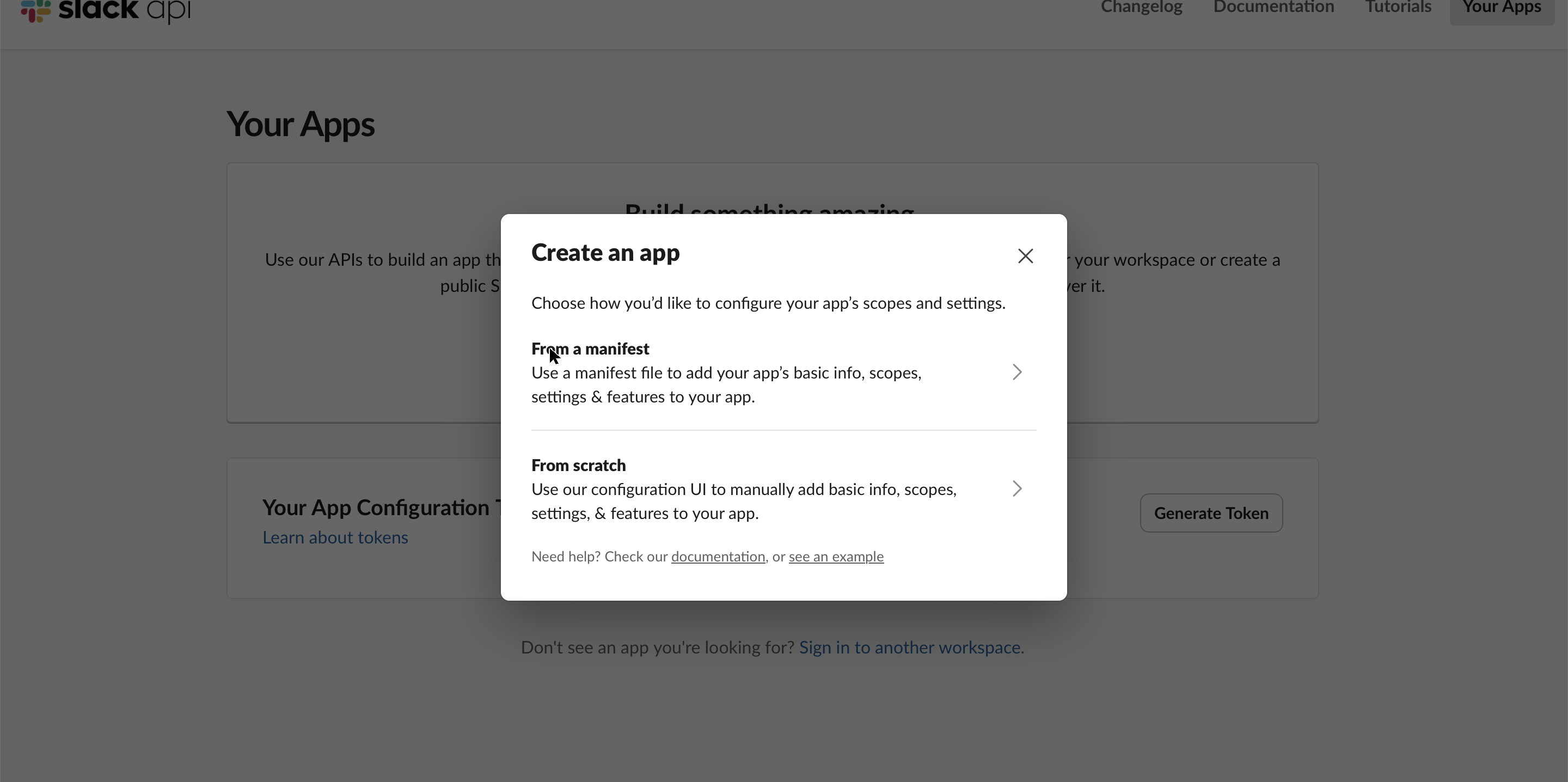
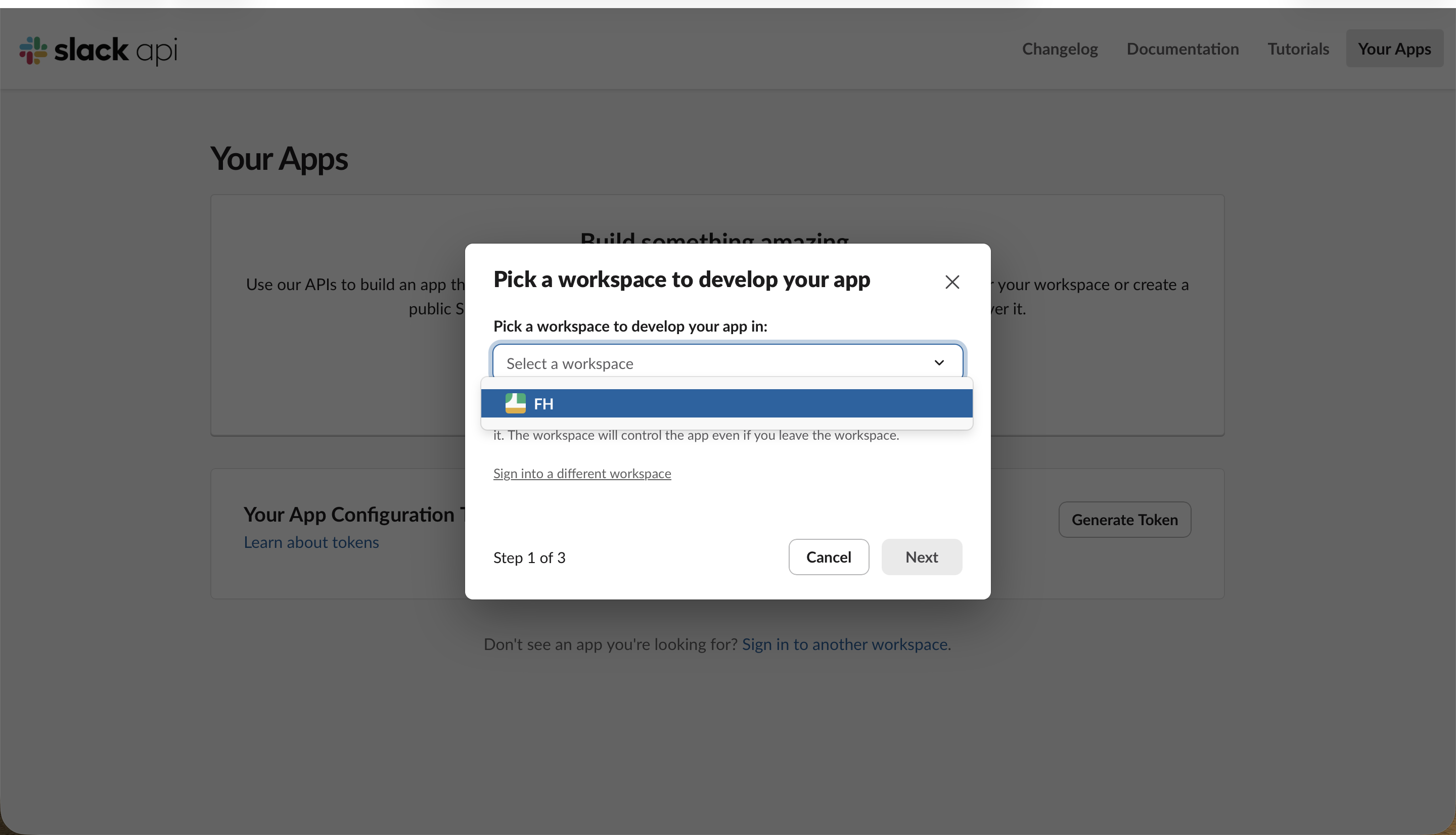
e scegli Create New App. Slack ti chiede come vuoi configurarla: scegli From a manifest (l’altra opzione, From scratch, significa cliccare ogni impostazione a mano).
Seleziona il workspace in cui vuoi sviluppare l’app.
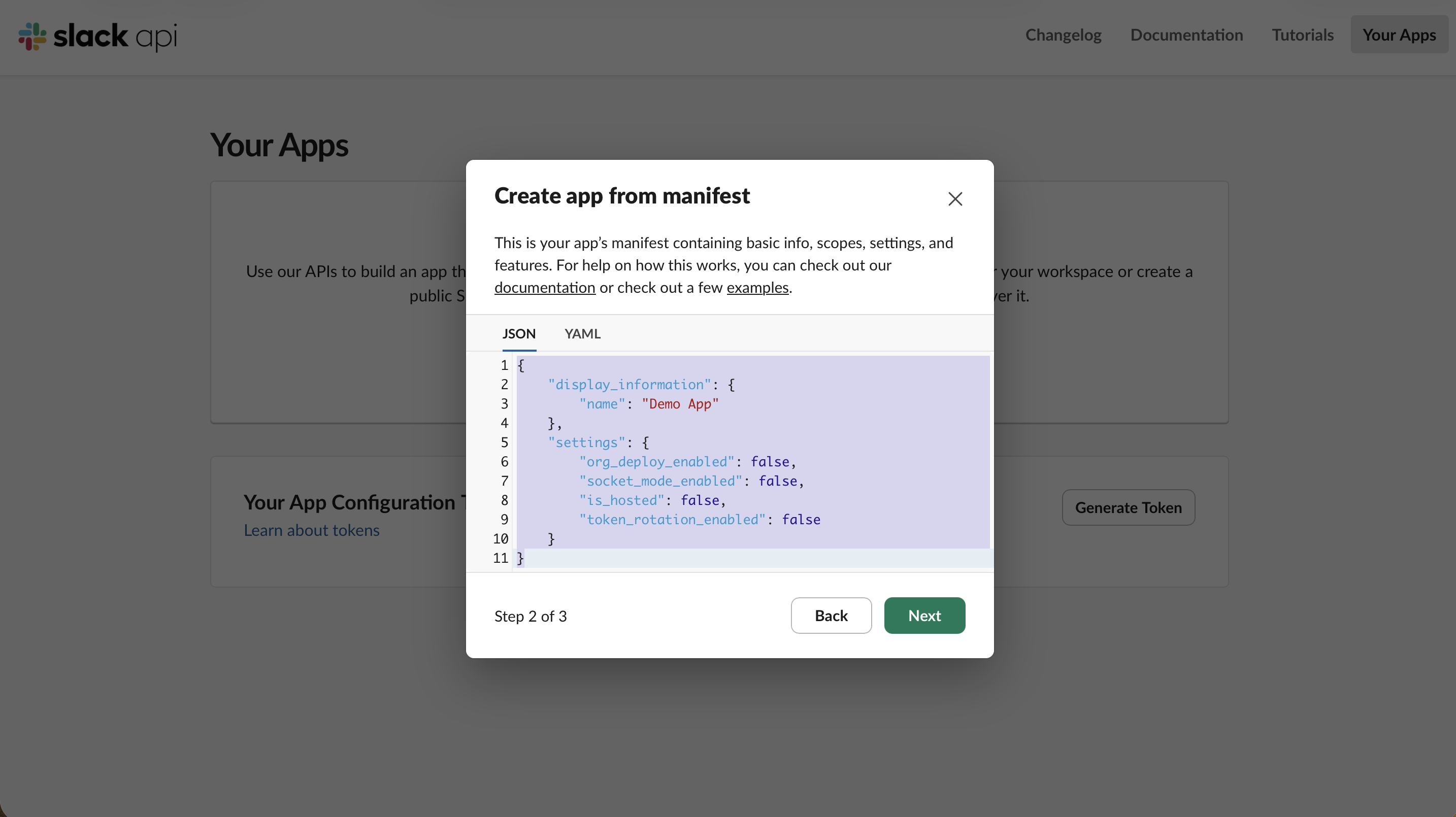
Ora incolla il manifest dell’app fornito da OpenClaw (la documentazione include una versione completa e una minimale). Il manifest definisce il bot user, l’App Home, il comando slash /openclaw, le sottoscrizioni agli eventi e gli scope OAuth di cui l’assistente ha bisogno, quindi non devi configurare niente di tutto ciò a mano.
Un manifest ridotto come quello mostrato sopra (solo un nome e socket_mode_enabled) è esattamente quello che porta ai fallimenti silenziosi che descriveremo dopo — nessuno scope, nessun evento, nessun tab messaggi. Risparmia questo problema e incolla invece questo manifest completo. Pre-dichiara tutto in una sola volta: Socket Mode, tutti gli scope bot necessari all’assistente, i quattro eventi messaggi e il tab DM (“messages”). Ognuno di questi sarebbe altrimenti un passaggio manuale separato (e dimenticarne uno causa fallimenti silenziosi).
Con questo manifest, Socket Mode, gli scope e le sottoscrizioni agli eventi sono già configurati — trattali come una verifica rapida anziché come una nuova configurazione. Quello che il manifest non può fare per te, e che abbiamo dovuto fare a mano comunque:
Generare l’App-Level Token. Un manifest non può creare il token xapp- necessario a Socket Mode — devi crearlo manualmente in Basic Information → App-Level Tokens con lo scope connections:write (Passo 4).
Installare l’app per ottenere il bot token xoxb- (Passo 6).
Il lato OpenClaw, che nessun manifest Slack tocca: impostare channels.slack.groupPolicy su open (il default scarta silenziosamente i messaggi nei canali), impostare commands.ownerAllowFrom con il tuo ID utente Slack e — la cosa principale — assicurarsi che l’assistente abbia un modello funzionante. Il login Claude-CLI predefinito di OpenClaw scade ogni poche ore; abbiamo finito per puntarlo su un modello Nemotron gratuito tramite OpenRouter (vedi il Reality Check
più avanti).
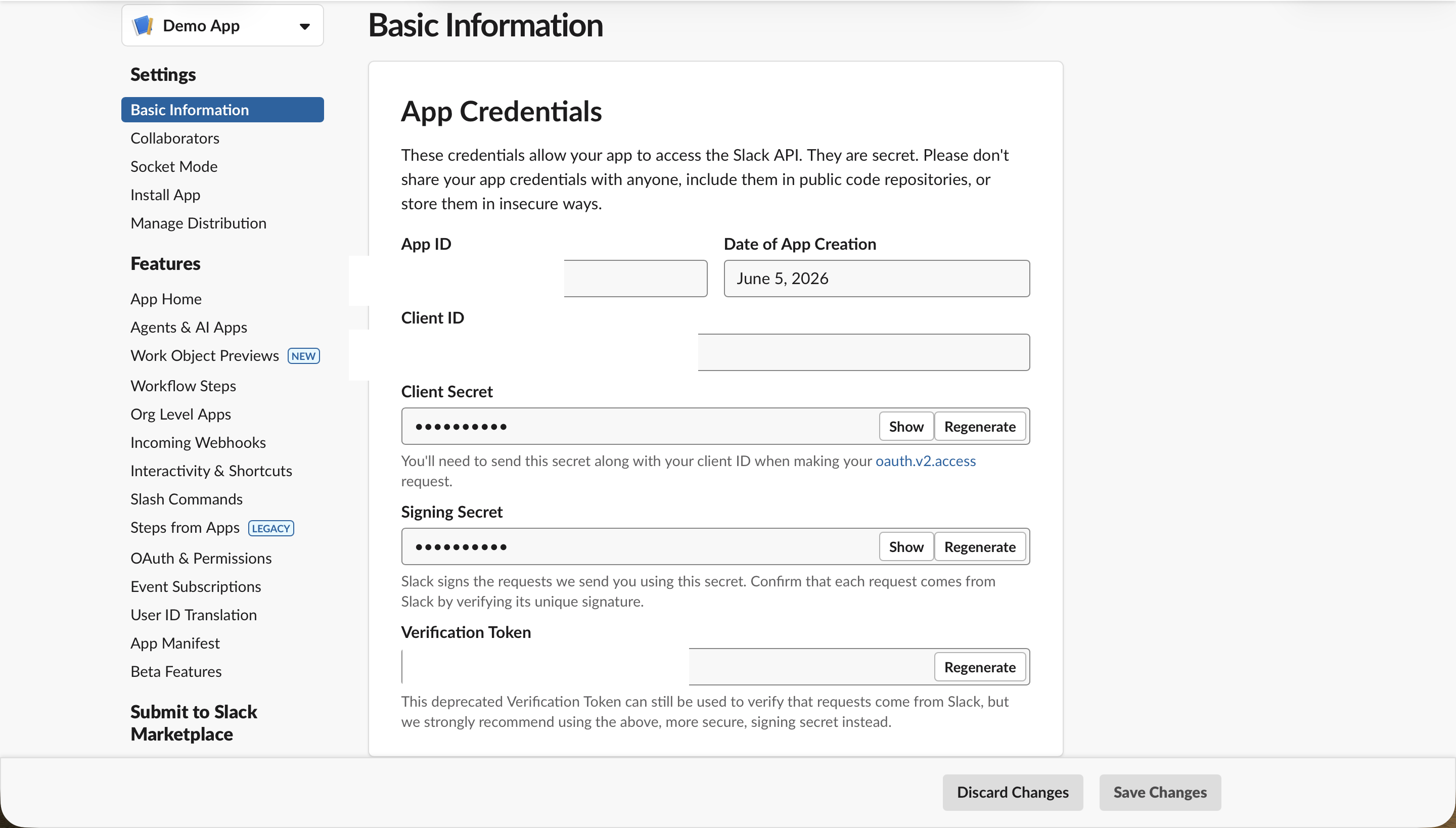
Una volta che Slack crea l’app, arrivi su Basic Information. Questa è la base di partenza per tutto quello che segue; la barra laterale sinistra ti permette di spostarti tra Socket Mode, App-Level Tokens, OAuth & Permissions e Install App.
Passo 3: Attiva Socket Mode
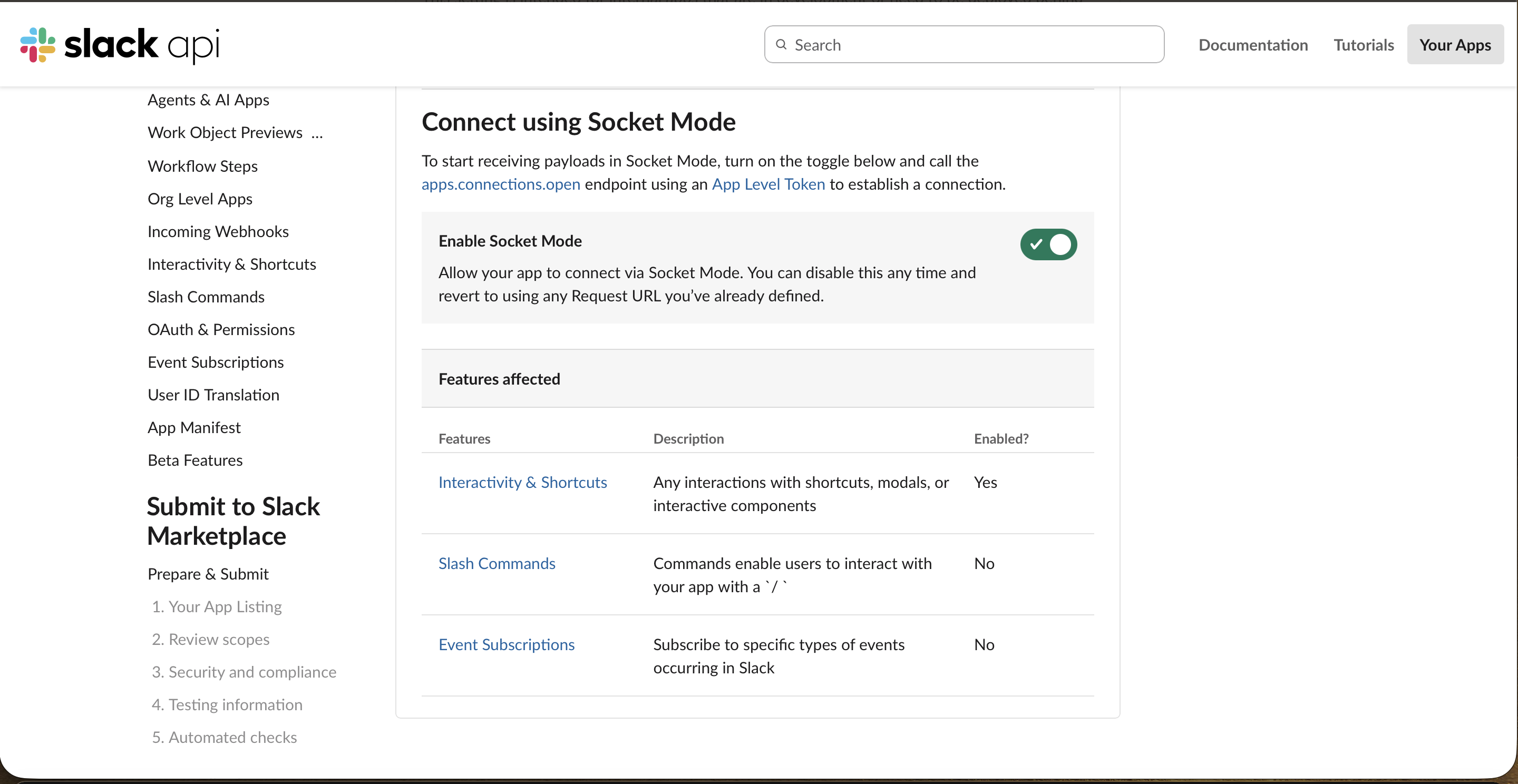
Nella barra laterale, apri Socket Mode e abilita Enable Socket Mode. Questo permette a OpenClaw di ricevere gli eventi Slack tramite WebSocket invece di richiedere un URL pubblico — ed è esattamente per questo che funziona dietro un firewall.
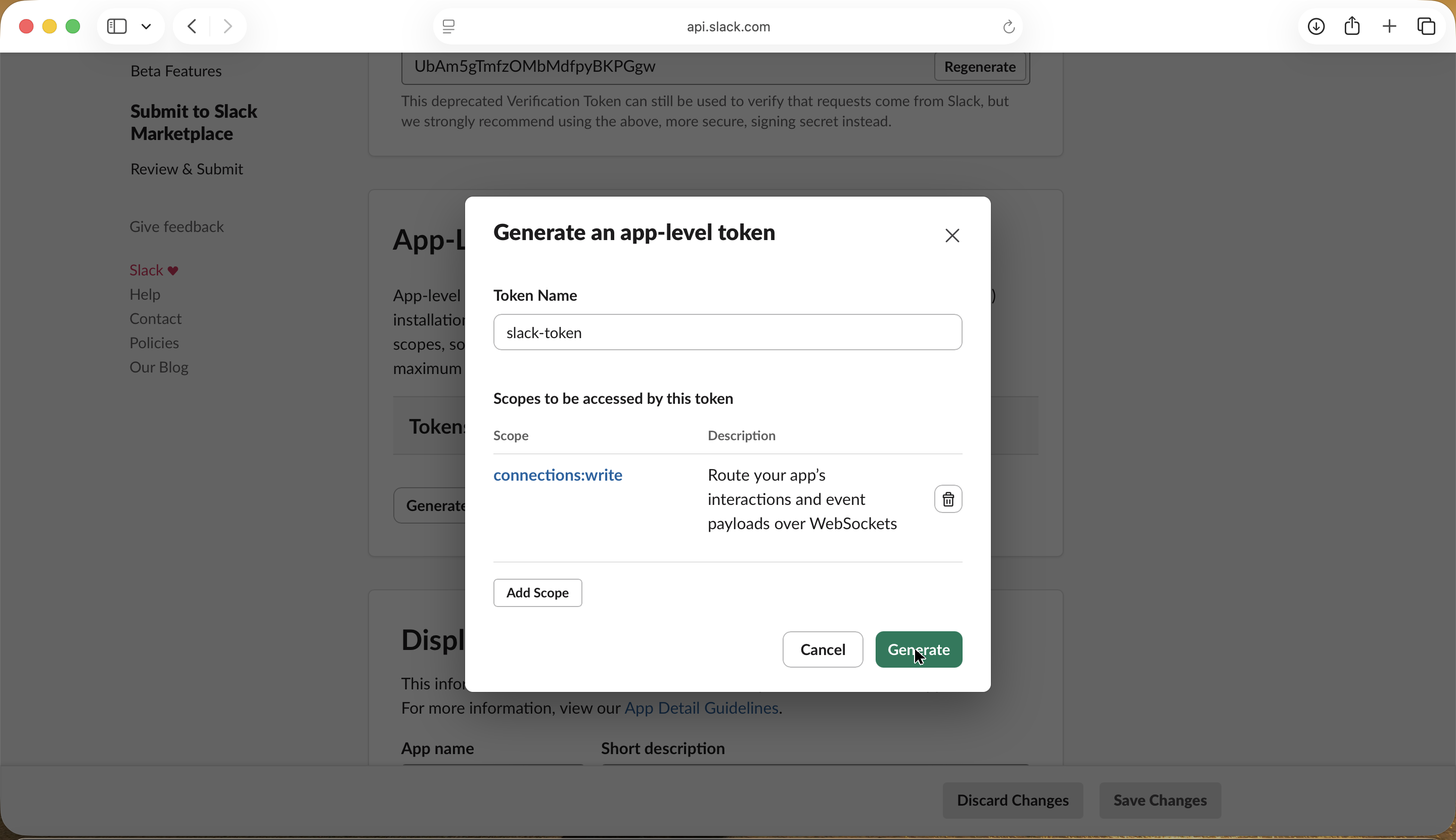
Passo 4: Genera l’App-Level Token
Socket Mode richiede un App-Level Token. In Basic Information → App-Level Tokens, clicca Generate, assegnagli un nome e aggiungi il singolo scope connections:write.
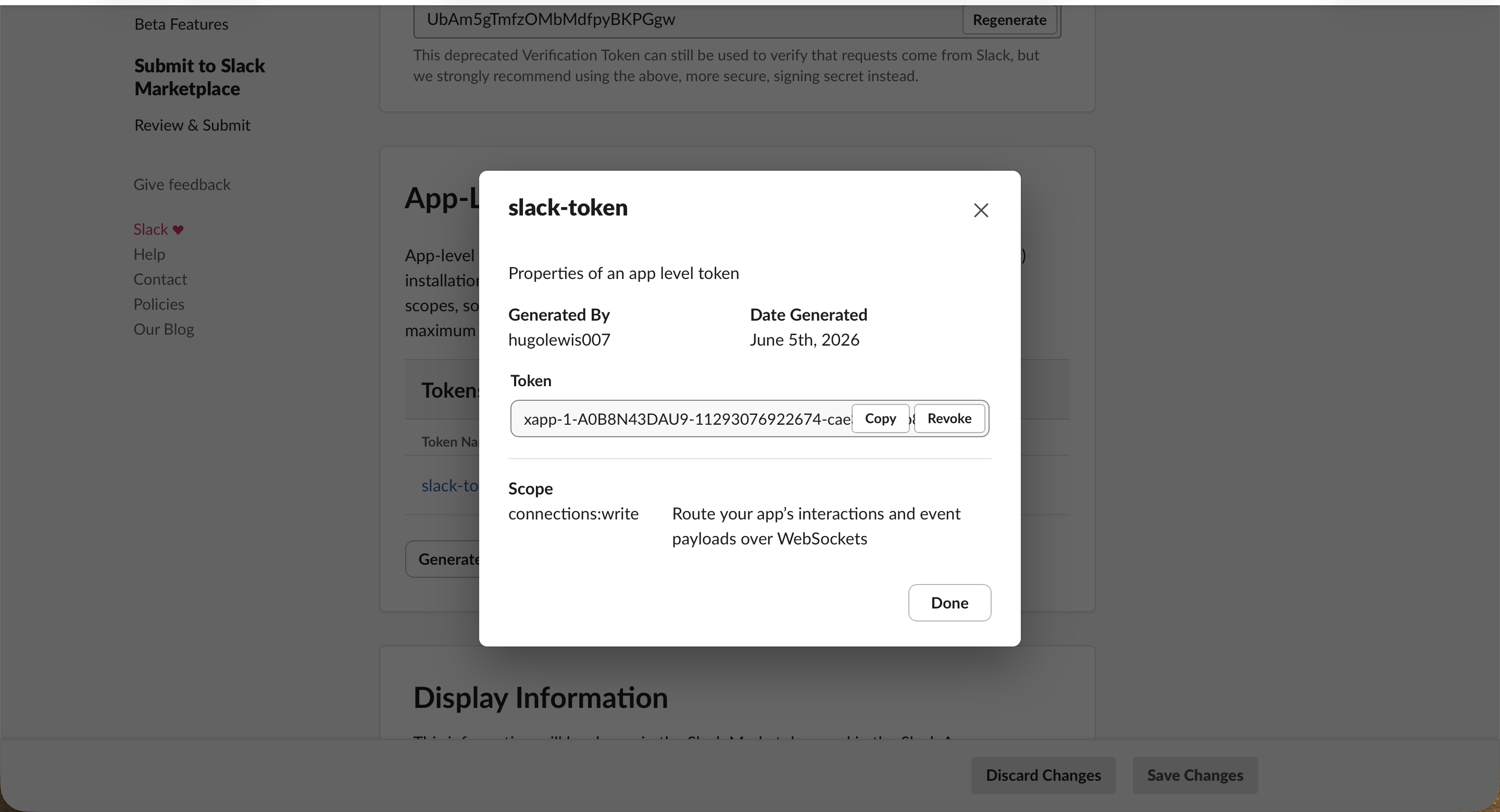
Genera il token e Slack te lo mostra: inizia con xapp-. Copialo in un posto sicuro e trattalo come una password.
Passo 5: Aggiungi gli scope del bot
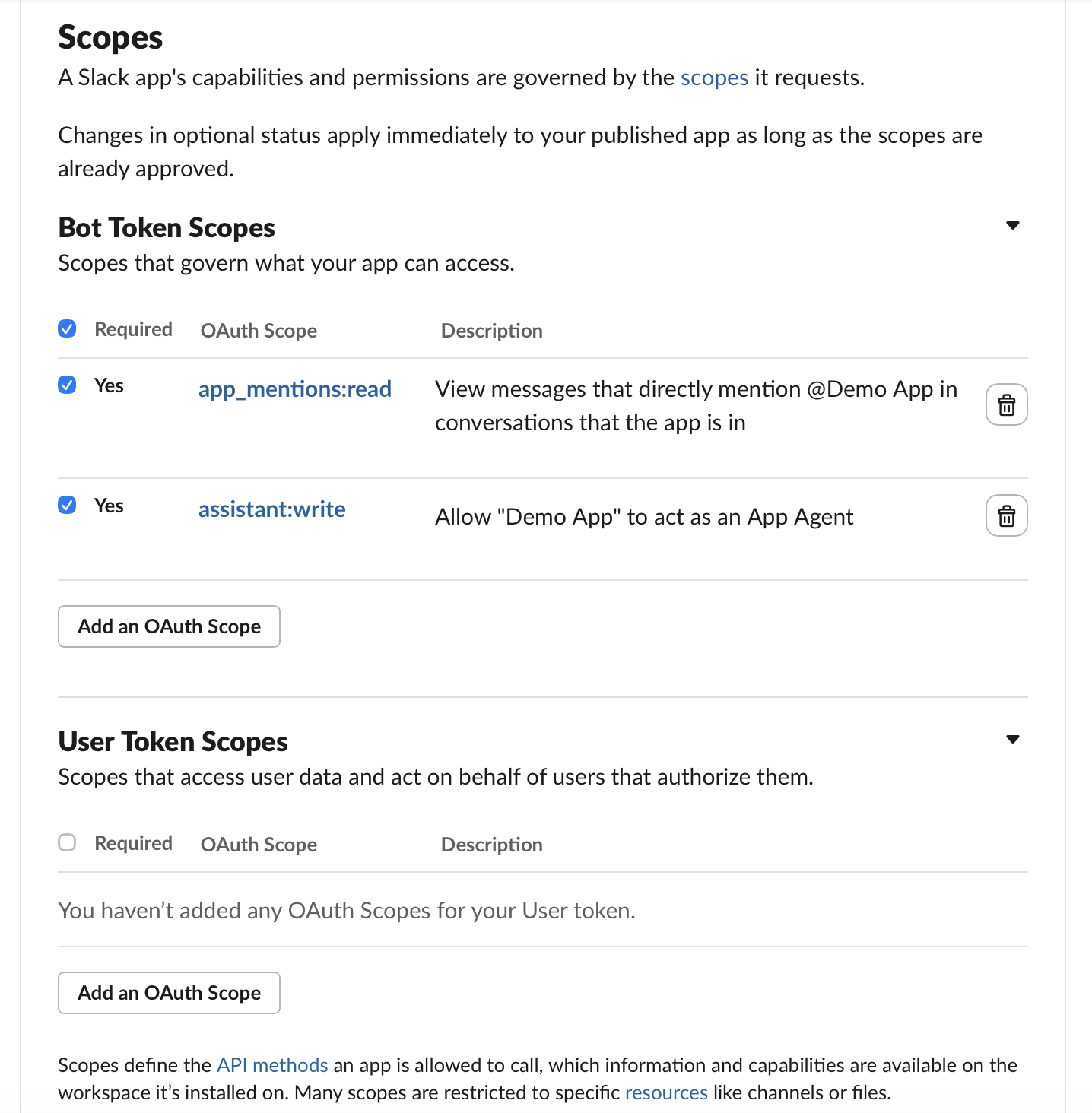
Apri OAuth & Permissions e scorri fino a Bot Token Scopes. Se hai incollato il manifest, gli scope principali (come app_mentions:read e chat:write) sono già presenti.
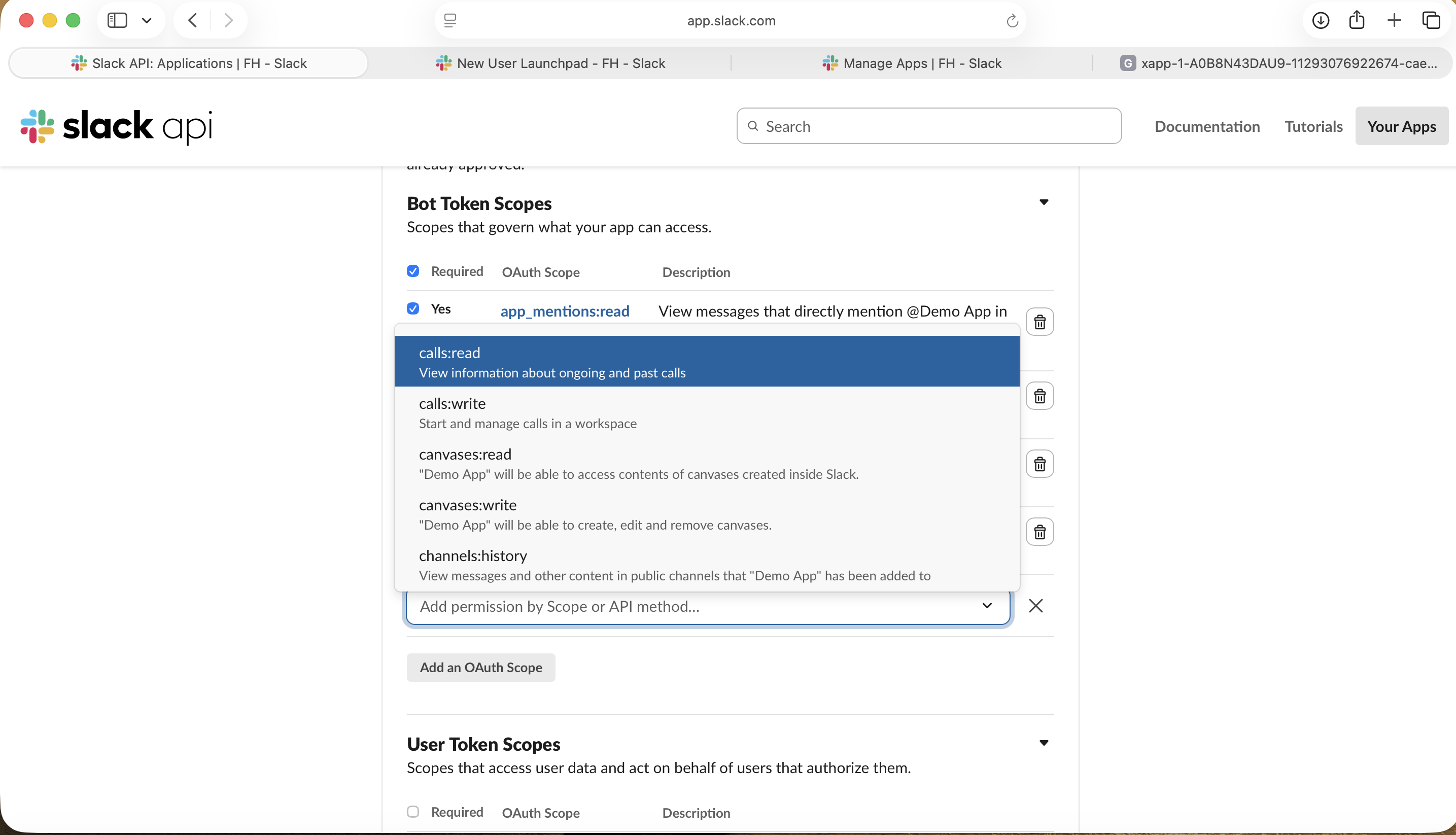
Hai bisogno di aggiungerne uno che il manifest non includeva? Clicca Add an OAuth Scope e sceglilo dalla lista.
Passo 6: Installa l’app e copia il Bot Token
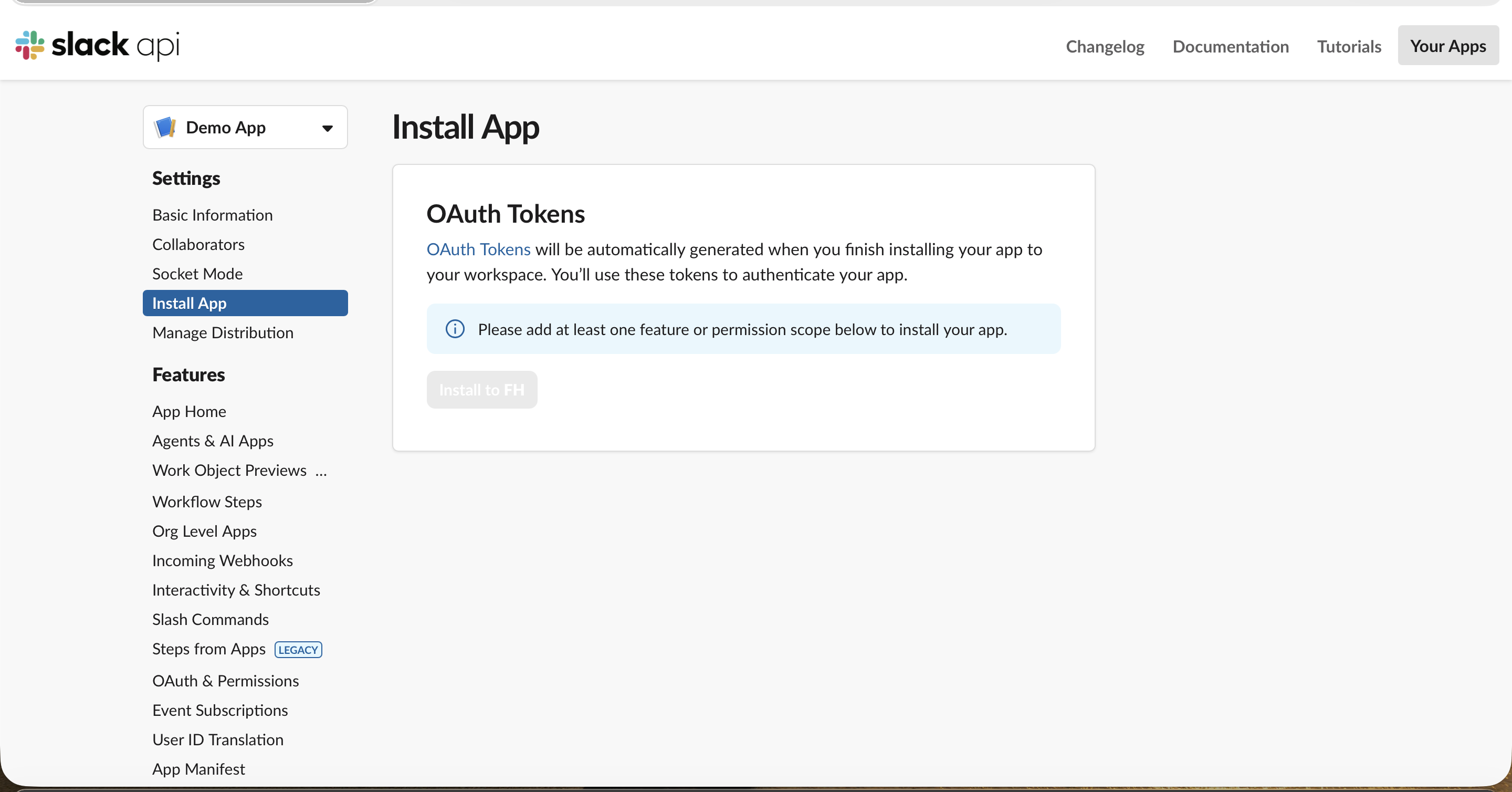
Apri Install App. Finché l’app non ha almeno uno scope, il pulsante di installazione è disabilitato (gli scope del Passo 5 sono quelli che lo abilitano).
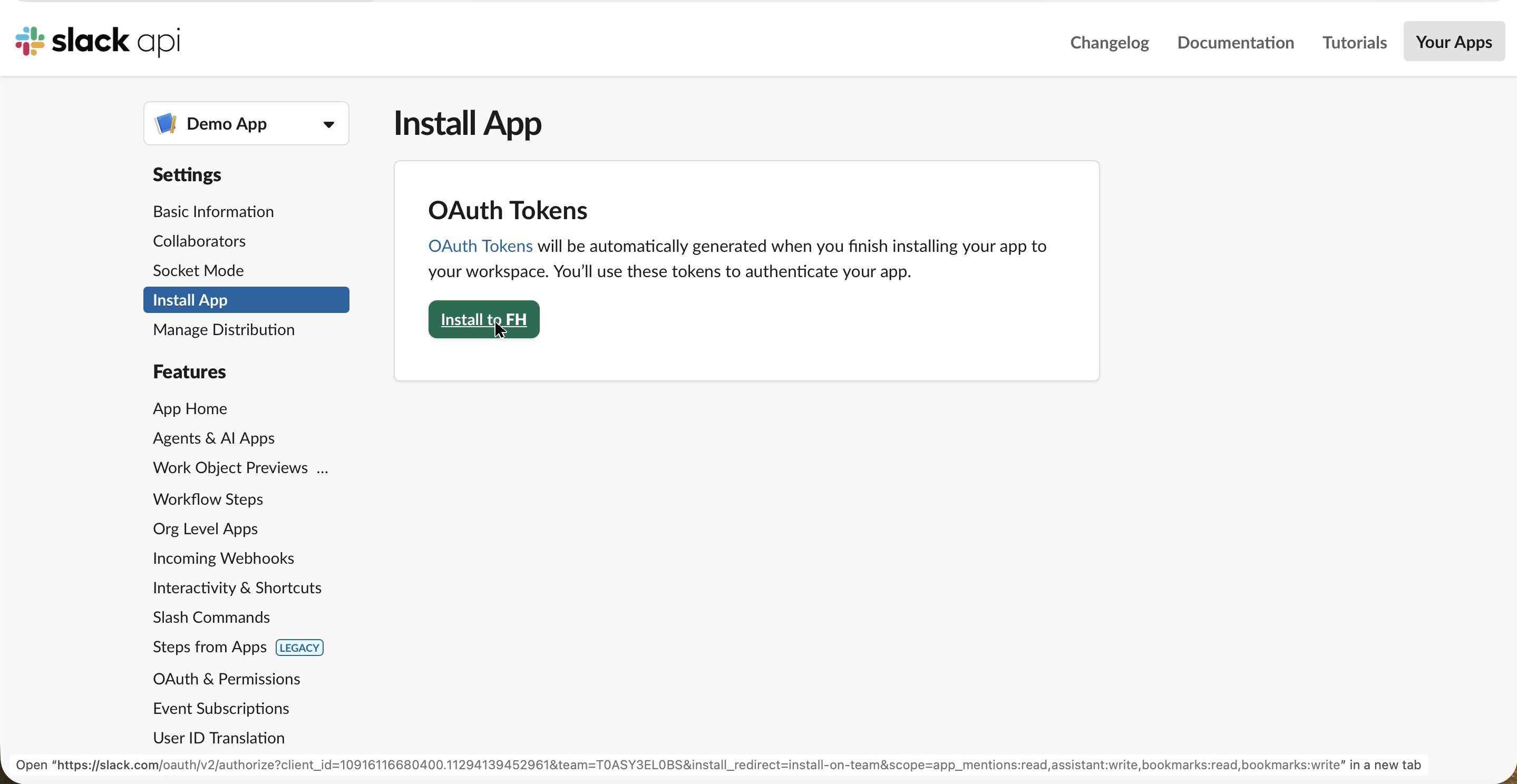
Con gli scope aggiunti, Install to your workspace diventa disponibile.
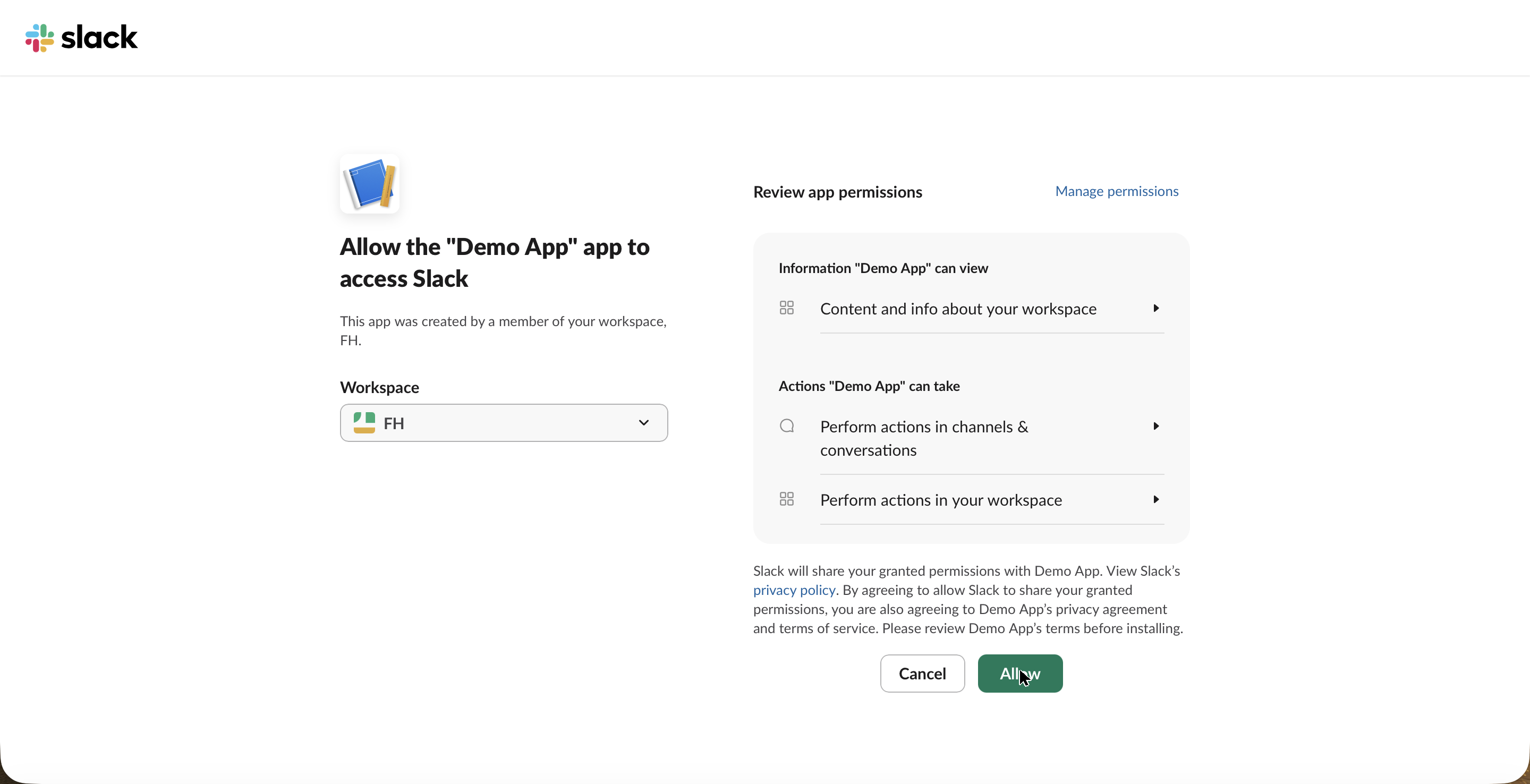
Slack mostra la schermata standard dei permessi, la stessa di qualsiasi app Slack. Clicca Allow.
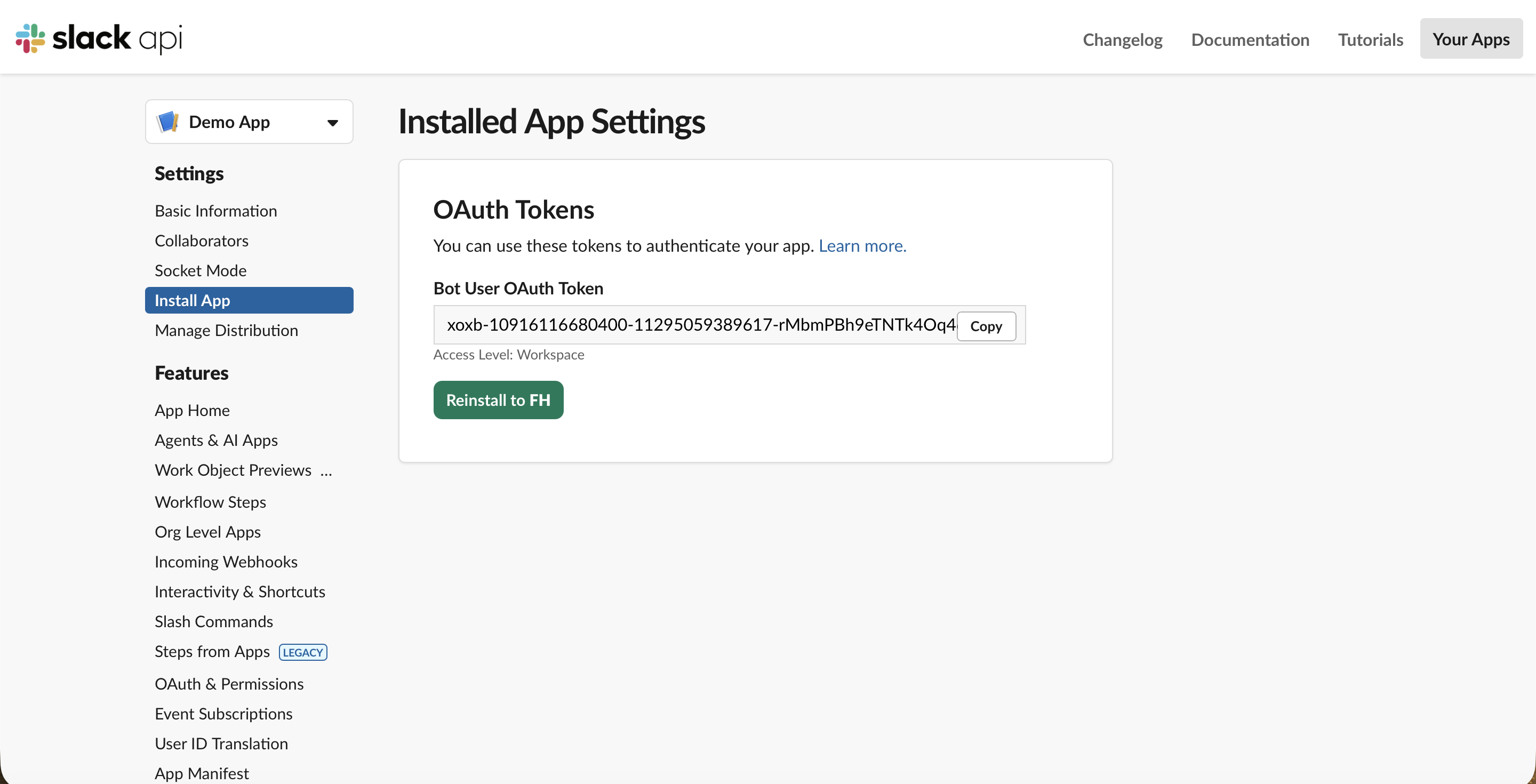
Di ritorno sulla pagina Install App, copia il Bot User OAuth Token. Inizia con xoxb-. Quello, insieme al token xapp- del Passo 4, è tutto ciò di cui OpenClaw ha bisogno.
Passo 7: Inserisci i token in OpenClaw e avvia il gateway
Scrivi i due token direttamente nella configurazione, poi applicala e riavvia il gateway:
Your tokens are never saved. The swap happens right here in your
browser — nothing is sent anywhere, stored, or remembered. Paste your two tokens, copy
the whole block, and run it in your terminal: it writes the config file and restarts the
gateway for you. Refresh the page and it's gone.
Scorciatoia — incolla i tuoi token, copia l’intero blocco. Inserisci i tuoi due token Slack nella casella sopra e verranno compilati direttamente nei comandi. Copia il blocco compilato e lancialo nel tuo terminale — scrive il file di configurazione, lo applica e riavvia il gateway. Nulla viene inviato da nessuna parte; la sostituzione avviene nel tuo browser.
Perché inline, e non variabili d’ambiente? Il gateway di OpenClaw gira come servizio in background (un LaunchAgent su macOS), e un servizio in background non eredita le variabili che esporti nel terminale. Se memorizzi i token come riferimenti a variabili d’ambiente, il gateway si avvia, non li trova e si rifiuta di partire. Inserire i valori direttamente nella configurazione è l’unica cosa che funziona davvero.
Passo 8: Verifica la connessione
Dai qualche secondo al gateway per avviarsi, poi conferma che il canale Slack sia effettivamente connesso:
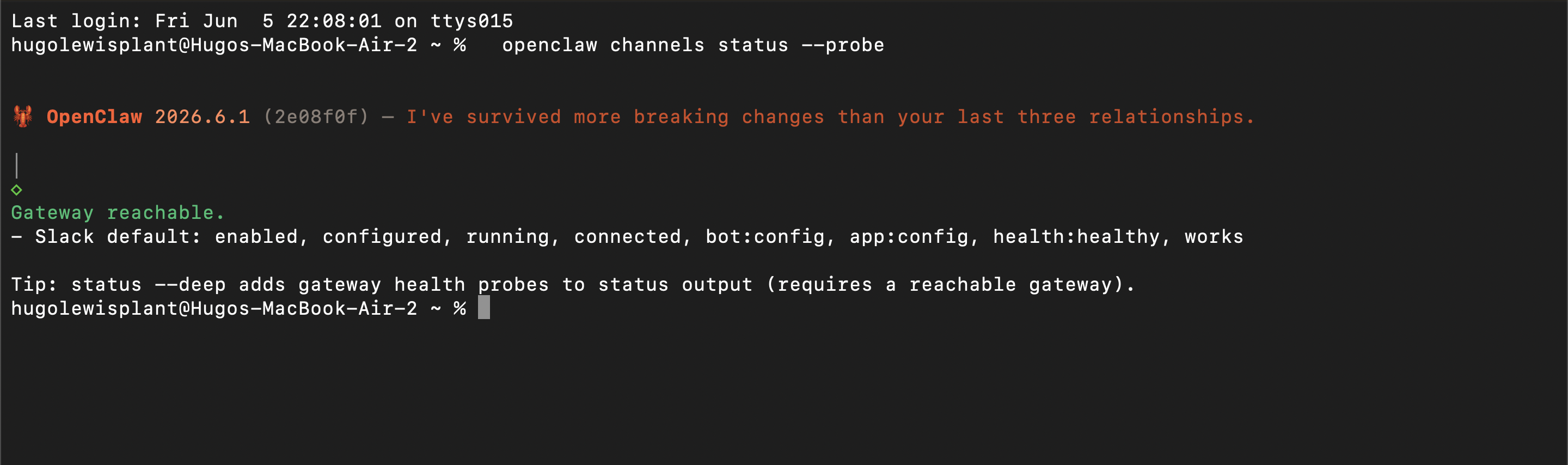
openclaw channels status --probe
Un risultato corretto mostra Slack come connected, health:healthy. Se invece vedi invalid_auth, l’App-Level Token è scaduto o Socket Mode è disattivato nell’app Slack; rigenera il token e assicurati che Socket Mode sia abilitato.
Passo 9: Aggiungi il bot a un canale e scrivici
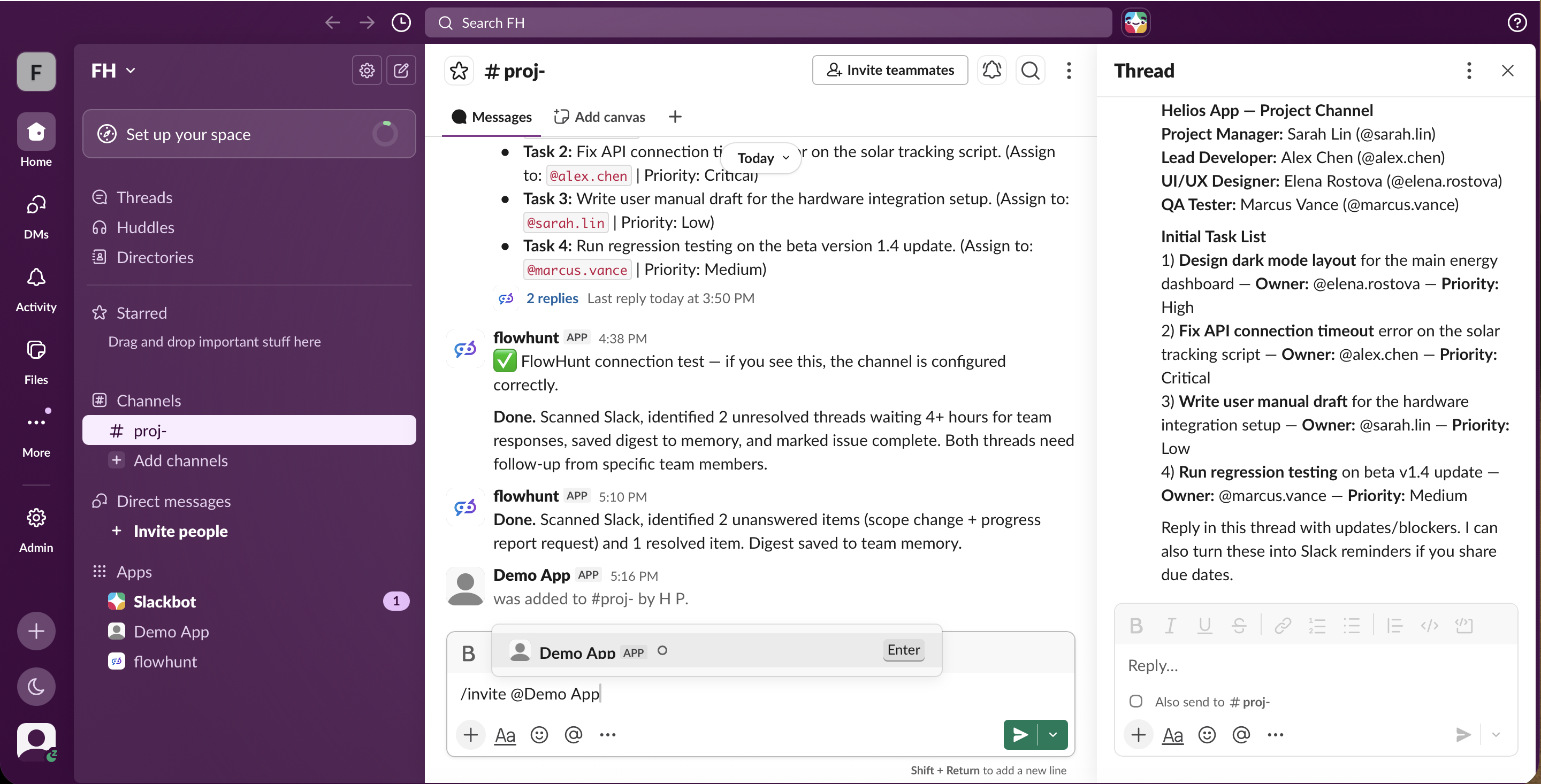
Installare l’app non è sufficiente — OpenClaw vede solo i canali in cui è stato invitato. Nel canale che vuoi, invita il bot:
/invite @YourBot
Poi invia un messaggio che lo @menzioni, tipo @YourBot riassumi questo thread, e risponde. Due cose da sapere che fanno inciampare: in un canale OpenClaw reagisce solo alle @menzioni (non a ogni messaggio), e la sua politica per i canali Slack usa di default una allowlist che scarta silenziosamente i messaggi da canali non autorizzati. Imposta channels.slack.groupPolicy su open (o aggiungi l’ID del canale alla allowlist) affinché i tuoi messaggi raggiungano davvero il bot — altrimenti rimane silenzioso senza nessun errore. (Maggiori dettagli su questo fallimento silenzioso nel Reality Check
più avanti.)
Attenzione: poiché stai facendo self-hosting, l’assistente è raggiungibile solo mentre il tuo gateway (e la macchina su cui gira) è attivo. Se vuoi che sia online 24/7, devi farlo girare su una macchina sempre accesa o un VPS, e ti assumi la responsabilità di aggiornamenti, sicurezza e rotazione dei token.
Reality Check: Cosa Ci Ha Davvero Richiesto
I nove passi sopra sono la versione pulita. Quando lo abbiamo fatto davvero, ottenere una singola risposta dal bot self-hosted ci ha richiesto ore, perché diversi problemi si manifestano in modo completamente silenzioso — nessun errore, nessuna risposta, niente nei log ovvi. Se percorri questa strada, ecco quello che il manifest non ti avverte.
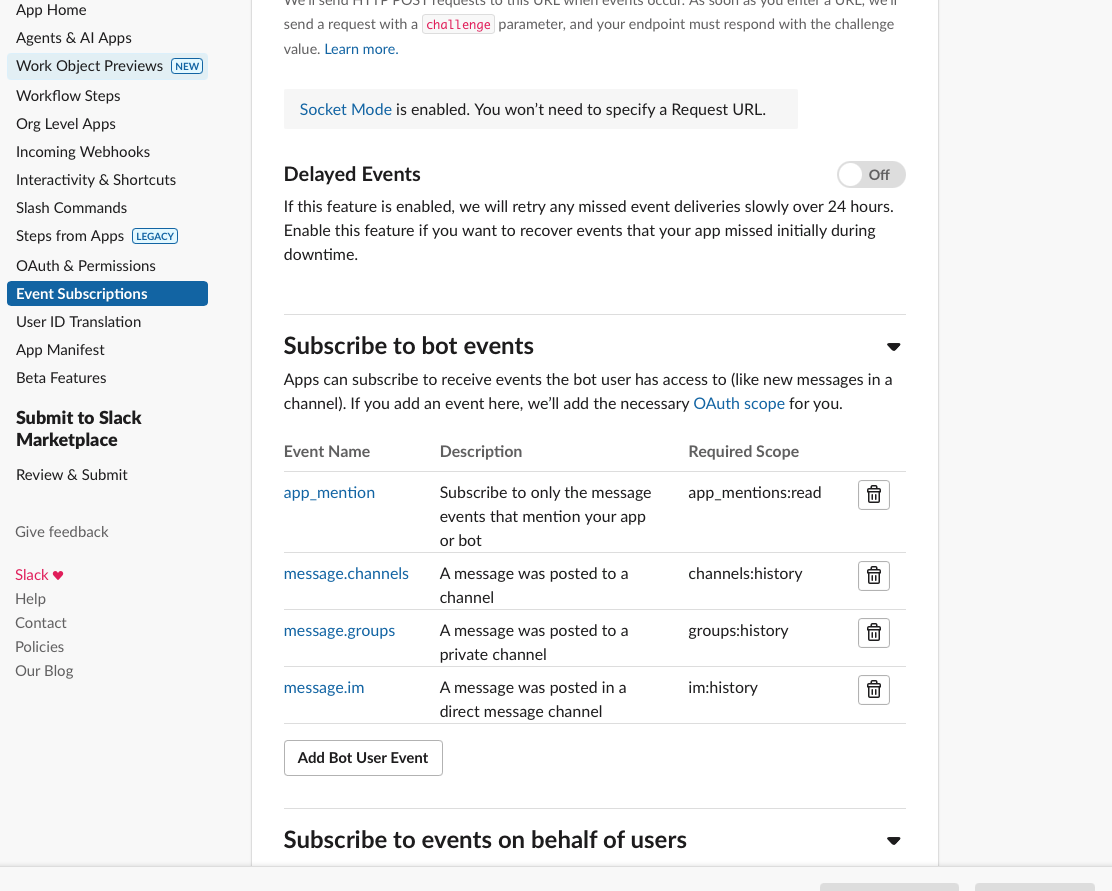
Devi attivare le Event Subscriptions, altrimenti il bot non ti sente. Una connessione Socket Mode attiva non equivale a Slack che consegna davvero i messaggi. Finché non abiliti le Event Subscriptions e non abboni il bot a app_mention, message.im, message.channels e message.groups, ogni messaggio che invii svanisce — il bot rimane silenzioso e i log rimangono vuoti. Ogni evento aggiunto forza anche una reinstallazione, che rigenera di nuovo il bot token.
Poi la allowlist dei canali divora silenziosamente i tuoi messaggi. La politica dei canali Slack di OpenClaw usa di default una allowlist, quindi anche dopo che gli eventi fluiscono, i messaggi da un canale non esplicitamente autorizzato vengono scartati con drop message (channel not allowed) — visibile solo attivando il debug logging. Devi allowlistare ogni ID canale oppure impostare la policy su open. C’è anche un gate sui permessi (commands.ownerAllowFrom) e una casella di controllo per app “consenti agli utenti di inviare messaggi”, ognuno dei quali blocca silenziosamente le risposte finché non viene impostato.
E poi l’assistente non riusciva a ragionare del tutto. Il modello default di OpenClaw gira sulla tua sottoscrizione Claude tramite il suo runtime CLI integrato — e quel login scade ogni poche ore. Con il login scaduto, ogni turno falliva con un FailoverError, così anche un bot Slack perfettamente configurato non produceva nessuna risposta. La soluzione è stata puntare OpenClaw su un modello open source gratuito che non scade — Nemotron di NVIDIA tramite una chiave OpenRouter, usando il runtime nativo di OpenClaw. (Quella sostituzione è una guida a parte, che trattiamo in LLM Gratuiti per il Tuo Assistente AI: FlowHunt vs OpenClaw + Nemotron.)
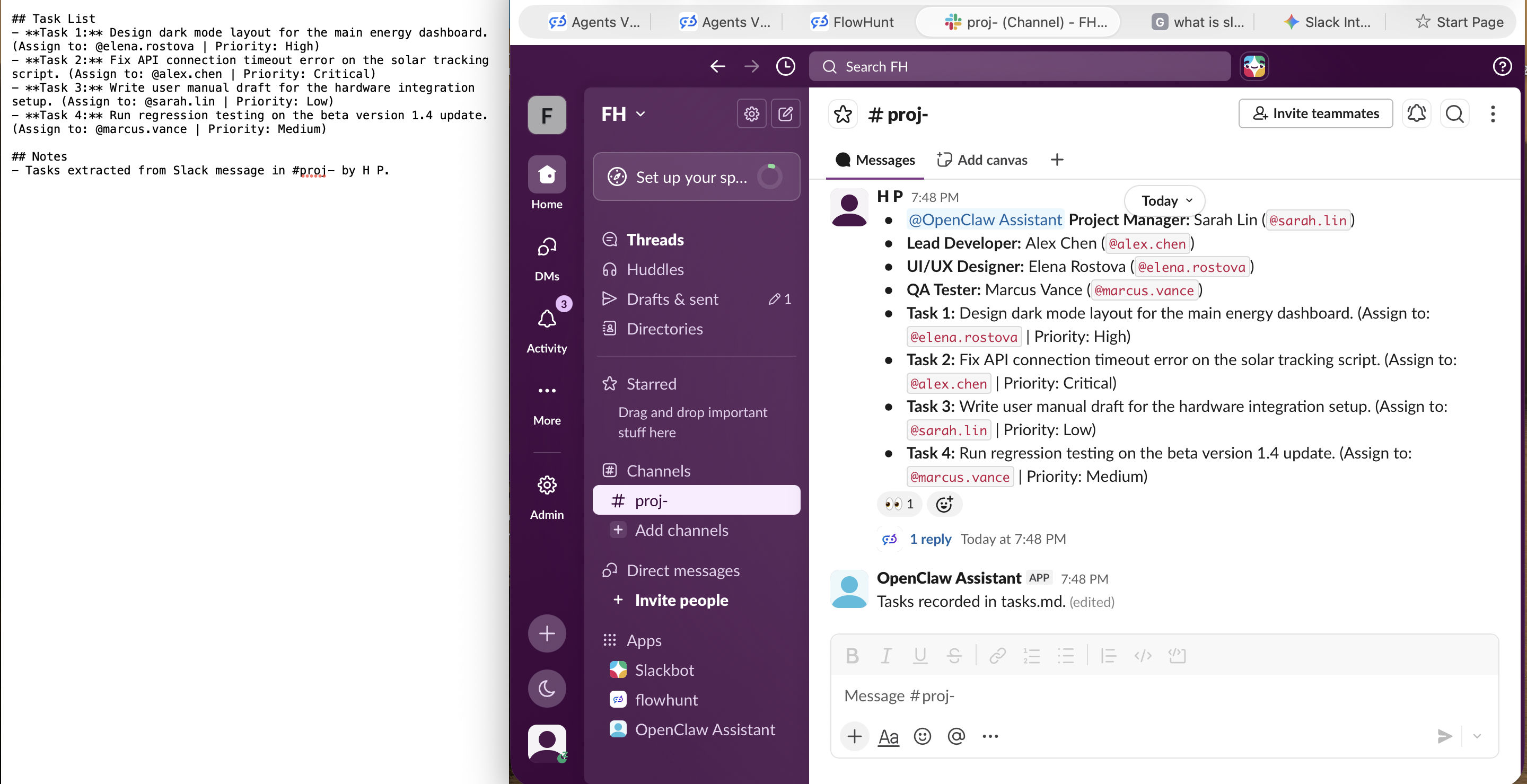
Una volta sistemato tutto, alla fine ha funzionato — l’assistente self-hosted ha letto una lista di attività pubblicata in Slack, estratto i punti d’azione e li ha salvati. Degno di nota: ha risposto in un thread e scritto il vero output in un file su disco (tasks.md) senza nessuna interfaccia per visualizzarlo, mentre la risposta visibile era altalenante. Funziona, ma senti tutto il peso del “gratuito e self-hosted.”
Al contrario, il bot FlowHunt ha risposto correttamente nel canale al primo messaggio, senza niente di tutto questo — nessuna gestione di eventi, nessuna allowlist, nessun login scaduto, nessun file da cercare.
Iscriviti alla nostra newsletter
Ricevi gratuitamente gli ultimi consigli, tendenze e offerte.
Stesso Obiettivo, Sforzo Molto Diverso
Entrambe le strade portano a un assistente AI che il tuo team può usare su Slack. Quello che cambia è tutto nel mezzo.
FlowHunt
OpenClaw
Hosting
Cloud completamente gestito, nulla da eseguire (app.flowhunt.io
)
Self-hosted, gestisci e mantieni attivo il gateway tu
Configurazione Slack
Un clic OAuth, nessuna chiave API né config
Plugin, app Slack da manifest, due token, config patch, invito al canale + menzione
Competenze richieste
Nessuna, punta e clicca
Dimestichezza con il terminale
Resta online
Sempre, indipendente dai tuoi dispositivi
Solo mentre il tuo gateway e host sono attivi
Riutilizzo altrove
Stesso agente su web, LinkedIn, API
Un assistente self-hosted da collegare canale per canale
Punto di partenza
Più di 500 agenti (circa 30 coprono i lavori più comuni)
Configura il tuo singolo assistente da zero
Modello / intelligenza
Modelli di produzione gestiti, nulla da configurare o che scade
Il login predefinito scade ogni poche ore; sostituisci con il tuo Nemotron/OpenRouter gratuito per mantenerlo attivo
Modalità di fallimento
Funziona subito dopo un clic
Diversi fallimenti silenziosi (eventi disattivati, allowlist canali, auth modello scaduta) senza errori a guidarti
Manutenzione
Gestita per te, zero ops
Aggiornamenti, uptime, sicurezza, rotazione token a carico tuo
Quale Scegliere?
Se il tuo obiettivo è un assistente Slack su cui il tuo team possa davvero contare, FlowHunt è la strada più rapida e con meno manutenzione, di gran lunga. Non c’è nessun plugin da installare, nessuna app Slack da costruire, nessun token da gestire, nessun server da tenere attivo alle 3 di notte. Lo autorizzi una volta e rimane online, e poiché hai costruito l’agente in FlowHunt, puoi mettere quello stesso assistente nella chat del tuo sito web, su LinkedIn o dietro un’API senza rifare nulla. Inizia gratis e distribuisci su Slack oggi
.
OpenClaw è un progetto genuinamente interessante se quello che vuoi è un assistente privato e self-hosted su hardware che controlli tu, e non ti pesa essere tu a gestire l’app Slack, i token e il gateway. Quel controllo è tutta l’attrattiva del self-hosting. Non è semplicemente la strada a basso sforzo, e non è pensato per essere il bot Slack sempre attivo di un team senza infrastruttura dietro.
In Conclusione
Portare un assistente AI in Slack dipende da quanta “idraulica” vuoi gestire tu. Con OpenClaw la gestisci tutta: un’app Slack costruita da un manifest, un App-Level Token e un Bot Token, una patch alla configurazione, un gateway da mantenere attivo e una allowlist di canali da gestire — tutto per un singolo assistente self-hosted. Con FlowHunt non ne gestisci nessuna: scegli un agente, distribuisci su Slack, autorizza e il tuo team ci chatta in pochi minuti, su una piattaforma gestita che raggiunge anche gli altri canali e tiene l’assistente online per te.
Un assistente Slack è un ottimo punto di partenza. Man mano che costruisci altri agenti — su canali diversi, flussi di lavoro o team — FlowHunt AI Projects
ti offre una board in stile Kanban per pianificare e portare avanti le tue automazioni AI come i team di sviluppo gestiscono le issue: con stati, priorità e una visione chiara di cosa è in corso, cosa è bloccato e cosa è completato. Se vuoi gestire il tuo lavoro con l’AI come un vero prodotto, è costruito esattamente per questo.
Domande frequenti
Il percorso più rapido è una piattaforma no-code gestita come FlowHunt: scegli o costruisci un agente, clicca su 'Deploy to Slack', autorizza l'app nel tuo workspace e il tuo team potrà usarlo in pochi minuti. Non c'è nulla da installare né server da mantenere attivi. L'alternativa self-hosted, OpenClaw, ti offre pieno controllo ma richiede più configurazione: un'app Slack, due token, una modifica alla configurazione e un gateway da avviare tu stesso.
Sì. FlowHunt è completamente no-code: puoi costruire agenti in un editor visuale e distribuirli su Slack dal browser, senza mai aprire un terminale o gestire token. Puoi anche distribuire lo stesso agente sul tuo sito web, su LinkedIn o tramite API dallo stesso posto. OpenClaw, al contrario, è uno strumento da riga di comando pensato per sviluppatori, che richiede configurazione da terminale per connettersi a Slack.
Dipende dall'approccio. Con FlowHunt non serve nessun server: è ospitato nel cloud, quindi l'assistente resta online anche quando il tuo computer è spento. Con OpenClaw self-hosted gestisci tu il gateway, il che significa che l'assistente è raggiungibile solo mentre quel processo (e la tua macchina o VPS) è attivo. Socket Mode evita di avere bisogno di un URL pubblico, ma devi comunque tenere in funzione il gateway.
Sì. Con FlowHunt costruisci un agente una volta e lo distribuisci su più canali: un widget di chat sul sito, Slack, LinkedIn o la tua app tramite API. Include anche oltre 60 integrazioni (con nuove aggiunte costanti), supporto MCP, fonti di conoscenza, scheduling integrato e analytics ROI, così il bot Slack è solo una delle interfacce di un'automazione più ampia e non un progetto isolato.
OpenClaw si connette a Slack tramite un'app Slack, non tramite la procedura guidata di onboarding. Devi installare il plugin @openclaw/slack, creare un'app Slack dal manifest fornito, generare un App-Level Token (con connections:write) e un Bot User OAuth Token, inserirli nella configurazione con openclaw config patch, avviare il gateway, quindi invitare il bot in un canale e menzionarlo con @. Socket Mode è il default e non richiede un URL pubblico.
Socket Mode è il default ed è la soluzione più semplice: richiede solo un Bot Token e un App-Level Token con connections:write, e funziona dietro un firewall senza URL pubblico. Scegli HTTP Request URLs solo quando hai più repliche del gateway dietro un load balancer o stai già terminando i webhook Slack su un reverse proxy, poiché quella modalità richiede un URL del gateway pubblico con TLS.
Con FlowHunt, una volta autorizzata l'app è disponibile nel tuo workspace come qualsiasi altra app Slack e il team può scriverle direttamente. Con OpenClaw l'accesso è controllato by design: in un canale il bot risponde solo alle @menzioni, e solo nei canali che hai inserito nella allowlist (o impostato esplicitamente come aperti), così decidi esattamente quali canali e conversazioni possono raggiungerlo.
Usa FlowHunt se vuoi un assistente Slack su cui il tuo team possa davvero contare fin da subito, senza operazioni: niente plugin, token o server, e lo stesso agente riutilizzabile su altri canali. Scegli OpenClaw se vuoi specificamente un assistente self-hosted per uso personale su infrastruttura che controlli tu e non ti pesa gestire l'app Slack, i token e il gateway. Stesso obiettivo su Slack, quantità di manutenzione molto diversa.
Porta il Tuo Assistente AI su Slack Senza Configurazioni
FlowHunt distribuisce il tuo agente su Slack direttamente dal browser, senza plugin, senza token e senza server da mantenere. Configuralo una volta e tutto il tuo team potrà usarlo in pochi minuti.
Collega l'IA a Slack: aggiungi Claude, GPT, Gemini, Grok, Llama e Mistral con FlowHunt
Guida passo-passo per collegare qualsiasi modello di IA — Claude, GPT, Gemini, Grok, Llama, Mistral — a Slack con FlowHunt. Un singolo flow no-code, tutti i gra...
L’integrazione di Slack con FlowHunt consente una collaborazione AI senza soluzione di continuità direttamente all’interno del tuo workspace Slack. Porta qualsi...
Questi cookie sono necessari per il funzionamento del sito web e non possono essere disabilitati.
Cookie Analitici
Questi cookie ci aiutano a capire come i visitatori interagiscono con il nostro sito web.
Cookie di Marketing
Questi cookie vengono utilizzati per misurare l'efficacia delle nostre campagne pubblicitarie e per supportare pubblicità pertinente su piattaforme di terze parti.
Cookie Funzionali
Questi cookie vengono utilizzati per ricordare le tue preferenze e migliorare la tua esperienza.