
Server MCP ospitato per API-Sports
L’MCP Server di API-Sports consente un’integrazione senza soluzione di continuità tra strumenti di intelligenza artificiale e API-Sports, permettendo flussi di ...
5 min di lettura
AI
API-Sports
+5
Integra FlowHunt con Zoho CRM tramite il Server MCP Zoho CRM per automatizzare le attività di vendita, gestire record e trattative e collegare i tuoi flussi di lavoro AI ai dati in tempo reale di Zoho CRM.
Ospita Server MCP con FlowHunt
La piattaforma di FlowHunt consente agli utenti di creare Agenti AI per qualsiasi servizio senza le solite complicazioni dei server MCP. Ospita server MCP per qualsiasi servizio, automatizza i flussi di lavoro, collega strumenti esterni e utilizza l’analisi per migliorare le prestazioni. FlowHunt rende la creazione di Agenti AI semplice ed efficiente per tutti.
Accedi alla Dashboard FlowHunt: Effettua l’accesso alla tua dashboard FlowHunt.io .
Vai su Integrazioni: Trova la sezione “Integrazioni” nella barra laterale sinistra.
Seleziona Zoho CRM: Clicca sull’opzione di integrazione con Zoho CRM per iniziare la configurazione.
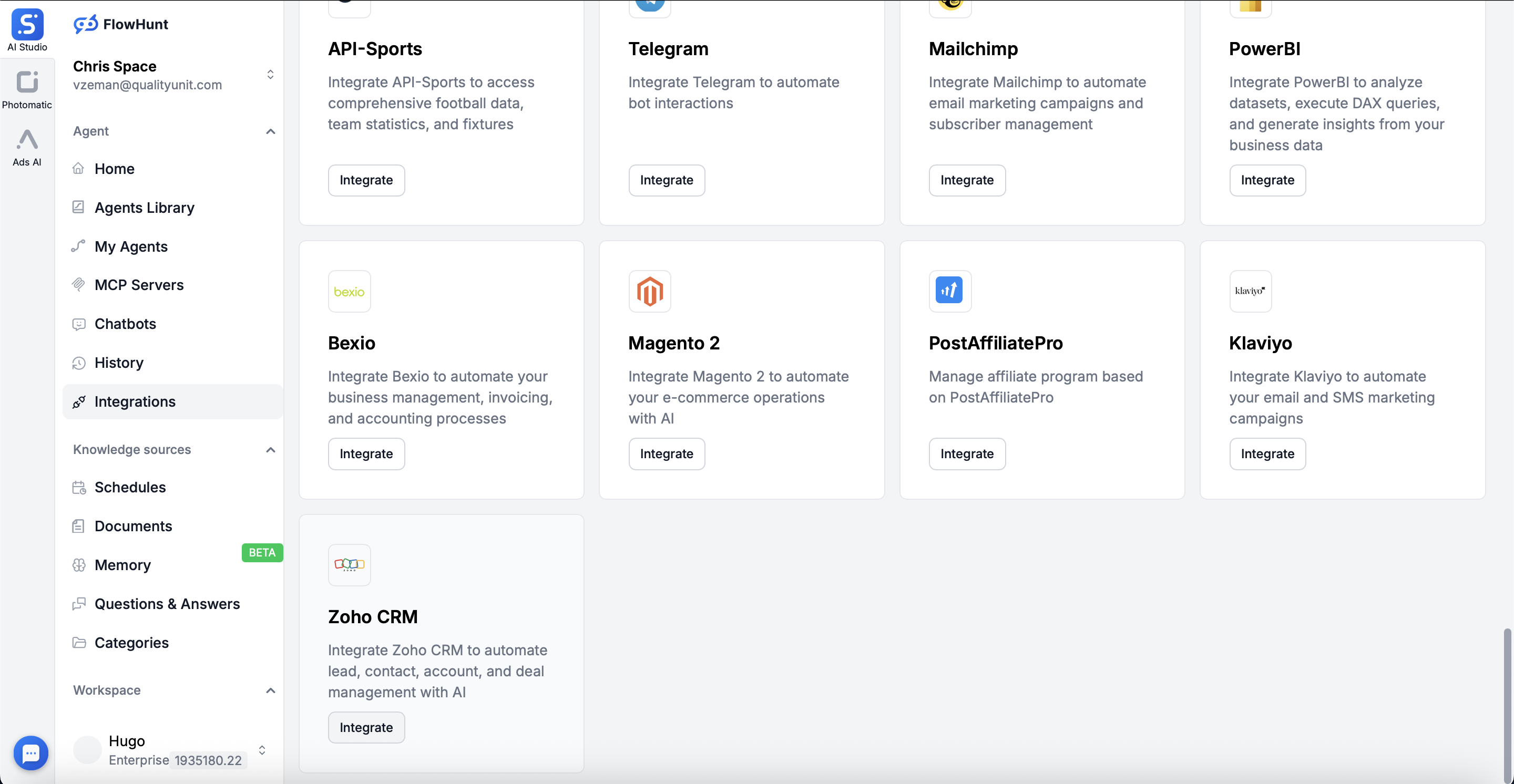
Clicca su Connetti Zoho CRM: Premi il pulsante blu “Connetti Zoho CRM” per avviare il flusso di autenticazione OAuth 2.0.
💡 Suggerimento Pro: Zoho CRM utilizza l’autenticazione OAuth 2.0 con token di accesso e refresh per un accesso sicuro e mirato. Sarai reindirizzato alla pagina di login di Zoho per autorizzare FlowHunt.
Accedi a Zoho: Dopo aver cliccato “Connetti Zoho CRM”, verrai reindirizzato alla pagina di autenticazione di Zoho.
Autorizza FlowHunt: Accedi con le tue credenziali Zoho e concedi a FlowHunt il permesso di accedere ai dati del tuo CRM.
Completa la connessione: Una volta autorizzato, verrai riportato su FlowHunt.
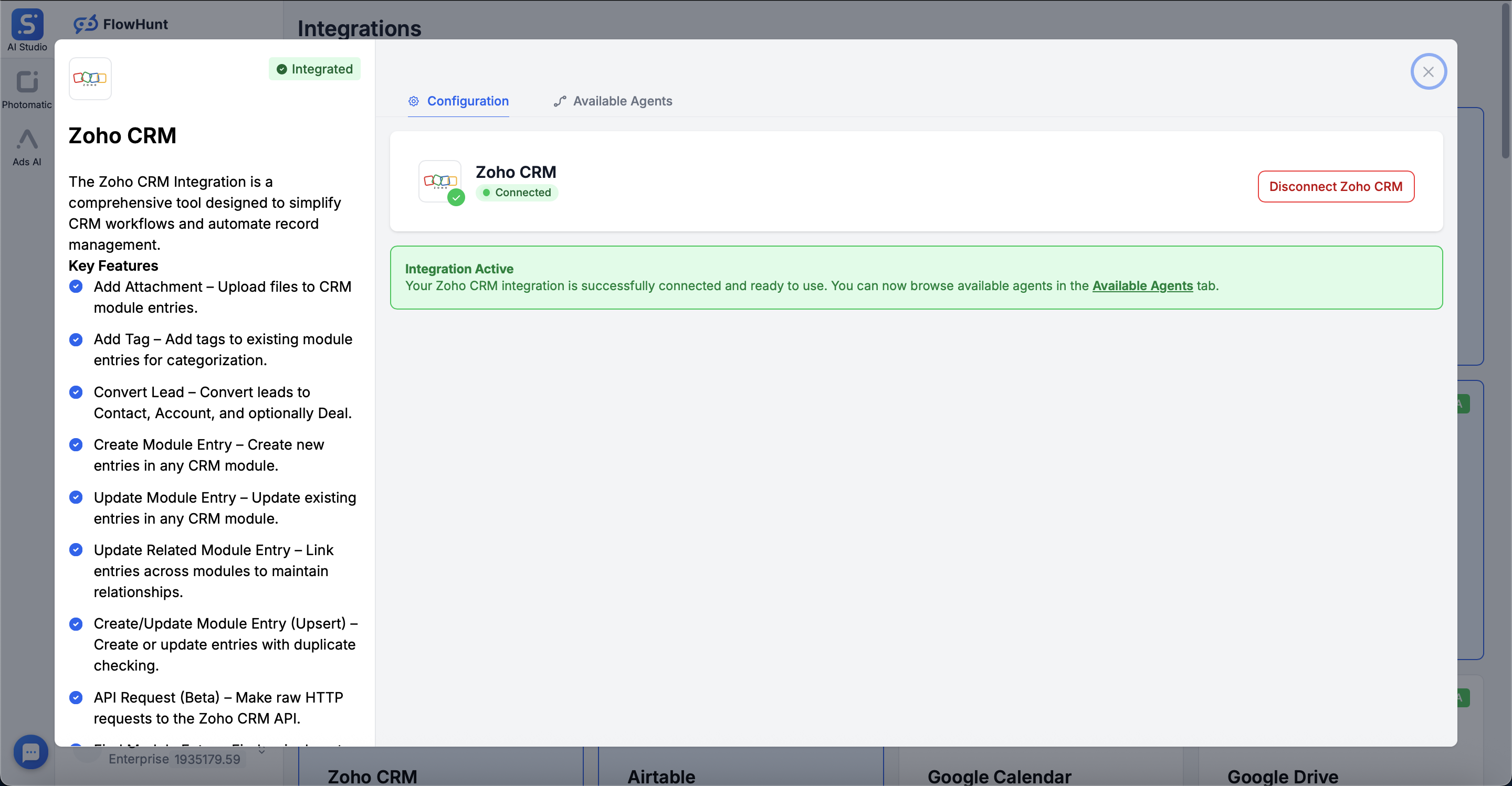
Conferma: Vedrai un messaggio di successo: “Zoho CRM è stato integrato con successo” con un segno di spunta verde.

Inizia oggi la tua prova gratuita e vedi i risultati in pochi giorni.
Vai su Server MCP: Accedi alla scheda “Server MCP” nella tua dashboard FlowHunt.
Aggiungi nuovo server: Clicca su “Aggiungi nuovo server MCP”.
Seleziona Zoho CRM: Scegli “Server MCP Zoho CRM” tra le opzioni disponibili.
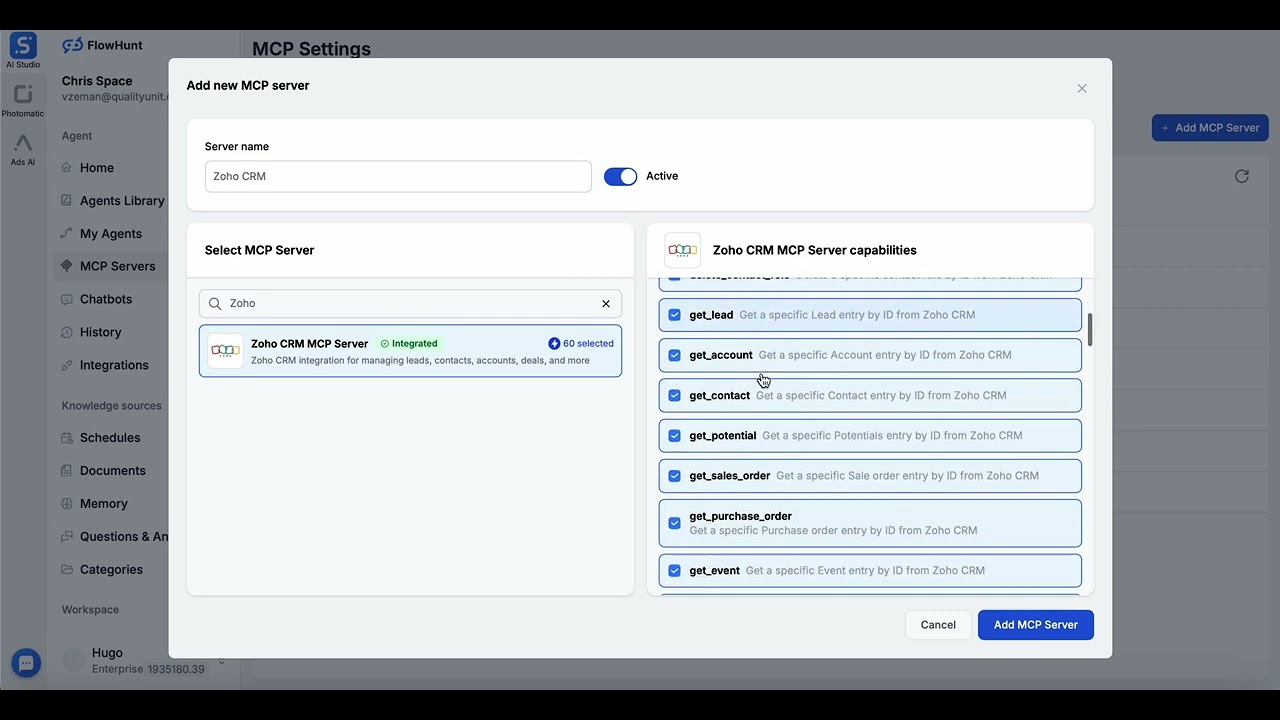
Configura gli strumenti del server: Seleziona gli strumenti che vuoi abilitare per il tuo server MCP.
INTEGRAZIONE MCP
I seguenti strumenti sono disponibili come parte dell’integrazione MCP di Zoho CRM:
Aggiungi un allegato a una voce di un modulo Zoho CRM (Lead, Contatti, Account, Trattative, ecc.)
Converti un lead esistente in Contatto, Account e opzionalmente Trattativa in Zoho CRM
Elenca tutti i ruoli dei contatti da Zoho CRM
Ottieni uno specifico ruolo di contatto tramite ID da Zoho CRM
Crea un ruolo di contatto in Zoho CRM
Elimina uno specifico ruolo di contatto tramite ID da Zoho CRM
Ottieni una specifica voce Lead tramite ID da Zoho CRM
Ottieni una specifica voce Account tramite ID da Zoho CRM
Ottieni una specifica voce Contatto tramite ID da Zoho CRM
Ottieni una specifica voce Trattativa tramite ID da Zoho CRM
Ottieni una specifica voce Ordine di vendita tramite ID da Zoho CRM
Ottieni una specifica voce Ordine di acquisto tramite ID da Zoho CRM
Ottieni una specifica voce Evento tramite ID da Zoho CRM
Ottieni una specifica voce Soluzione tramite ID da Zoho CRM
Ottieni una specifica voce Caso tramite ID da Zoho CRM
Trova un lead in base a criteri in Zoho CRM
Trova un account in base a criteri in Zoho CRM
Trova una trattativa in base a criteri in Zoho CRM
Trova un contatto in base a criteri in Zoho CRM
Trova un ordine di vendita in base a criteri in Zoho CRM
Trova un ordine di acquisto in base a criteri in Zoho CRM
Trova un evento in base a criteri in Zoho CRM
Trova una soluzione in base a criteri in Zoho CRM
Trova un caso in base a criteri in Zoho CRM
Elenca i lead con campi in Zoho CRM
Elenca gli account con campi in Zoho CRM
Elenca i contatti con campi in Zoho CRM
Elenca le trattative con campi in Zoho CRM
Elenca gli ordini di vendita con campi in Zoho CRM
Elenca gli ordini di acquisto con campi in Zoho CRM
Elenca gli eventi con campi in Zoho CRM
Elenca le soluzioni con campi in Zoho CRM
Elenca i casi con campi in Zoho CRM
Elimina una specifica voce Lead tramite ID da Zoho CRM
Elimina una specifica voce Account tramite ID da Zoho CRM
Elimina una specifica voce Contatto tramite ID da Zoho CRM
Elimina una specifica voce Trattativa tramite ID da Zoho CRM
Elimina una specifica voce Ordine di vendita tramite ID da Zoho CRM
Elimina una specifica voce Ordine di acquisto tramite ID da Zoho CRM
Elimina una specifica voce Evento tramite ID da Zoho CRM
Elimina una specifica voce Soluzione tramite ID da Zoho CRM
Elimina una specifica voce Caso tramite ID da Zoho CRM
Crea un nuovo lead nel modulo Lead di Zoho CRM
Crea un nuovo account nel modulo Account di Zoho CRM
Crea un nuovo contatto nel modulo Contatti di Zoho CRM
Crea una nuova trattativa nel modulo Trattative di Zoho CRM
Crea un nuovo ordine di vendita nel modulo Ordini di vendita di Zoho CRM
Crea un nuovo ordine di acquisto nel modulo Ordini di acquisto di Zoho CRM
Crea un nuovo evento nel modulo Eventi di Zoho CRM
Crea una nuova soluzione nel modulo Soluzioni di Zoho CRM
Crea un nuovo caso nel modulo Casi di Zoho CRM
Aggiorna un lead esistente nel modulo di Zoho CRM
Aggiorna un account esistente nel modulo di Zoho CRM
Aggiorna un contatto esistente nel modulo di Zoho CRM
Aggiorna una trattativa esistente nel modulo di Zoho CRM
Aggiorna un ordine di vendita esistente nel modulo di Zoho CRM
Aggiorna un ordine di acquisto esistente nel modulo di Zoho CRM
Aggiorna un evento esistente nel modulo di Zoho CRM
Aggiorna una soluzione esistente nel modulo di Zoho CRM
Aggiorna un caso esistente nel modulo di Zoho CRM
📝 Nota: Non sono necessarie chiavi API o segrete - Zoho CRM utilizza token OAuth 2.0 sicuri con refresh automatico gestito da FlowHunt.
Accedi alla scheda MCP: Vai alla scheda “MCP” nella tua Dashboard FlowHunt.
Scegli il server: Seleziona il tuo server MCP Zoho CRM dall’elenco dei server MCP creati.

Ricevi gratuitamente gli ultimi consigli, tendenze e offerte.
Ideale per: Iniziare velocemente con schemi di automazione già testati
Genera flusso: Nella configurazione del tuo Server MCP, clicca su “Crea flusso preconfigurato”.
Seleziona template: Scegli “Agente AI con MCP” per creare un flusso pronto all’uso.
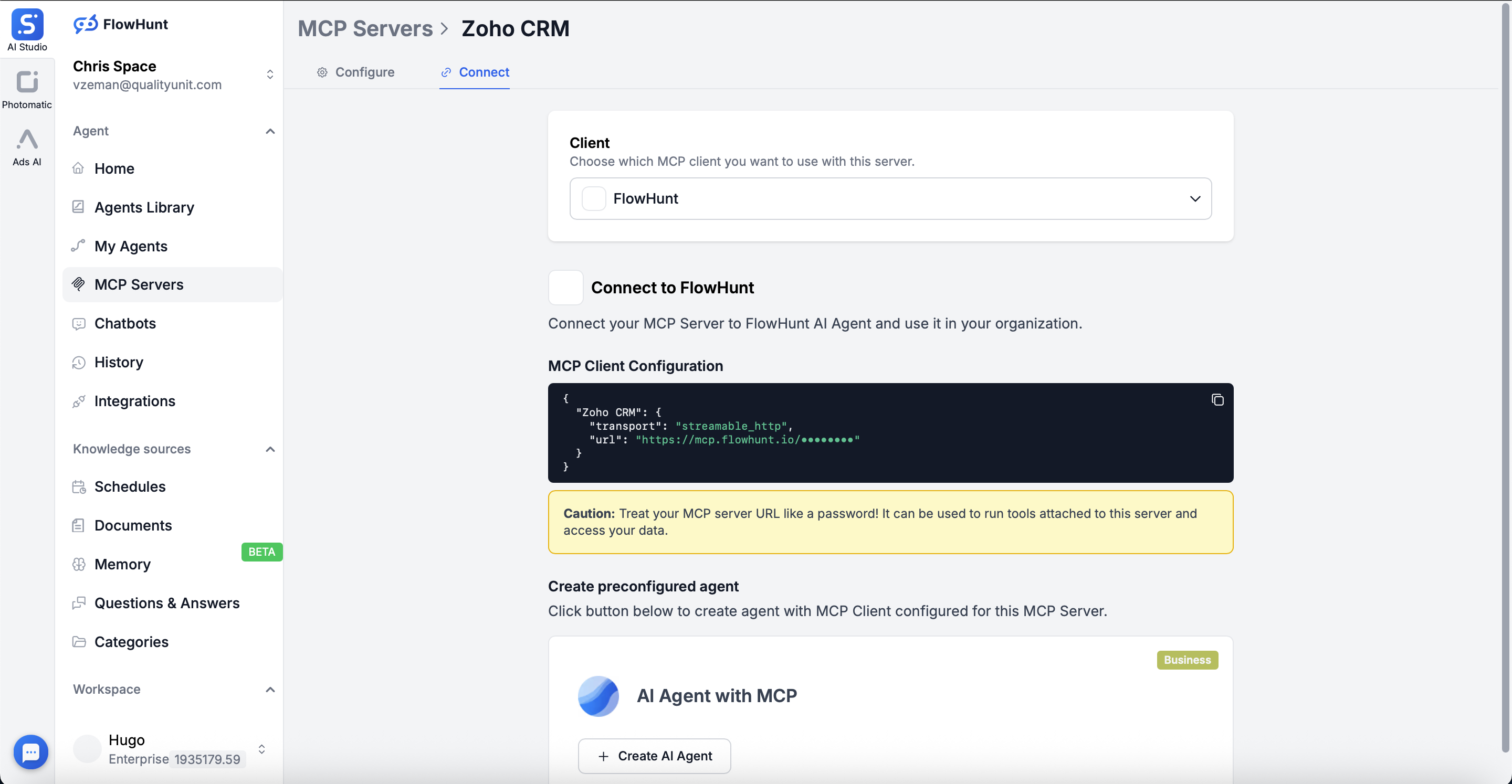
Personalizza la logica: Utilizza il builder visuale di FlowHunt per adattare l’automazione:
Attiva: Salva e attiva il flusso per iniziare le operazioni automatizzate.
Ideale per: Esigenze specifiche di automazione o per espandere workflow esistenti
Crea/Modifica flusso: Apri il builder di FlowHunt e inizia con un nuovo flusso o modificane uno esistente.
Aggiungi componente MCP Client: Trascina il componente “MCP Client” sulla tua area di lavoro.
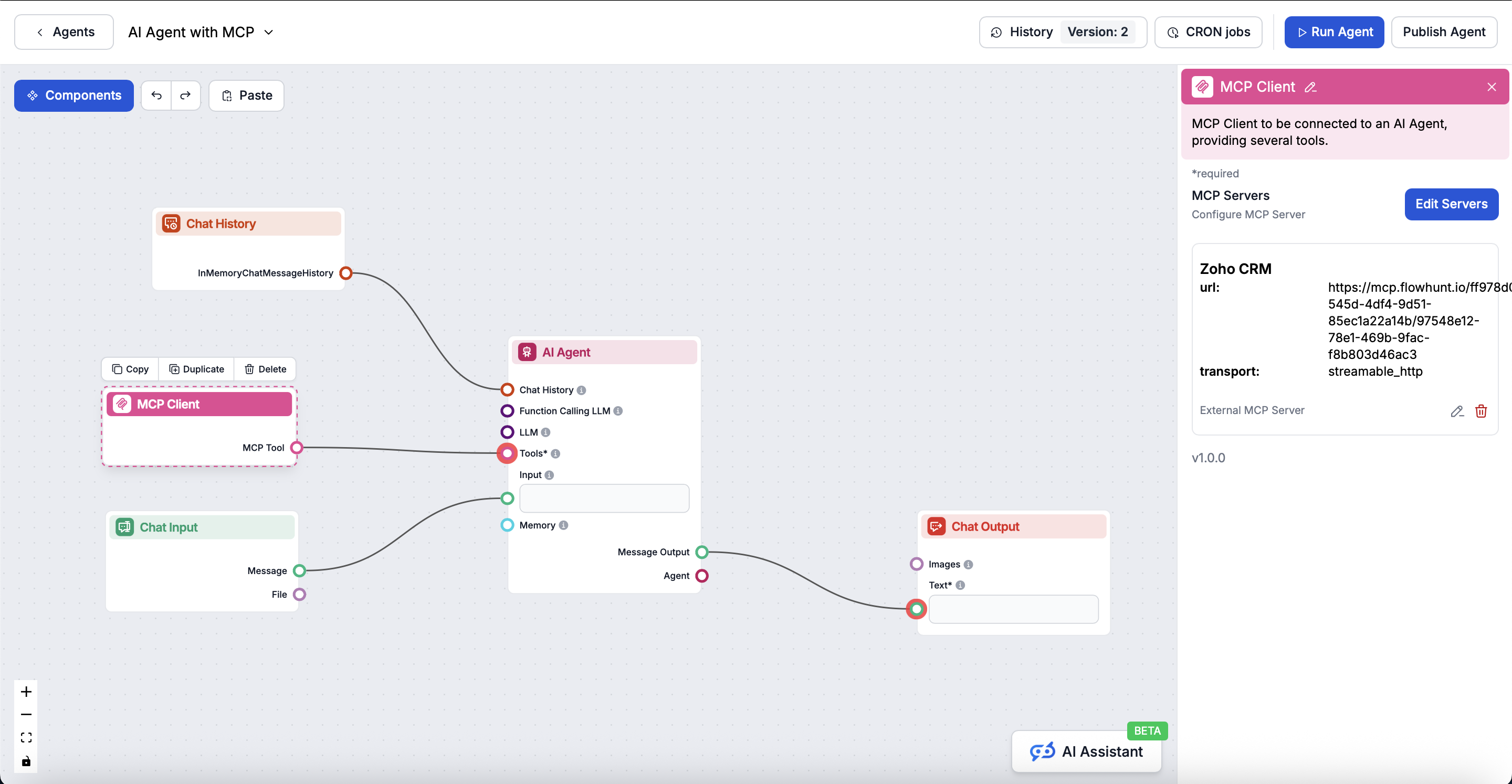
Collega all’agente AI: Il componente MCP Client si collega automaticamente al server MCP Zoho CRM selezionato, fornendo accesso a tutti gli strumenti Zoho CRM direttamente nel tuo flusso di lavoro AI.
Disegna il workflow: Crea logiche personalizzate che sfruttano gli strumenti MCP:
Distribuisci: Salva la configurazione e attiva il flusso.
Di seguito alcuni prompt pratici che mostrano come gestire i dati Zoho CRM usando comandi in linguaggio naturale per lead, contatti, account, trattative e altro.
Mostrami tutti i nuovi lead degli ultimi 7 giorni
Ottieni i dettagli completi per il lead John Smith inclusi i dati di contatto e la fonte del lead
Converti il lead con ID 12345 in un contatto e crea una trattativa associata
Elenca tutti i lead con stato "Qualificato" che non sono stati contattati questo mese
Crea un nuovo contatto per Sarah Johnson di Acme Corp con email sarah.j@acme.com
Ottieni tutti i contatti associati all’account "Tech Solutions Inc"
Mostrami i dettagli del contatto per jane.doe@company.com incluse le interazioni recenti
Elenca tutti gli account nel livello Enterprise con fatturato annuo superiore a $1M
Mostrami tutte le trattative nella fase "Negoziazione"
Crea una nuova trattativa "Q1 Enterprise License" per Acme Corp del valore di $50.000 con chiusura prevista il 31 marzo
Ottieni i dettagli della trattativa con ID 67890 inclusi i contatti e le attività collegate
Elenca tutte le trattative in chiusura questo trimestre ordinate per valore
Registra una chiamata con Michael Chen di TechStart per demo prodotto
Crea un’attività di follow-up con il prospect ABC Inc entro venerdì
Mostrami tutte le riunioni in programma questa settimana relative alle trattative Enterprise
Elenca tutte le attività in ritardo assegnate al team vendite
Mostrami il valore totale del pipeline per questo trimestre
Ottieni i tassi di conversione da lead a opportunità negli ultimi 90 giorni
Elenca i 10 account principali per fatturato quest’anno
Mostrami i rapporti win/loss per venditore per il Q4
Elenca tutti i ruoli di contatto per la trattativa "Global Expansion"
Crea un ruolo di contatto per Jessica Martinez come "Decision Maker" nella trattativa 456
Mostrami tutti gli influencer e i decision maker nel pipeline
Aggiungi l’allegato "proposal.pdf" alla trattativa con ID 789
Mostrami tutti i record modificati oggi
Trova contatti duplicati con lo stesso indirizzo email
Esporta tutti i contatti dal segmento "Clienti VIP"
Questi prompt dimostrano come il Server MCP Zoho CRM renda intuitiva l’automazione delle vendite, permettendoti di gestire l’intero pipeline commerciale tramite comandi naturali e conversazionali.
Integrare il Server MCP Zoho CRM con FlowHunt.io crea una base potente per l’automazione intelligente delle vendite. Che tu stia ottimizzando la gestione dei lead, automatizzando l’avanzamento delle trattative o migliorando i flussi di lavoro per la relazione con i clienti, questa integrazione consente ai tuoi agenti AI di lavorare senza interruzioni con i dati critici di Zoho CRM.
Inizia con un’automazione semplice ed espandi gradualmente i tuoi flussi di lavoro man mano che acquisisci familiarità con la piattaforma. La combinazione delle funzionalità complete di vendita di Zoho CRM e dell’automazione guidata dall’AI di FlowHunt trasformerà il modo in cui gestisci pipeline e relazioni commerciali.
Pronto per iniziare? Avvia oggi stesso l’integrazione e sblocca tutto il potenziale dell’automazione CRM potenziata dall’AI!
FlowHunt fornisce un livello di sicurezza aggiuntivo tra i tuoi sistemi interni e gli strumenti AI, dandoti controllo granulare su quali strumenti sono accessibili dai tuoi server MCP. I server MCP ospitati nella nostra infrastruttura possono essere integrati perfettamente con il chatbot di FlowHunt così come con le piattaforme AI popolari come ChatGPT, Claude e vari editor AI.
Sblocca la potenza dell'automazione guidata dall'AI per il tuo ambiente Zoho CRM. Gestisci facilmente lead, contatti, trattative e record direttamente da FlowHunt.
L’MCP Server di API-Sports consente un’integrazione senza soluzione di continuità tra strumenti di intelligenza artificiale e API-Sports, permettendo flussi di ...

Il server MCP di Microsoft Planner consente un'integrazione senza interruzioni tra strumenti AI e Microsoft Planner, permettendo ai flussi di lavoro automatizza...
Il Server MCP per Microsoft Calendar consente un'integrazione senza soluzione di continuità tra strumenti AI e Microsoft Calendar, permettendo ai flussi di lavo...
Consenso Cookie
Usiamo i cookie per migliorare la tua esperienza di navigazione e analizzare il nostro traffico. See our privacy policy.