


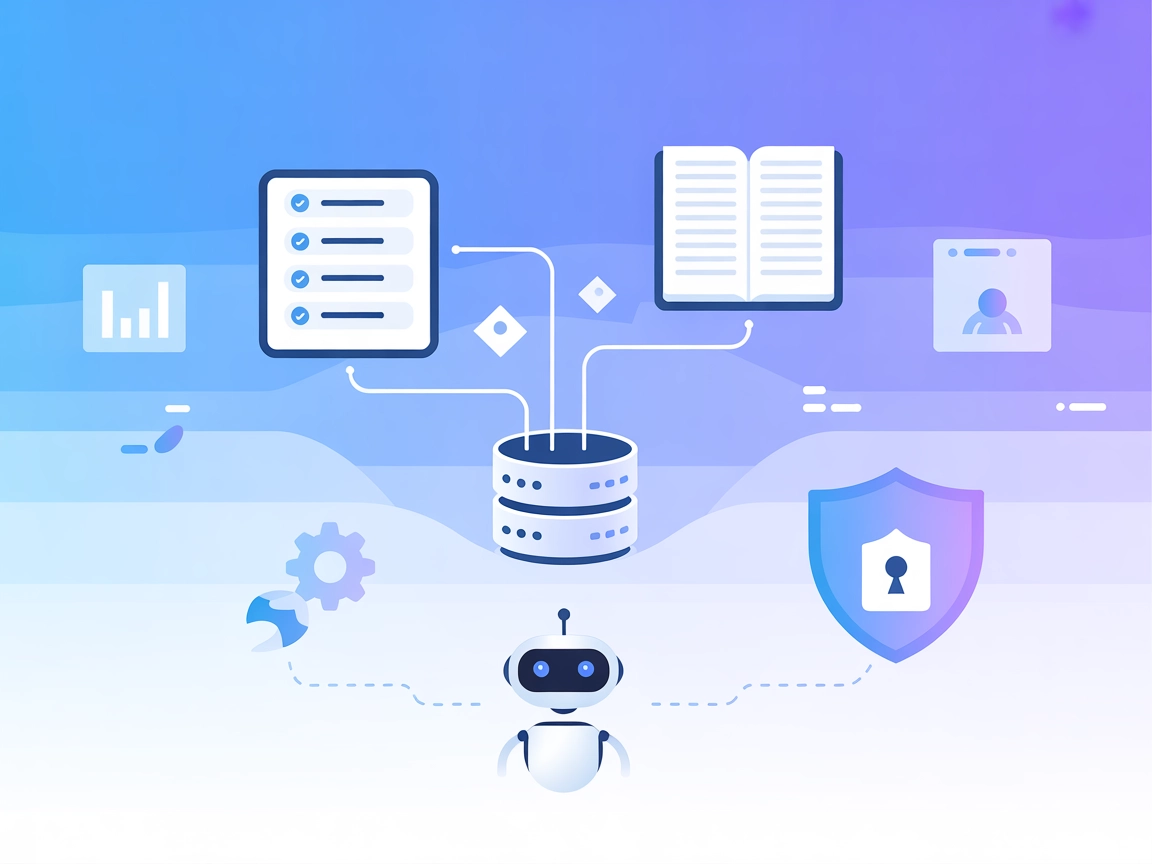
Integrazione Atlassian MCP Server
Integra Jira e Confluence con assistenti AI utilizzando l'Atlassian MCP Server. Abilita una gestione intelligente dei progetti, automatizza i flussi di lavoro e...
5 min di lettura
AI
Project Management
+5
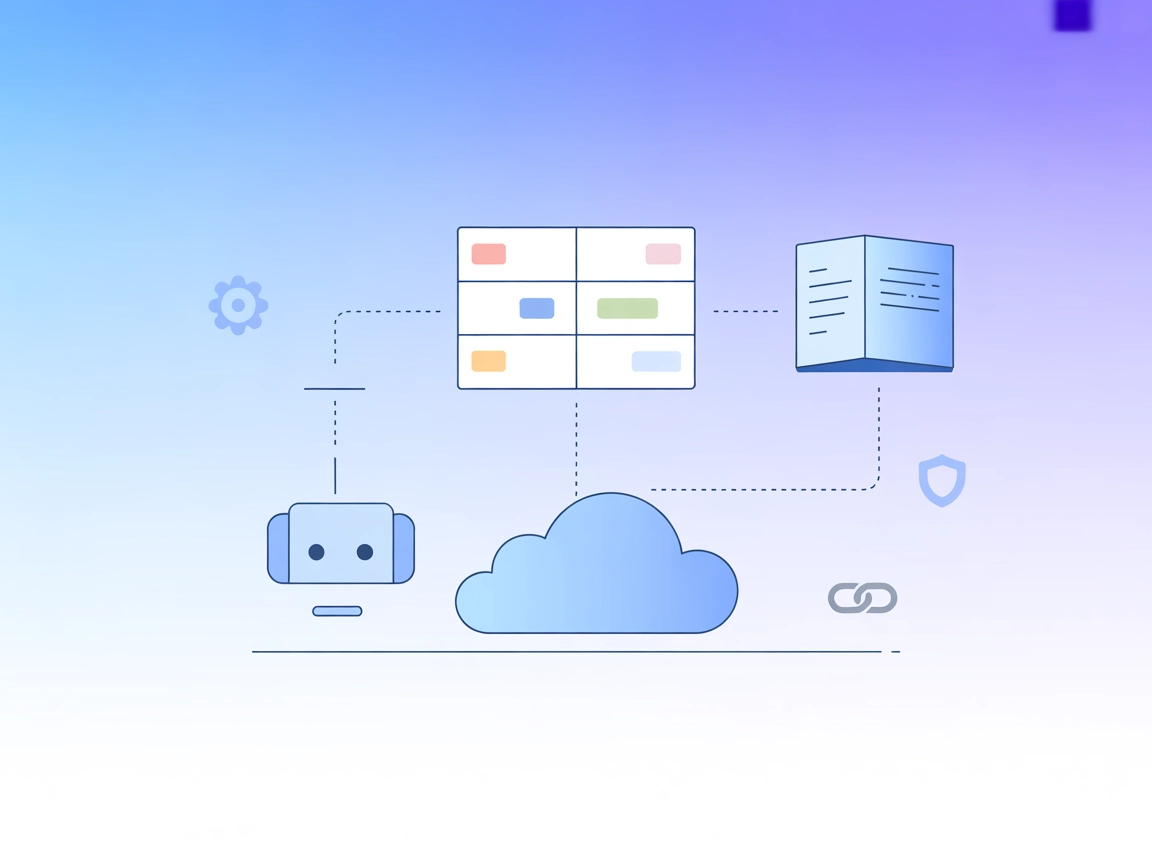
Collega gli agenti AI di FlowHunt a Jira e Confluence per una gestione dei progetti e dei flussi documentali automatizzati e senza interruzioni.
FlowHunt fornisce un livello di sicurezza aggiuntivo tra i tuoi sistemi interni e gli strumenti AI, dandoti controllo granulare su quali strumenti sono accessibili dai tuoi server MCP. I server MCP ospitati nella nostra infrastruttura possono essere integrati perfettamente con il chatbot di FlowHunt così come con le piattaforme AI popolari come ChatGPT, Claude e vari editor AI.
L’Atlassian MCP (Model Context Protocol) Server agisce come ponte tra assistenti AI e strumenti Atlassian come Confluence e Jira. Collegando modelli linguistici di grandi dimensioni a queste piattaforme, il server abilita flussi di sviluppo migliorati, permettendo agli agenti AI di interagire direttamente con sistemi di gestione progetti e documentazione. Questa integrazione facilita attività come interrogare ticket, gestire documentazione e automatizzare azioni ripetitive negli ambienti Atlassian. Il server consente a sviluppatori e team di semplificare il ciclo di vita dello sviluppo software sfruttando l’AI per automatizzare operazioni, recuperare contesto rilevante o eseguire query complesse sui prodotti Atlassian—migliorando così la produttività e garantendo l’accesso a informazioni sempre aggiornate.
Nessun template di prompt trovato nei file del repository forniti o nella documentazione.

Inizia oggi la tua prova gratuita e vedi i risultati in pochi giorni.
Nessuna risorsa MCP esplicita è documentata o esposta nei file del repository disponibili.
Nessun elenco diretto di strumenti o definizioni di tool (es. query_database, call_api) è stato identificato nei contenuti o nella struttura delle cartelle disponibili.
Ricevi gratuitamente gli ultimi consigli, tendenze e offerte.
Gestione dei Ticket di Progetto
Integra con Jira per interrogare, aggiornare o creare ticket automaticamente, consentendo agli sviluppatori di gestire le attività direttamente dai propri flussi AI.
Recupero Automatico della Documentazione
Connetti con Confluence per recuperare, aggiornare o riassumere pagine di documentazione, rendendo più semplice mantenere e accedere a informazioni di progetto aggiornate.
Pianificazione e Report degli Sprint
Usa assistenti AI per analizzare le board Jira e generare report o documenti di pianificazione degli sprint, riducendo il lavoro manuale per i project manager.
Triage e Assegnazione dei Bug
Sfrutta l’AI per monitorare i ticket Jira in arrivo, suggerire possibili assegnatari e auto-categorizzare o prioritizzare i ticket per una risoluzione più rapida.
mcpServers con il seguente frammento JSON:{
"atlassian": {
"command": "npx",
"args": ["@atlassian/mcp-server@latest"]
}
}
Memorizza le chiavi API Atlassian nelle variabili d’ambiente. Esempio di configurazione:
{
"atlassian": {
"env": {
"ATLASSIAN_API_KEY": "la-tua-api-key-qui"
},
"inputs": {
"jira_url": "https://iltuo-dominio.atlassian.net"
}
}
}
{
  "atlassian": {
    "command": "npx",
    "args": ["@atlassian/mcp-server@latest"]
  }
}
{
"atlassian": {
"env": {
"ATLASSIAN_API_KEY": "la-tua-api-key-qui"
}
}
}
{
  "atlassian": {
    "command": "npx",
    "args": ["@atlassian/mcp-server@latest"]
  }
}
{
  "atlassian": {
    "env": {
      "ATLASSIAN_API_KEY": "la-tua-api-key-qui"
    }
  }
}
{
  "atlassian": {
    "command": "npx",
    "args": ["@atlassian/mcp-server@latest"]
  }
}
{
  "atlassian": {
    "env": {
      "ATLASSIAN_API_KEY": "la-tua-api-key-qui"
    }
  }
}
Utilizzo di MCP in FlowHunt
Per integrare i server MCP nel tuo workflow FlowHunt, inizia aggiungendo il componente MCP al tuo flusso e collegandolo al tuo agente AI:

Clicca sul componente MCP per aprire il pannello di configurazione. Nella sezione di configurazione MCP di sistema, inserisci i dettagli del tuo MCP server utilizzando questo formato JSON:
{
  "atlassian": {
    "transport": "streamable_http",
    "url": "https://tuomcpserver.esempio/percorso/del/mcp/url"
  }
}
Una volta configurato, l’agente AI sarà in grado di utilizzare questo MCP come strumento con accesso a tutte le sue funzioni e capacità. Ricorda di cambiare “atlassian” con il nome reale del tuo MCP server e sostituire l’URL con quello del tuo MCP server.
| Sezione | Disponibilità | Dettagli/Note |
|---|---|---|
| Panoramica | ✅ | Atlassian MCP per integrazione Jira/Confluence |
| Elenco dei Prompt | ⛔ | Non trovati nel repo |
| Elenco delle Risorse | ⛔ | Non trovate nel repo |
| Elenco degli Strumenti | ⛔ | Non trovati nel repo |
| Protezione delle chiavi API | ✅ | Esempio JSON per variabili d’ambiente fornito |
| Supporto Sampling (meno rilevante in valutazione) | ⛔ | Non documentato |
In base alle tabelle sopra, l’Atlassian MCP server offre una solida base per l’integrazione con Atlassian, soprattutto grazie alla sua popolarità e licenza open-source. Tuttavia, la documentazione su prompt, risorse esplicite e definizioni di strumenti attualmente manca, quindi la scoperta e l’estensibilità del server potrebbero essere migliorate. Nel complesso, ottiene un buon punteggio per potenziale di integrazione e adozione, ma perde punti per la mancanza di documentazione dettagliata e specifica MCP.
| Ha una LICENSE | Sì (MIT) |
|---|---|
| Ha almeno uno strumento | No |
| Numero di Fork | 352 |
| Numero di Star | 2k |
Potenzia i tuoi flussi AI collegando Jira e Confluence a FlowHunt. Automatizza la gestione dei progetti, semplifica la documentazione e dai forza ai tuoi team con la produttività guidata dall'AI.
Integra Jira e Confluence con assistenti AI utilizzando l'Atlassian MCP Server. Abilita una gestione intelligente dei progetti, automatizza i flussi di lavoro e...

Il Server MCP per Atlassian Jira consente un'integrazione fluida tra strumenti AI e Jira, permettendo flussi di lavoro automatizzati per gestire problemi, proge...

Il Server MCP di Atlassian Confluence consente un'integrazione senza soluzione di continuità tra gli strumenti di IA e Confluence, permettendo ai flussi di lavo...
Consenso Cookie
Usiamo i cookie per migliorare la tua esperienza di navigazione e analizzare il nostro traffico. See our privacy policy.