


Server MCP Human-In-the-Loop
Il Server MCP Human-In-the-Loop per FlowHunt consente l'integrazione senza soluzione di continuità del giudizio umano, dell'approvazione e dell'input nei flussi...
5 min di lettura
AI
MCP
+6
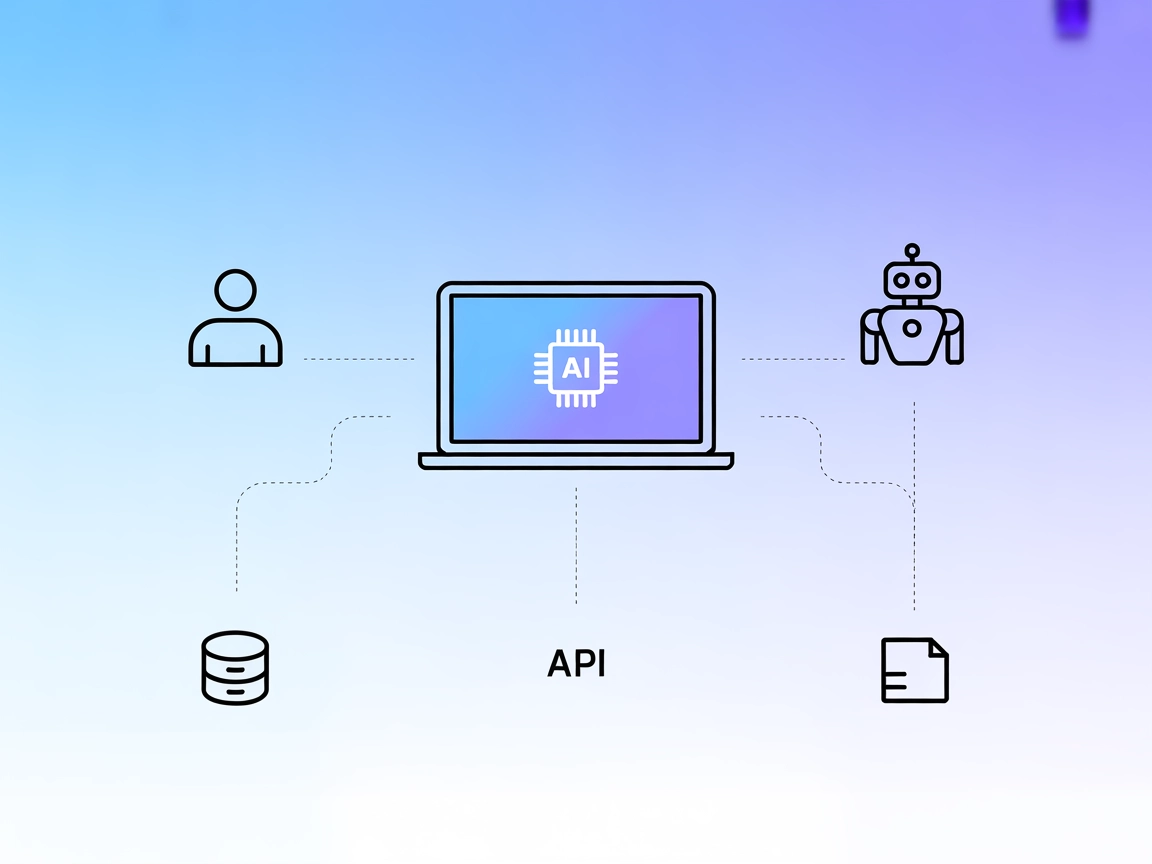
interactive-mcp è un server MCP cross-platform che consente agli sviluppatori di collaborare in tempo reale con agenti AI, abilitando automazione del codice dinamica, contestuale e con intervento umano.
Il server MCP interactive-mcp (Model Context Protocol) è uno strumento locale e cross-platform progettato per facilitare l’interazione fluida tra agenti AI e utenti. Il suo scopo principale è abilitare flussi di lavoro “human-in-the-loop”, consentendo a sviluppatori e assistenti AI di collaborare in modo interattivo. Agendo come ponte, interactive-mcp collega i modelli AI con sistemi esterni come database, file o API, aumentando così la produttività nello sviluppo. È particolarmente adatto agli ambienti in cui è necessario feedback o intervento in tempo reale, supportando varie piattaforme e fornendo una base estensibile per integrare azioni personalizzate, template di prompt e risorse esposte. Questo consente agli sviluppatori di costruire strumenti e flussi AI più dinamici e contestuali.
Non sono state trovate informazioni su template di prompt nel repository.

Inizia oggi la tua prova gratuita e vedi i risultati in pochi giorni.
Non sono state trovate informazioni su risorse specifiche esposte dal server interactive-mcp nel repository.
Nessun elenco esplicito di strumenti è stato determinato dai file o dalla documentazione disponibili nel repository.
Ricevi gratuitamente gli ultimi consigli, tendenze e offerte.
windsurf.config.json).mcpServers.Esempio di Configurazione JSON:
{
  "mcpServers": {
    "interactive-mcp": {
      "command": "npx",
      "args": ["@ttommyth/interactive-mcp@latest"]
    }
  }
}
claude.config.json).mcpServers.Esempio di Configurazione JSON:
{
  "mcpServers": {
    "interactive-mcp": {
      "command": "npx",
      "args": ["@ttommyth/interactive-mcp@latest"]
    }
  }
}
mcpServers.Esempio di Configurazione JSON:
{
  "mcpServers": {
    "interactive-mcp": {
      "command": "npx",
      "args": ["@ttommyth/interactive-mcp@latest"]
    }
  }
}
cline.config.json o equivalente.mcpServers.Esempio di Configurazione JSON:
{
  "mcpServers": {
    "interactive-mcp": {
      "command": "npx",
      "args": ["@ttommyth/interactive-mcp@latest"]
    }
  }
}
Proteggere le API Key usando Variabili di Ambiente:
Aggiungi le variabili sensibili usando la proprietà env:
{
  "mcpServers": {
    "interactive-mcp": {
      "command": "npx",
      "args": ["@ttommyth/interactive-mcp@latest"],
      "env": {
        "API_KEY": "${API_KEY_FROM_ENV}"
      },
      "inputs": {
        "apiKey": "${API_KEY_FROM_ENV}"
      }
    }
  }
}
Utilizzo di MCP in FlowHunt
Per integrare i server MCP nel tuo workflow FlowHunt, inizia aggiungendo il componente MCP al flusso e collegandolo al tuo agente AI:

Clicca sul componente MCP per aprire il pannello di configurazione. Nella sezione di configurazione MCP di sistema, inserisci i dettagli del tuo server MCP usando questo formato JSON:
{
  "interactive-mcp": {
    "transport": "streamable_http",
    "url": "https://yourmcpserver.example/pathtothemcp/url"
  }
}
Una volta configurato, l’agente AI sarà in grado di utilizzare questo MCP come strumento, con accesso a tutte le sue funzioni e capacità. Ricorda di modificare “interactive-mcp” con il nome del tuo server MCP se diverso, e sostituisci l’URL con quello del tuo server.
| Sezione | Disponibilità | Dettagli/Note |
|---|---|---|
| Panoramica | ✅ | Presente in README.md |
| Elenco dei Prompt | ⛔ | Non trovato |
| Elenco delle Risorse | ⛔ | Non trovato |
| Elenco degli Strumenti | ⛔ | Non trovato |
| Protezione delle API Key | ✅ | Vedi sezione configurazione |
| Supporto Sampling (meno rilevante in valutazione) | ⛔ | Non trovato |
Sebbene interactive-mcp offra un promettente approccio human-in-the-loop e venga attivamente sviluppato con buona adozione (stars/fork), la mancanza di documentazione esplicita su prompt, strumenti e risorse ne limita l’immediata usabilità per flussi MCP avanzati. Il setup è comunque semplice e ben supportato per le piattaforme principali.
| Presenza di LICENSE | ✅ (MIT) |
|---|---|
| Almeno uno strumento | ⛔ |
| Numero di Fork | 19 |
| Numero di Star | 219 |
Aumenta la tua produttività e crea strumenti AI più intelligenti e interattivi utilizzando il server MCP interactive-mcp. Integralo in FlowHunt o sulla tua piattaforma preferita oggi stesso.
Il Server MCP Human-In-the-Loop per FlowHunt consente l'integrazione senza soluzione di continuità del giudizio umano, dell'approvazione e dell'input nei flussi...

Il Server MCP Feedback Utente consente flussi di lavoro human-in-the-loop nei tool di sviluppo come Cline e Cursor permettendo feedback diretto, approvazione e ...

Il Server Model Context Protocol (MCP) collega assistenti AI a fonti di dati esterne, API e servizi, consentendo un'integrazione semplificata di workflow comple...
Consenso Cookie
Usiamo i cookie per migliorare la tua esperienza di navigazione e analizzare il nostro traffico. See our privacy policy.