


Server MCP Office-Word
Il Server MCP Office-Word collega assistenti AI e documenti Microsoft Word, abilitando la creazione, modifica, formattazione ed estrazione di contenuti automati...
4 min di lettura
AI
MCP Server
+3

Automatizza e ottimizza la generazione dei tuoi report con workflow AI integrati e template personalizzabili tramite il Server MCP per la Generazione di Report.
Il Server MCP per la Generazione di Report è progettato per collegare gli assistenti AI a funzionalità avanzate di generazione di report, integrando fonti dati esterne e workflow strutturati per semplificare la creazione e la gestione dei report. Espone le funzionalità principali tramite il Model Context Protocol (MCP), consentendo a sviluppatori e agenti AI di automatizzare attività come la raccolta dati, l’assemblaggio di documenti e la formattazione degli output sulla base di template personalizzabili. La sua integrazione nel workflow di sviluppo aumenta la produttività permettendo interazioni fluide tra gli strumenti AI e le utility di reportistica, rendendo più semplice eseguire query su database, gestire file o richiamare API esterne durante l’assemblaggio del report.
Nessun template di prompt specifico è stato trovato nei file o nella documentazione disponibile.

Inizia oggi la tua prova gratuita e vedi i risultati in pochi giorni.
Nessuna risorsa esplicita è descritta nei file del repository o nella documentazione disponibile.
Nessuno strumento è stato esplicitamente elencato in server.py o nei file correlati del repository disponibile.
Ricevi gratuitamente gli ultimi consigli, tendenze e offerte.
windsurf.config.json).{
"mcpServers": {
"report-gen-mcp": {
"command": "npx",
"args": ["@klavis-ai/report_generation-mcp-server@latest"]
}
}
}
{
"mcpServers": {
"report-gen-mcp": {
"command": "npx",
"args": ["@klavis-ai/report_generation-mcp-server@latest"],
"env": {
"API_KEY": "${REPORT_GEN_API_KEY}"
},
"inputs": {
"api_key": "${REPORT_GEN_API_KEY}"
}
}
}
}
{
  "mcpServers": {
    "report-gen-mcp": {
      "command": "npx",
      "args": ["@klavis-ai/report_generation-mcp-server@latest"]
    }
  }
}
{
  "mcpServers": {
    "report-gen-mcp": {
      "command": "npx",
      "args": ["@klavis-ai/report_generation-mcp-server@latest"]
    }
  }
}
{
  "mcpServers": {
    "report-gen-mcp": {
      "command": "npx",
      "args": ["@klavis-ai/report_generation-mcp-server@latest"]
    }
  }
}
Utilizzo di MCP in FlowHunt
Per integrare i server MCP nel tuo workflow FlowHunt, inizia aggiungendo il componente MCP al tuo flusso e collegandolo al tuo agente AI:

Clicca sul componente MCP per aprire il pannello di configurazione. Nella sezione di configurazione MCP di sistema, inserisci i dettagli del tuo server MCP utilizzando questo formato JSON:
{
  "report-gen-mcp": {
    "transport": "streamable_http",
    "url": "https://yourmcpserver.example/pathtothemcp/url"
  }
}
Una volta configurato, l’agente AI sarà in grado di utilizzare questo MCP come strumento, accedendo a tutte le sue funzioni e capacità. Ricorda di cambiare "report-gen-mcp" con il vero nome del tuo server MCP e di sostituire l’URL con quello del tuo server MCP personale.
| Sezione | Disponibilità | Dettagli/Note |
|---|---|---|
| Panoramica | ✅ | Breve panoramica fornita |
| Elenco dei Prompt | ⛔ | Nessun template di prompt trovato |
| Elenco delle Risorse | ⛔ | Nessuna risorsa descritta |
| Elenco degli Strumenti | ⛔ | Nessuno strumento elencato in server.py |
| Protezione delle API Key | ✅ | Esempio JSON incluso |
| Supporto Sampling (meno importante in valutazione) | ⛔ | Nessuna menzione del supporto sampling |
Questo server MCP sembra offrire un’astrazione utile per la generazione di report, ma la mancanza di template di prompt, risorse e strumenti visibili nel repository pubblico ne limita l’utilizzo immediato out-of-the-box per gli sviluppatori. Una documentazione su funzionalità o endpoint specifici ne migliorerebbe l’usabilità. Al momento, le istruzioni di setup sono chiare, ma la scoperta delle funzionalità è limitata.
| Ha una LICENSE | ⛔ |
|---|---|
| Ha almeno uno strumento | ⛔ |
| Numero di Fork | 0 |
| Numero di Stelle | 0 |
Nel complesso, l’implementazione pubblica attuale riceve un punteggio di 3 su 10 per la prontezza per gli sviluppatori, a causa della mancanza di documentazione dettagliata, template di prompt e definizioni di strumenti/risorse, nonostante le istruzioni di setup siano chiare.
Integra un'automazione robusta dei report nei tuoi workflow AI. Migliora la produttività e sblocca insight utili con il Server MCP per la Generazione di Report di FlowHunt.
Il Server MCP Office-Word collega assistenti AI e documenti Microsoft Word, abilitando la creazione, modifica, formattazione ed estrazione di contenuti automati...
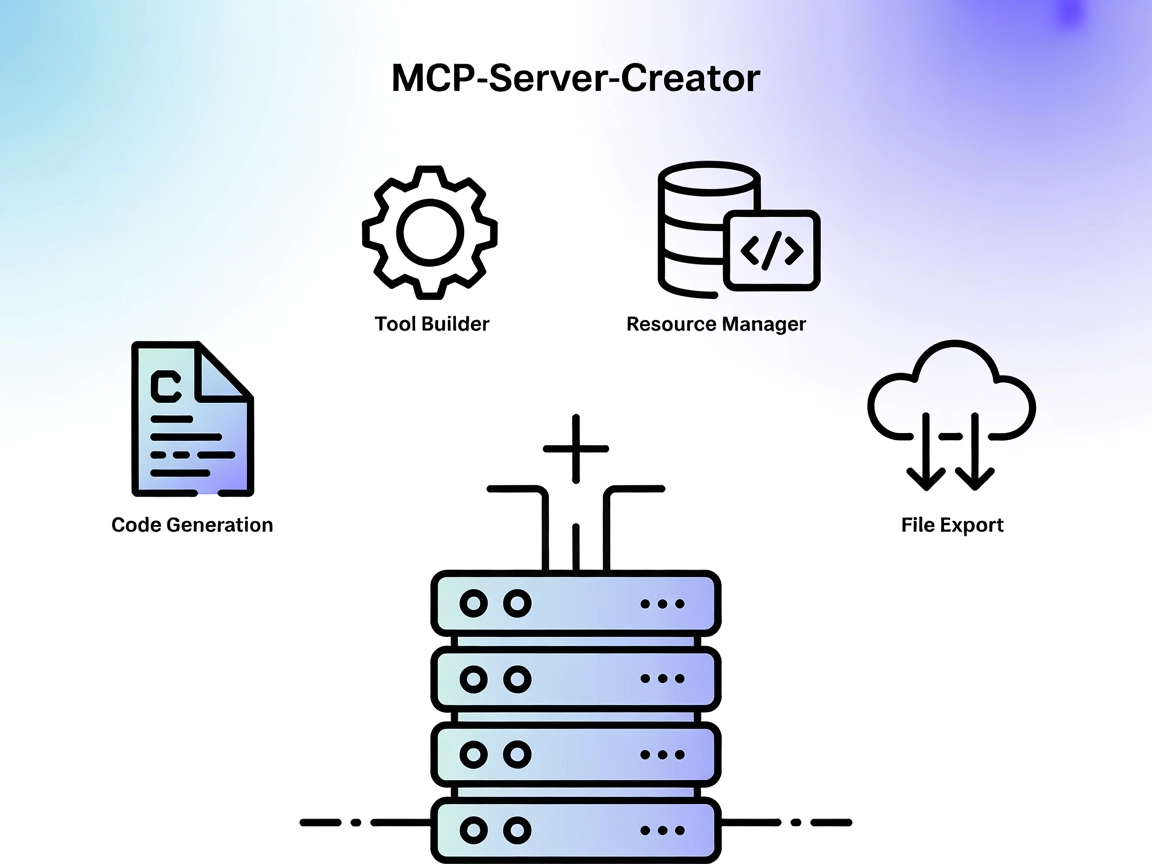
Il MCP-Server-Creator è un meta-server che consente la rapida creazione e configurazione di nuovi server Model Context Protocol (MCP). Grazie alla generazione d...
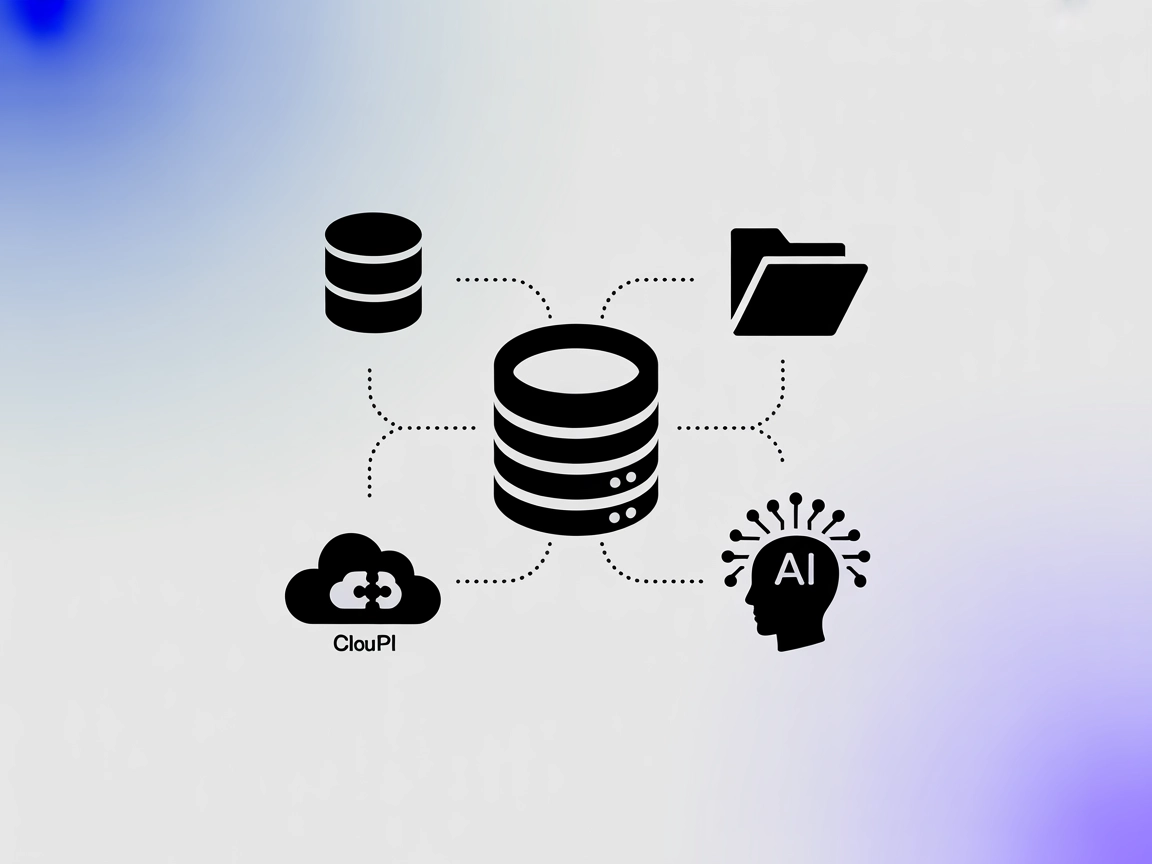
Il Metoro MCP Server collega gli agenti AI a fonti di dati esterne, API e servizi, permettendo agli utenti FlowHunt di automatizzare i workflow, standardizzare ...
Consenso Cookie
Usiamo i cookie per migliorare la tua esperienza di navigazione e analizzare il nostro traffico. See our privacy policy.