

OutlookにおけるCopilotの主な機能
CopilotがOutlook内で執筆、トーン、明確さ、コミュニケーションをどのようにサポートするかをわかりやすく解説します。...
1 分で読める
Beginner
Copilot
+1
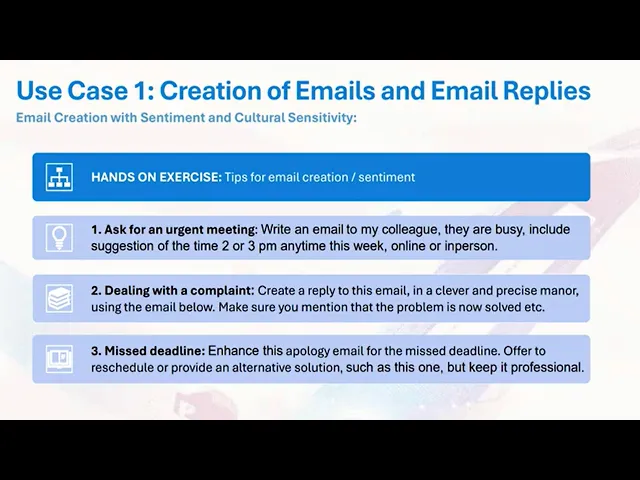
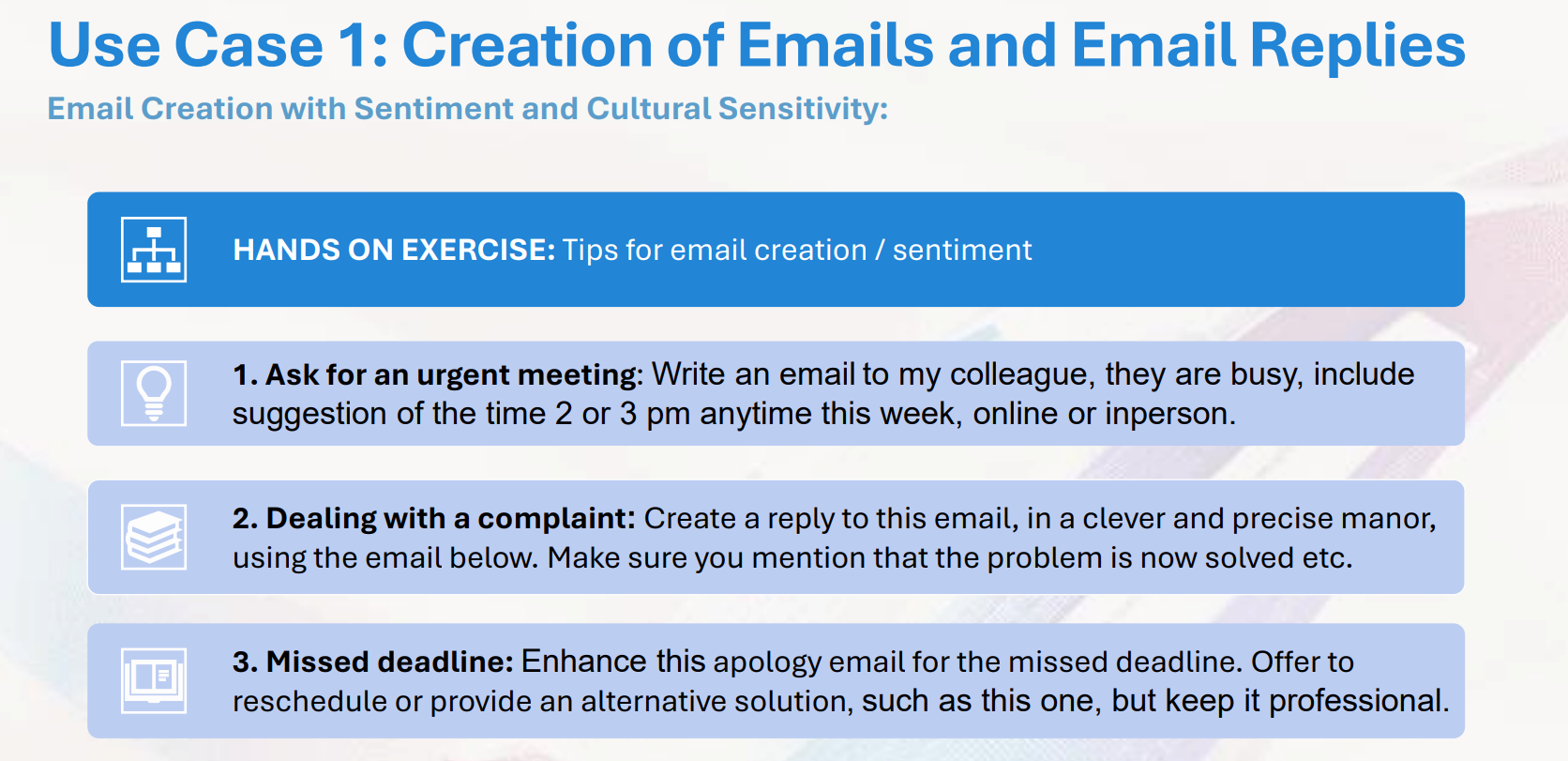
Copilot が Outlook でどのようにメールの下書き作成、推敲、トーンや明瞭さ、感情の調整によってメールを強化するかを初心者向けにわかりやすく解説します。
Copilot は Outlook の作成ウィンドウ内で直接、メールの下書き作成や推敲、改善をサポートします。トーンや感情、構成を調整することで、メッセージが常に明瞭かつプロフェッショナルでありながら、必要に応じて親しみやすさも保てます。この活用例では、インライン下書き、トーン調整、感情指示がリアルタイムでどのように機能するかを紹介します。
主なポイントは次の3つです:
AIアカデミーの他のストーリーも読む:
https://www.flowhunt.io/academy/
インライン Copilot アクションを使えば、自然な指示を書くだけで、意図に沿った完全な下書きを Outlook が自動生成します。
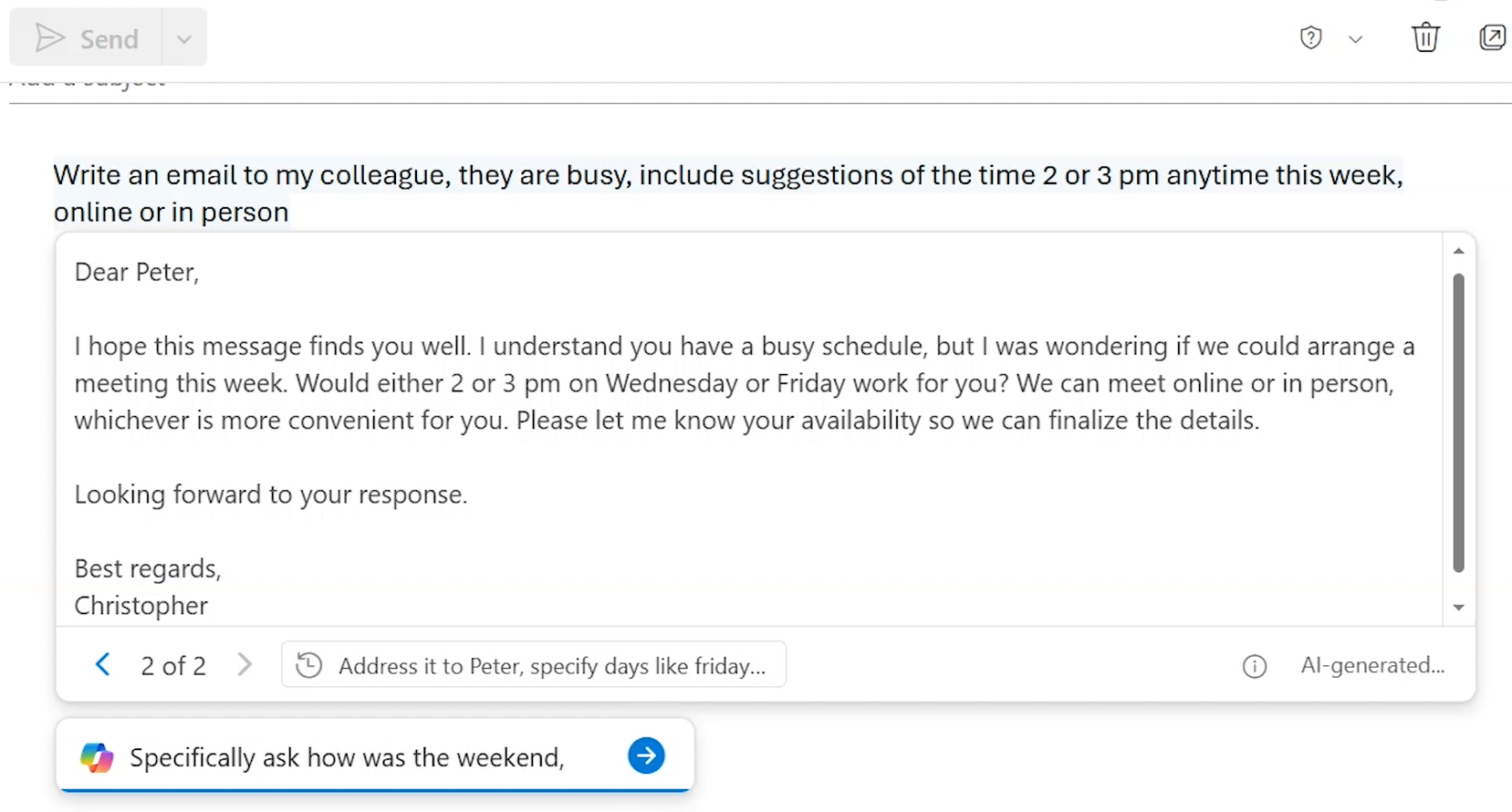
Copilot には次のような追加情報を与えることができます:
Copilot は新しい要件に即座に対応してメッセージを書き換えます。
受信者と個人的に親しい場合は、週末の予定や共有した会話などのコンテキストを追加できます。
相手が上司の場合は よりプロフェッショナルなトーン を指定すると、Copilot がメッセージを適切に更新します。
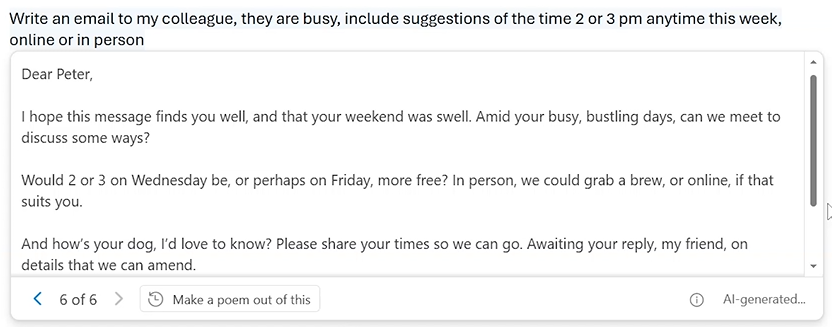
Copilot はメールのフォーマット自体も変えることができます。
例えば、メールを詩にして と頼むと、内容を保持しつつメッセージ全体が詩的な形式に変わります。
返信時には、Copilot が受信メールの内容を自動でコンテキストとして利用します。
Copilot に次のように指示することで:
プロフェッショナルな返信文が完成し、そのまま送信できます。
下書きをサイドバーにコピーし、Copilot に チェックリストの作成 を頼むことで、返信が元のメッセージの全ての重要ポイントを網羅しているか確認できます。
これにより次の点がチェックできます:
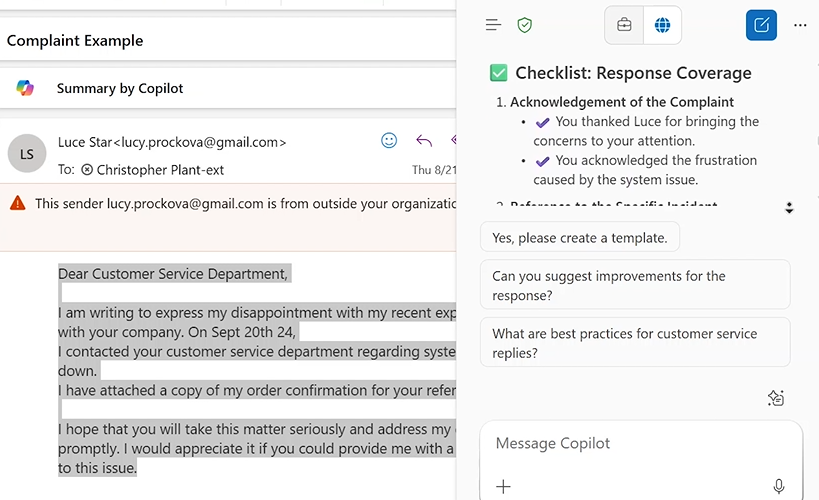
Copilot は自分で書いた下書きも、意味を変えることなく洗練できます。
メッセージを選択して Copilot に:
を依頼すると、内容はそのままにトーンや構成がアップグレードされます。
例えば
などを提供すれば、Copilot が正確かつ一貫性のあるメッセージに更新します。

最新のヒント、トレンド、お得な情報を無料で入手。
Copilot を基礎からしっかり身につけ、実務で役立つ全スキルを学びたい方は、Microsoft 365 Copilot Essentials トレーニングプログラムをぜひご覧ください:
https://www.flowhunt.io/services/ai-training/microsoft-365-copilot-essentials/
CopilotがOutlook内で執筆、トーン、明確さ、コミュニケーションをどのようにサポートするかをわかりやすく解説します。...

Outlookに組み込まれているMicrosoft Copilotの返信ボタンを使って、素早く洗練されたメール返信を作成する方法を学びましょう。コピーや貼り付けは不要。本ガイドでは、Copilotを使って受信トレイのワークフローを簡素化する方法を紹介します。...

OutlookのCopilotインターフェースが、スレッドの要約、返信の下書き、受信トレイの効率的なナビゲーションをどのようにサポートするかを初心者向けに解説します。...
クッキーの同意
閲覧体験を向上させ、トラフィックを分析するためにクッキーを使用します。 See our privacy policy.