


PowerPoint で Copilot を使い始める
Copilot がプレゼンテーションの下書き作成、内容の洗練、PowerPoint 内での作業効率向上にどう役立つかを学びましょう。
1 分で読める
Beginner
Copilot
+1

Microsoft Copilotを使って、誰でも短いスピーチを簡単に書いて発表できる、超簡単ステップバイステップガイド。文章力や経験は不要—この手順通りに進めるだけで、数分でスピーチが完成します。
スピーチをしなければいけないけど、どこから始めればいいかわからない?プロのライターでなくても—自信のある話し手でなくても大丈夫!Copilotを使えば、数分で構成のしっかりしたスピーチ原稿が作成でき、次の会議や学校の課題、大きな発表にもすぐに使えます。
この手順をサクッと試してみましょう:
このガイドは、短時間で役立つスピーチを準備したいすべての人に最適です—ストレスも、白紙の恐怖もありません。
今すぐ無料でお試し:面倒な設定は不要、Flowhuntのすぐ使えるツールでAIスピーチライターを今すぐ体験できます。
👉 AIスピーチライターに任せてみる
特別なスキルは不要で、5分ほどで完了します—一度やってみればさらに短縮できます。
次の3つを考えましょう:
このプロンプトテンプレートを使えば、Copilotに必要な情報を正確に伝えられます:
Write a speech about [your topic] for [your audience].
Make it approximately [number] minutes long.
The tone should be [friendly, formal, inspiring, etc.].
記入例:
Write a speech about why teamwork matters for high school students.
Make it approximately 3 minutes long.
The tone should be inspiring but easy to understand.
作成したプロンプトをコピーし、Copilotのチャットやサイドバーに貼り付けます。Enterキーを押すか送信ボタンをクリックしてください。数秒で、Copilotがスピーチ原稿を作成してくれます。
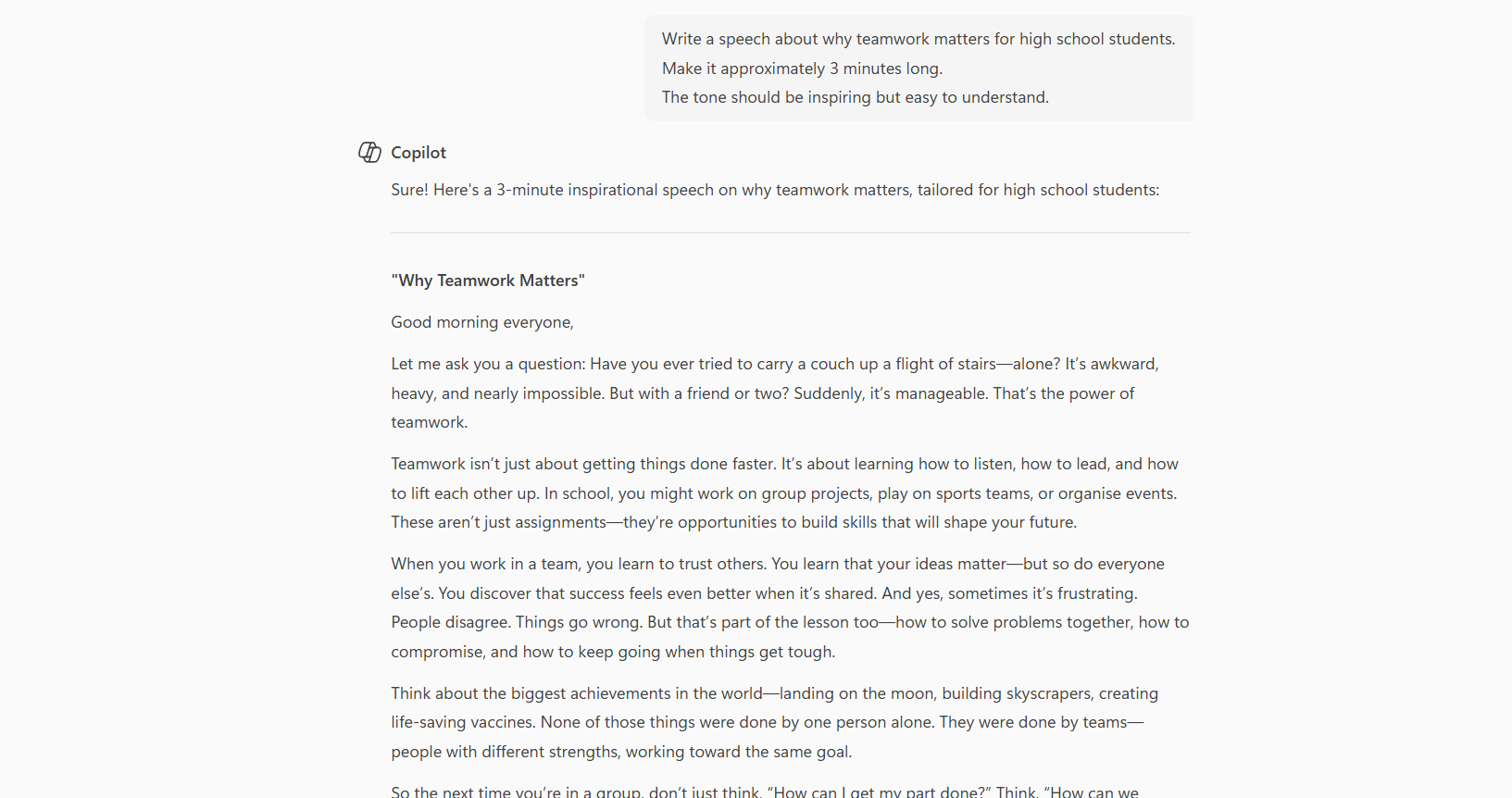
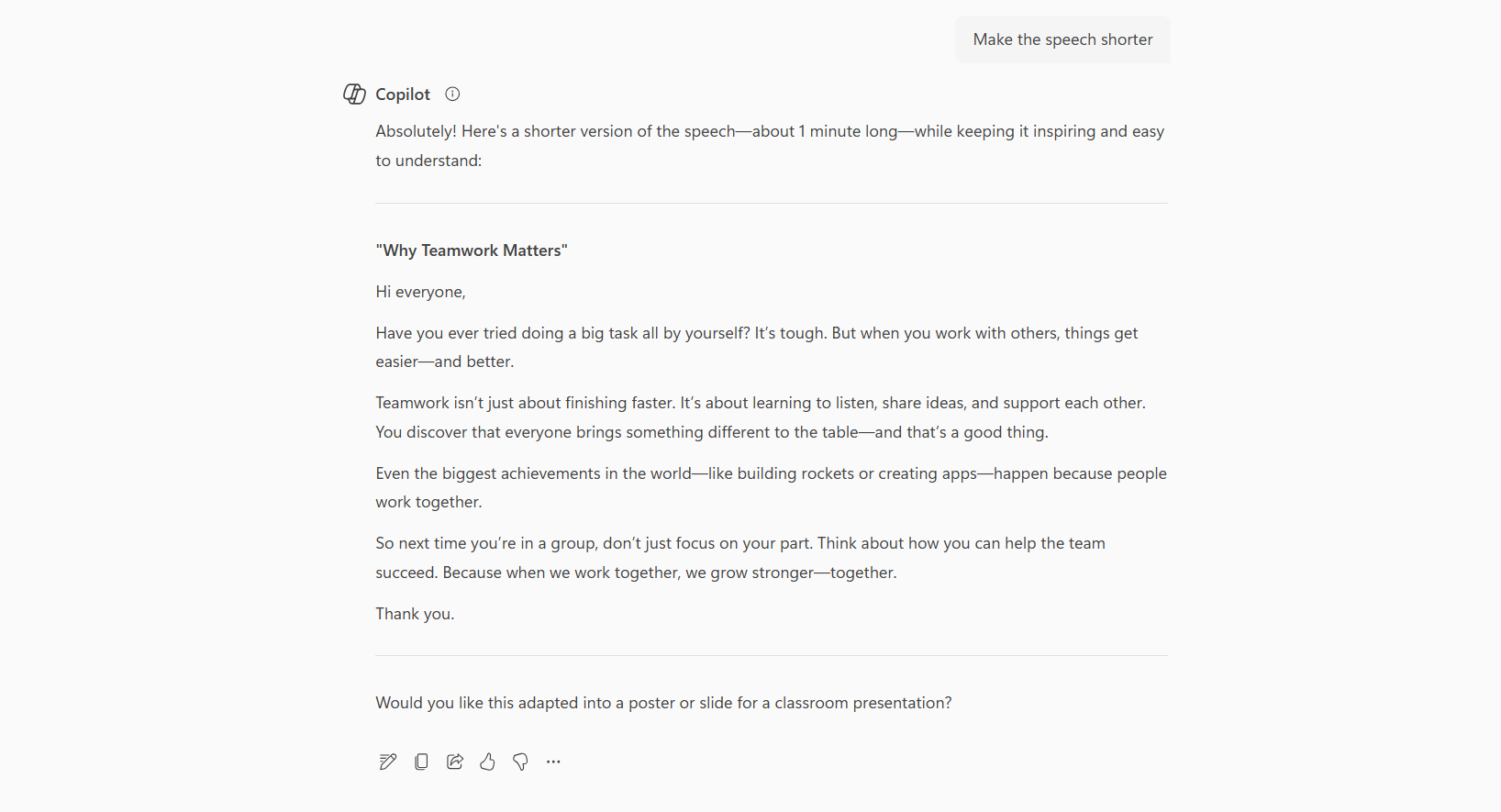
Copilotが作成したスピーチを読みましょう。修正したい場合は、そのままCopilotに頼めばOK!例えば、こんな追加プロンプトが使えます:
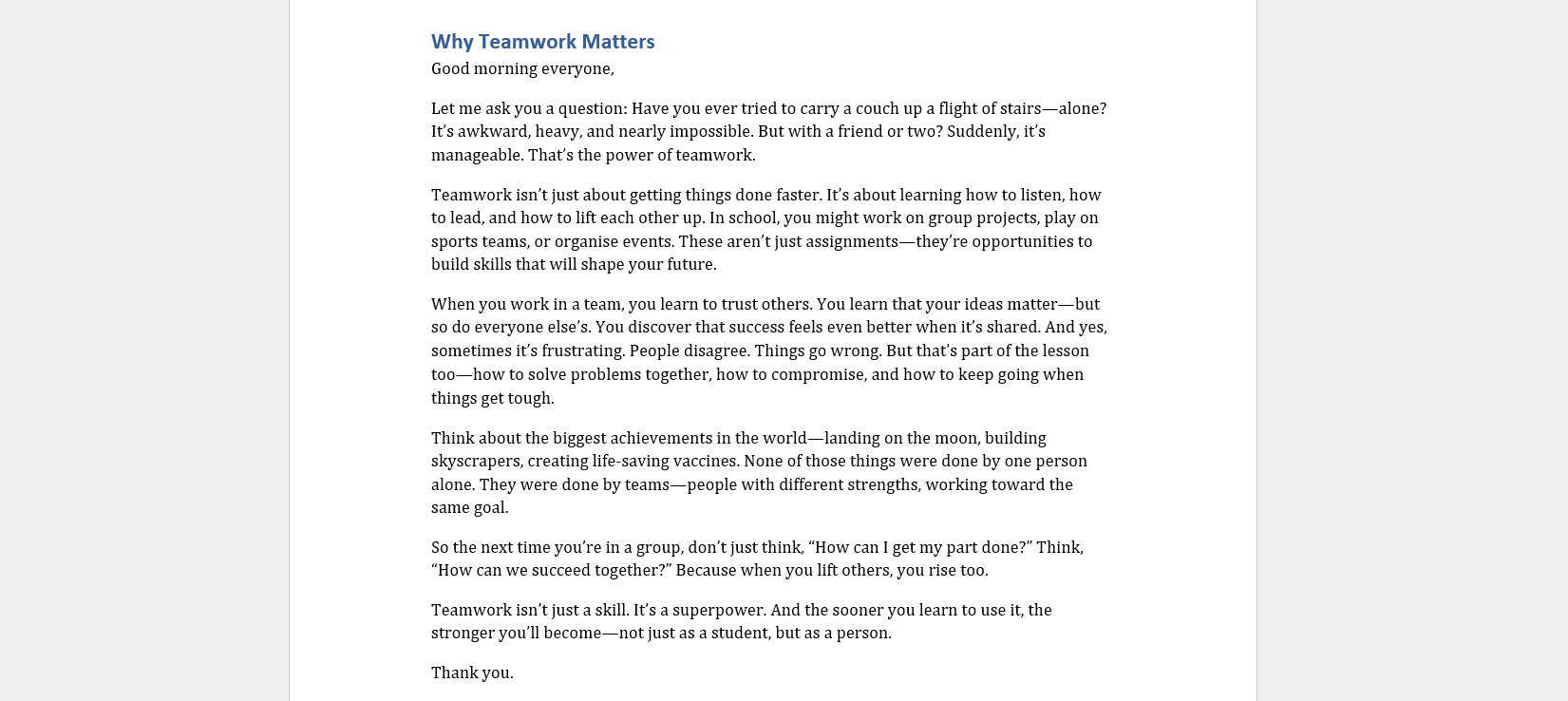
納得のいくスピーチができたら、ノートに貼り付けたり、印刷したり、スマホに保存して練習しましょう。自信を持って話せる準備が整いました!
| メリット | デメリット |
|---|---|
| 文章力がなくてもOK | CopilotはMicrosoft 365のサブスクリプションが必要 |
| 速い—5分以内で完成 | 軽いカスタマイズが必要な場合あり |
| 簡単に修正・再生成できる | プロンプトが曖昧だと内容が一般的になりやすい |
| どんなテーマ・聴衆にも対応 | すべてのデバイスやアカウントで使えるわけではない |
スピーチ作成は、怖くも時間がかかるものでもありません。Copilotと簡単なプロンプトがあれば、これまで書いたことがなくても数分で原稿が完成します。Wordを開いて必要な内容を伝えるだけ—あとはAIにおまかせ。納得いくまで調整・カスタマイズして、大事な場面にぴったりのスピーチに仕上げましょう。
次は、もっとスマートにピッチしませんか? 時間を節約し、Flowhuntのテンプレートで印象的な資料を簡単作成!
👉 Googleスライド用AIピッチデック作成ツール で、アイデアから投資家向け資料まで数分で仕上げましょう!
Copilot がプレゼンテーションの下書き作成、内容の洗練、PowerPoint 内での作業効率向上にどう役立つかを学びましょう。

Copilotを活用して強力なプレゼンテーションを作成するためのプロンプト作成、改善、共同作業の実践的ガイド。
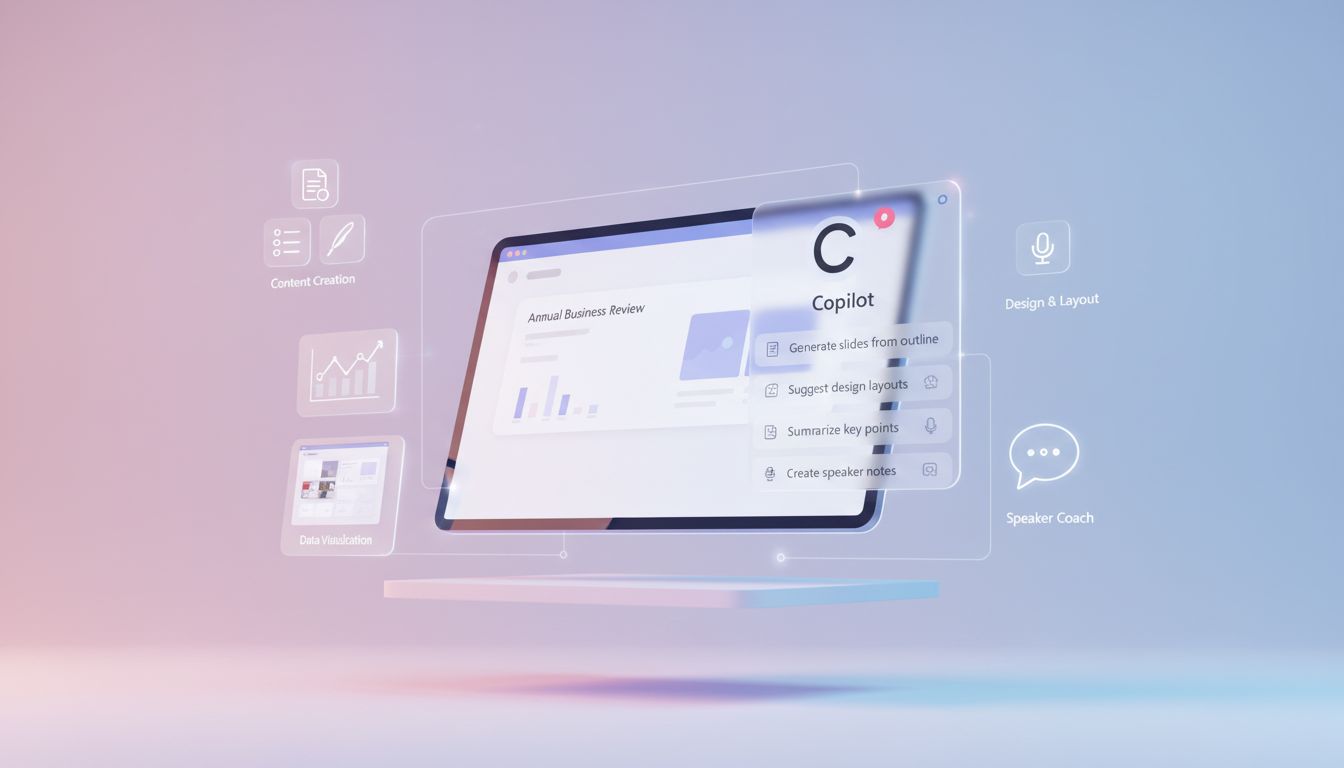
CopilotのPowerPointにおける主な機能を、スライド作成から正確性のチェックまでわかりやすく解説します。
クッキーの同意
閲覧体験を向上させ、トラフィックを分析するためにクッキーを使用します。 See our privacy policy.