



Wprowadzenie Copilot do Worda
Przejrzysty przegląd kluczowych możliwości, jakie Copilot wnosi do Microsoft Word, pomagając w tworzeniu, analizie i ulepszaniu treści.
4 min czytania
Beginner
Copilot
+1

Superprosty, krok po kroku przewodnik dla każdego, kto musi napisać i wygłosić krótką przemowę z pomocą Microsoft Copilot. Nie potrzebujesz umiejętności pisania ani doświadczenia—po prostu podążaj za tym poradnikiem, by mieć gotową przemowę w kilka minut.
Musisz wygłosić przemowę, ale nie wiesz, od czego zacząć? Nie musisz być zawodowym pisarzem—ani nawet pewnym siebie mówcą! Dzięki Copilotowi możesz wygenerować dobrze zbudowany szkic przemowy w zaledwie kilka minut, gotowy na kolejne spotkanie, projekt szkolny czy ważne ogłoszenie.
Wystarczy, że wykonasz te szybkie kroki:
Ten poradnik jest idealny dla każdego, kto potrzebuje szybkiego i pomocnego sposobu na przygotowanie przemowy—bez stresu i pustej kartki.
Wypróbuj od razu za darmo: Pomijając konfigurację, możesz już teraz skorzystać z gotowego narzędzia Flowhunt do pisania przemówień AI.
👉 Niech AI Speech Writer zrobi to za Ciebie.
Nie potrzebujesz do tego żadnych specjalnych umiejętności, a całość zajmie około 5 minut—nawet mniej, gdy zrobisz to raz czy dwa.
Pomyśl o tych trzech rzeczach:
Użyj tego szablonu prompta, by powiedzieć Copilotowi dokładnie, czego potrzebujesz:
Napisz przemowę o [Twój temat] dla [Twoi odbiorcy].
Niech trwa około [liczba] minut.
Ton przemowy powinien być [przyjazny, formalny, inspirujący itd.].
Przykładowo wypełniony prompt:
Napisz przemowę o tym, dlaczego praca zespołowa jest ważna dla uczniów szkół średnich.
Niech trwa około 3 minut.
Ton przemowy powinien być inspirujący, ale łatwy do zrozumienia.
Skopiuj swój prompt i wklej go do czatu lub paska bocznego Copilota. Naciśnij Enter lub kliknij przycisk wyślij. W kilka sekund Copilot wygeneruje dla Ciebie pełny szkic przemowy.
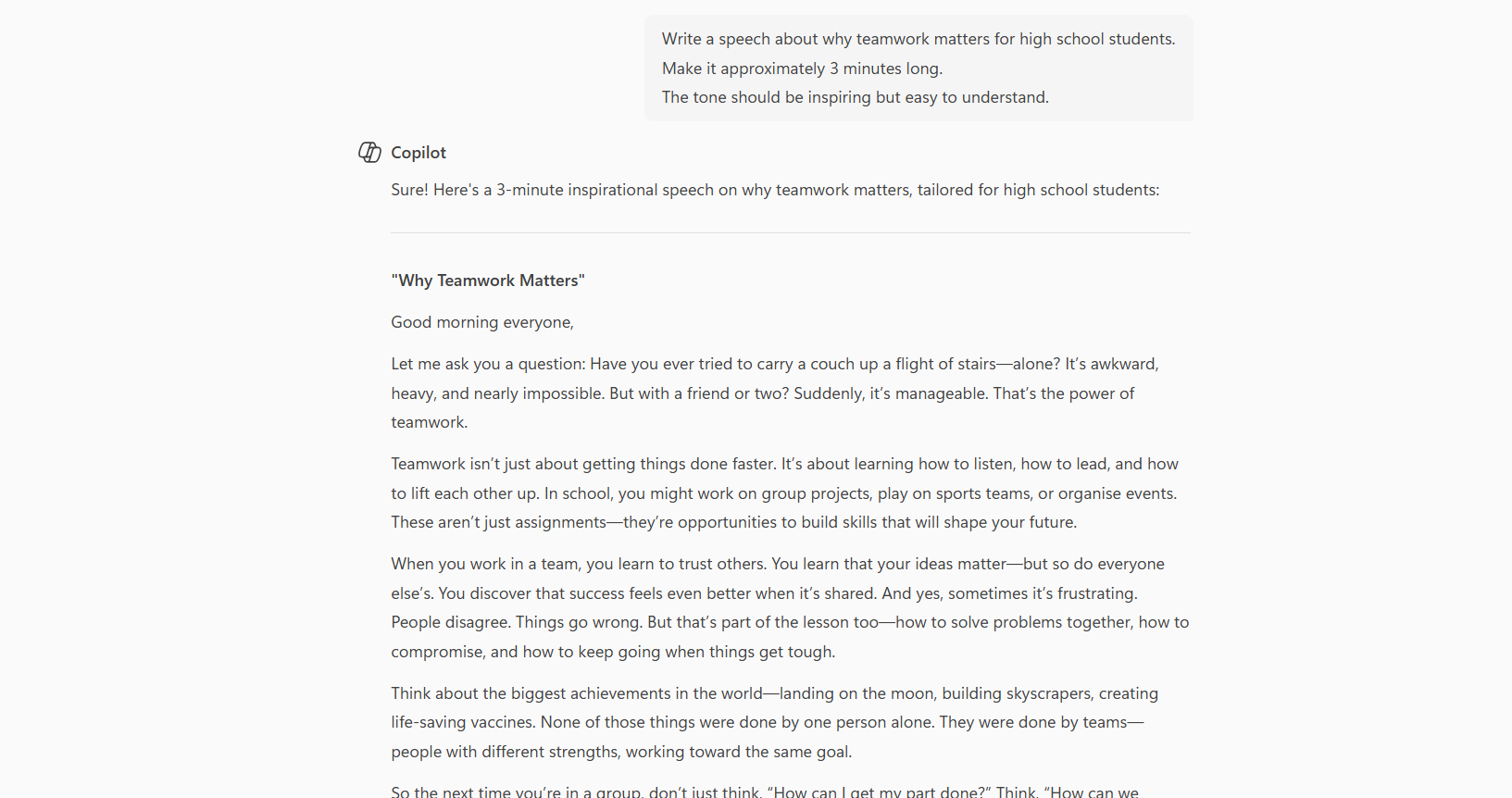
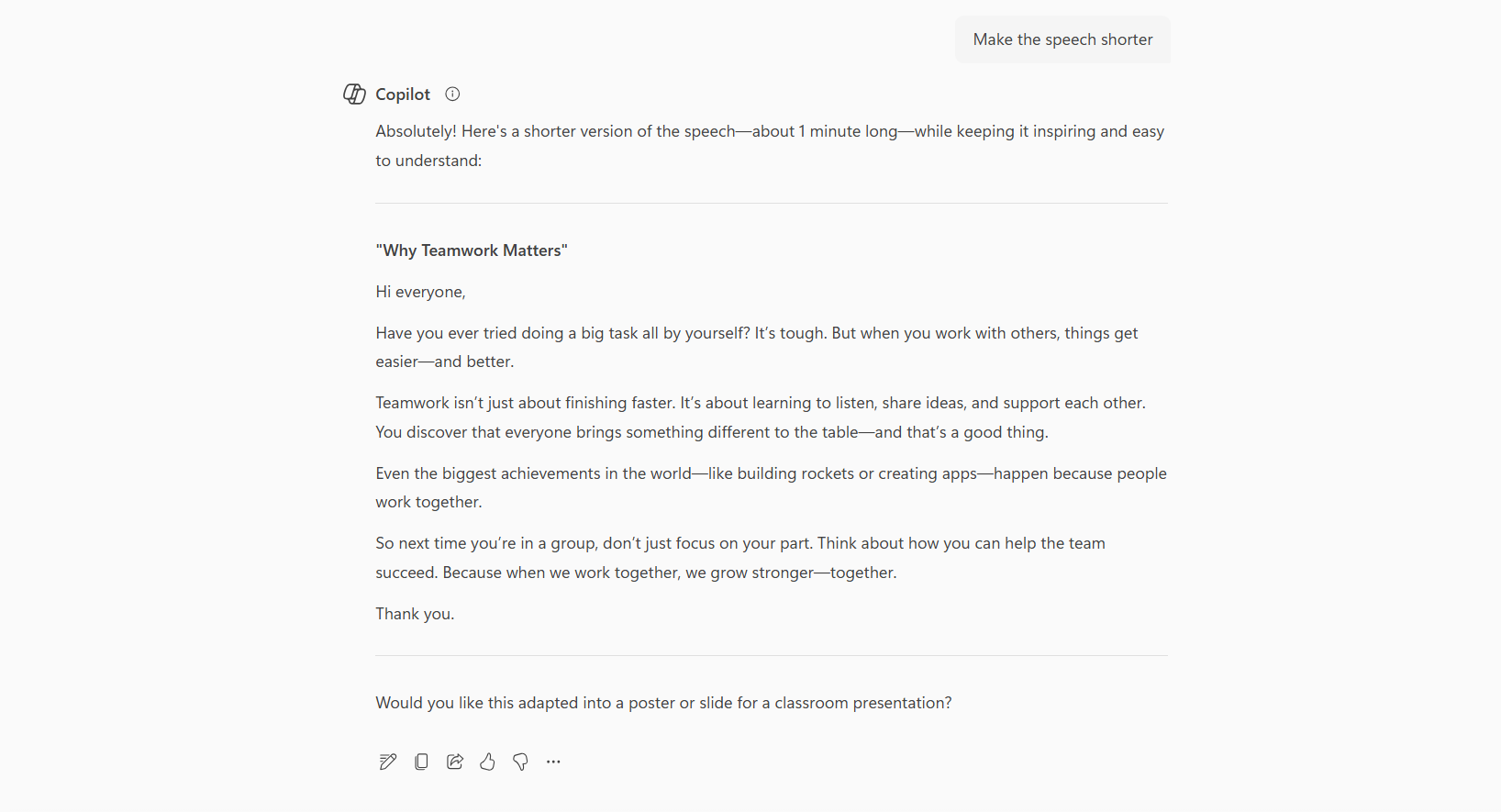
Przeczytaj przemowę, którą wygenerował Copilot. Jeśli chcesz coś zmienić, po prostu poproś Copilota! Oto przykładowe prośby uzupełniające:
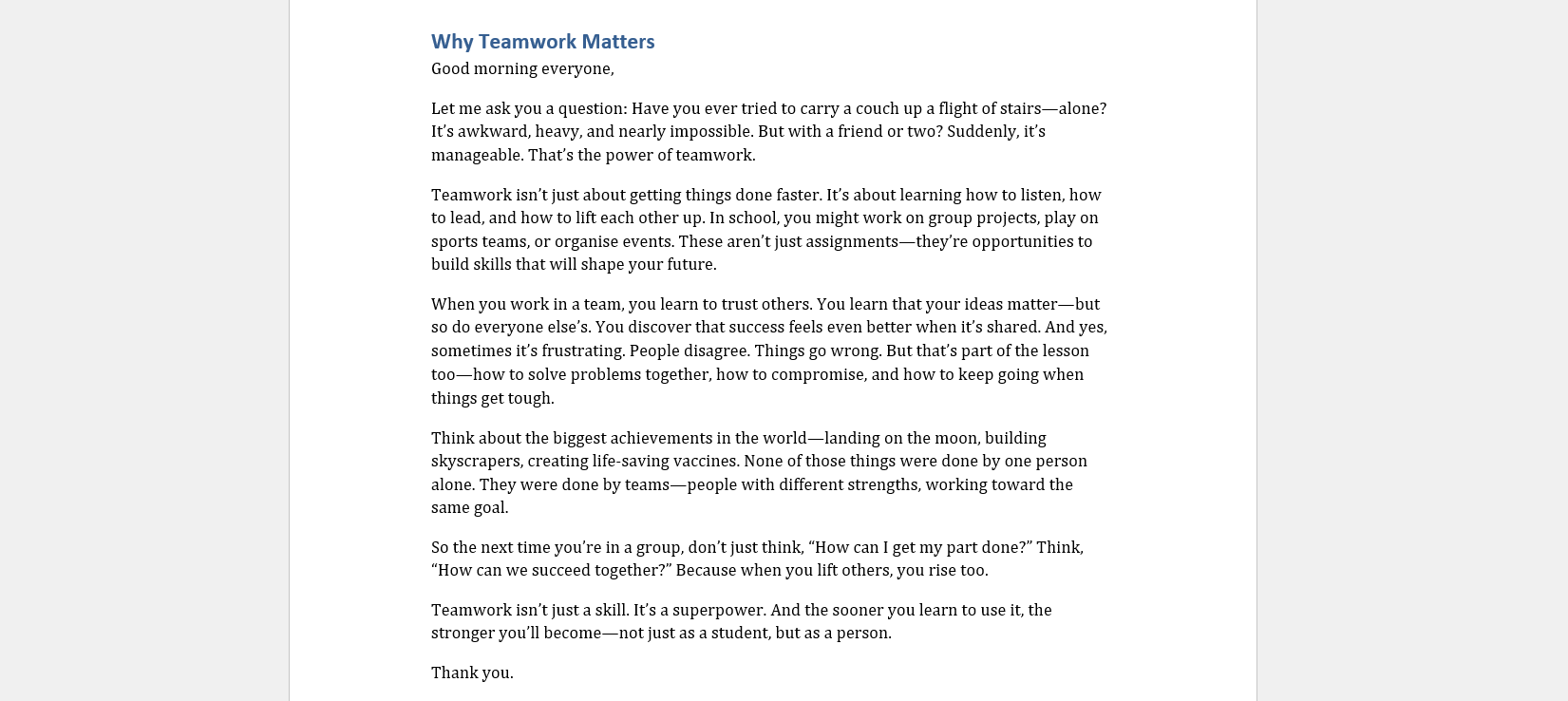
Gdy jesteś zadowolony ze swojej przemowy, skopiuj ją do notatek, wydrukuj lub zapisz na telefonie, aby przećwiczyć. Jesteś gotowy, by wystąpić z pewnością siebie!
| ZALETY | WADY |
|---|---|
| Nie potrzebujesz umiejętności pisarskich | Copilot wymaga subskrypcji Microsoft 365 |
| Szybko—przemowa w mniej niż 5 minut | Może wymagać drobnej personalizacji |
| Łatwo poprawiać lub wygenerować ponownie | Czasem zbyt ogólna, jeśli prompt nie jest jasny |
| Działa dla dowolnego tematu i odbiorców | Niedostępne na wszystkich urządzeniach lub kontach |

Rozpocznij bezpłatny okres próbny już dziś i zobacz rezultaty w ciągu kilku dni.
Tworzenie przemowy nie musi być straszne ani czasochłonne. Z Copilotem i prostym promptem możesz mieć gotową przemowę w kilka minut, nawet jeśli nigdy wcześniej jej nie pisałeś. Wystarczy otworzyć Worda, opisać, czego potrzebujesz, a sztuczna inteligencja zrobi resztę. Swoją wersję zawsze możesz poprawić i spersonalizować tak, by była idealna na Twój wielki moment.
Chcesz następnym razem prezentować mądrzej, nie ciężej? Oszczędzaj czas i twórz imponujące prezentacje dzięki szablonowi Flowhunt.
👉 Zacznij od Kreatora AI Pitch Deck dla Google Slides i przejdź od pomysłu do prezentacji dla inwestora w kilka minut!
Przejrzysty przegląd kluczowych możliwości, jakie Copilot wnosi do Microsoft Word, pomagając w tworzeniu, analizie i ulepszaniu treści.

Dowiedz się, jak Copilot pomaga tworzyć prezentacje, ulepszać treści i pracować szybciej w PowerPoint.

Krótki przewodnik dla początkujących po korzystaniu z Copilota do szybkich i jasnych odpowiedzi na e-maile. Dowiedz się, jak wkleić e-mail, dać instrukcję i w k...
Zgoda na Pliki Cookie
Używamy plików cookie, aby poprawić jakość przeglądania i analizować nasz ruch. See our privacy policy.