CRM 연락처를 수동으로 관리하면 워크플로우가 느려지고 오류가 발생하기 쉽습니다. 이 컴포넌트는 기존 도구, 대화, 데이터 소스에서 새로운 연락처를 자동으로 생성하여 HubSpot 연락처 목록을 더 스마트하게 성장·관리할 수 있도록 도와줍니다.
HubSpot에서 연락처 생성 컴포넌트란?
HubSpot 연락처 생성 컴포넌트는 모든 워크플로우에서 HubSpot 연락처 생성을 자동화할 수 있게 해줍니다. 챗봇, 문서, 써드파티 앱 등에서 리드를 수집하든, 이 도구로 시간을 절약하고 모든 데이터를 동기화할 수 있습니다.
이 컴포넌트의 주요 장점
- 어떤 소스에서든 연락처 자동 생성 – 챗봇, 이메일, Google Sheet, 웹 디렉토리, 써드파티 앱 등 다양한 경로에서 연락처를 자동으로 추가할 수 있습니다.
- AI 및 자동화 플로우와 완벽 연동 – AI 에이전트, 문서 리트리버, 메시징 플랫폼과 연결해 실시간 리드 캡처가 가능합니다.
- HubSpot 단독 사용보다 더 유연하고 강력 – 여러 소스에서 연락처를 동시에 가져오고, 연관 설정 및 추가 작업 트리거를 커스터마이즈 할 수 있습니다.
- AI로 커스터마이즈 및 강화 – AI 에이전트가 연락처 데이터를 자동으로 보강·검증하고 후속 조치를 취할 수 있습니다.
- 연락처 추가 후 작업 즉시 트리거 – 연락처 추가 후 워크플로우를 자동화하세요. 알림 발송, 데이터베이스 업데이트, 다른 도구와의 연동도 가능합니다.
- 기존 IT 환경과 깊은 통합 – Google Workspace, FlowHunt 지식베이스, 외부 API에서 데이터를 가져와 중앙 집중식, 동적인 연락처 관리가 가능합니다.
컴포넌트 설정

참고: 이 컴포넌트는 추가 설정 없이도 대부분 요구 사항에 맞게 동작합니다. 모든 설정은 필요한 행동을 보장하거나 특정 맞춤형 사용 사례를 만들기 위한 것입니다.
- Association Category (선택 사항) – 두 HubSpot 오브젝트 간 관계를 정의합니다. HubSpot이 정의한 필드는 기본값으로 설정됩니다. 커스텀 연관 관계가 필요하다면 사용자 또는 통합 정의로 전환하세요. 개발자를 위한 옵션 설정입니다. 자세한 내용은 여기 에서 확인하세요.
- Association Type ID (선택 사항) – ID로 정확한 관계를 지정합니다. 자세한 내용은 HubSpot 가이드 를 참고하세요. 개발자를 위한 커스텀 사용 사례 설정입니다.
- Mapped ID – 연결하려는 오브젝트의 ID(예: 회사 ID)입니다. 개발자용 옵션이며 필요 없으면 비워두세요.
- Tool Description – 에이전트가 도구를 어떻게 사용할지 이해할 수 있도록 추가 정보를 입력하세요.
- Tool Name – 이 컴포넌트를 출력에서 참조할 때 사용할 이름을 지정하세요. 사용자의 편의를 위한 이름입니다.
- Verbose – FlowHunt 채팅 인터페이스에서 에이전트의 사고 과정을 보여줄지 선택하세요. 디버깅 시 유용합니다.
입력 핸들
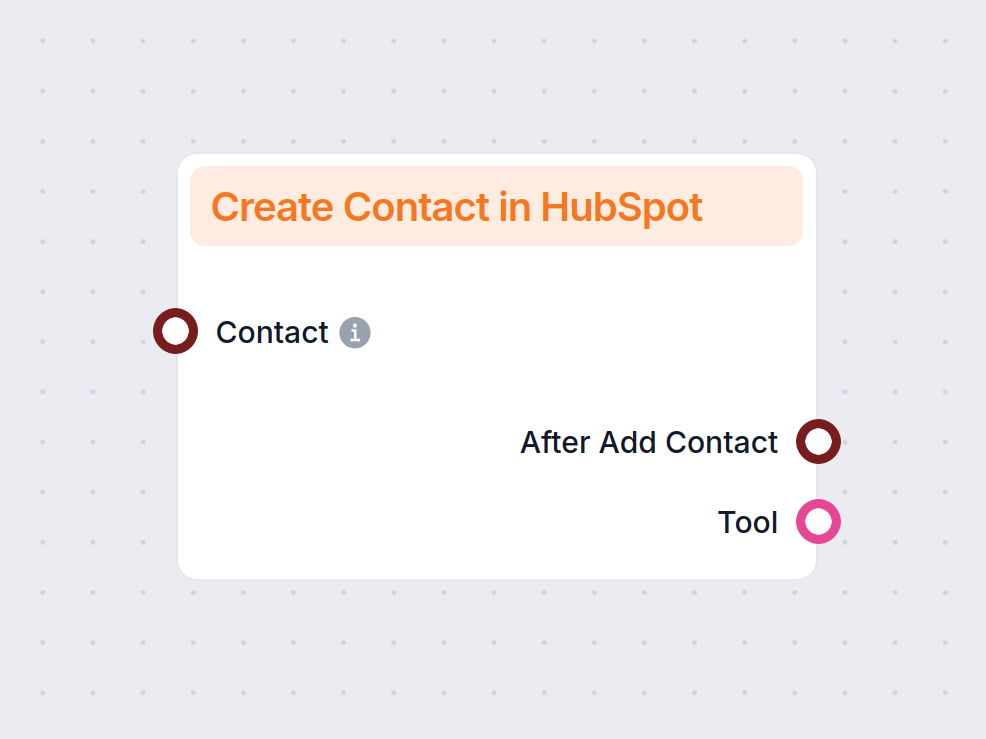
Contact Input handle은 연락처 소스를 연결하는 역할을 합니다. AI 에이전트, 데이터 컴포넌트, 문서 리트리버, 메시징 앱 통합 등 최대 20개의 다양한 컴포넌트를 연결할 수 있습니다.
또는 정보를 단순히 채팅 입력을 통해 전달할 수도 있습니다. 예를 들어, 고객이 챗봇에 자신의 정보를 공유하면 AI 에이전트가 이를 올바르게 식별해 Create Contact 컴포넌트를 활용합니다.
출력 핸들
- Tool: 이 컴포넌트를 AI 에이전트에 도구로 연결하세요. 에이전트가 신규 연락처 레코드 생성을 위해 이 컴포넌트를 사용할 수 있습니다.
- After Add Contact: 연락처 생성 후 실행할 작업을 지정할 컴포넌트를 연결하세요. 예를 들어 Slack 알림, Google Sheet 자동 업데이트, 추가 데이터 처리 등이 가능합니다.
HubSpot 연락처 생성 컴포넌트 사용법
고객 데이터가 등장하는 모든 워크플로우에서 이 컴포넌트를 사용할 수 있습니다. 채팅 대화부터 내부 문서까지, 연락처 정보를 자동으로 캡처하여 새로운 레코드를 생성하세요.
주요 사용 사례는 다음과 같습니다:
- 챗봇, Facebook Messenger, 이메일, WhatsApp 등에서 공유된 정보
- Google Workspace 문서 및 시트 가져오기
- Google Calendar에서 가져오기
- 업로드된 기타 문서, 파일, FlowHunt 지식베이스에서 가져오기
- 웹사이트 크롤링을 통한 연락처 정보 수집
- API를 이용한 Zapier 등 3자 앱과의 연결
참고: 기존 고객 레코드를 보강하고 중복 생성을 피하려면 Update Contact in HubSpot과 함께 사용하는 것을 권장합니다.
이제 컴포넌트가 실제로 어떻게 활용되는지 살펴보겠습니다. 예시로, 가장 단순한 고객 지원 챗봇을 만들고 리드 생성이 필요한 쿼리로 테스트해 보겠습니다.

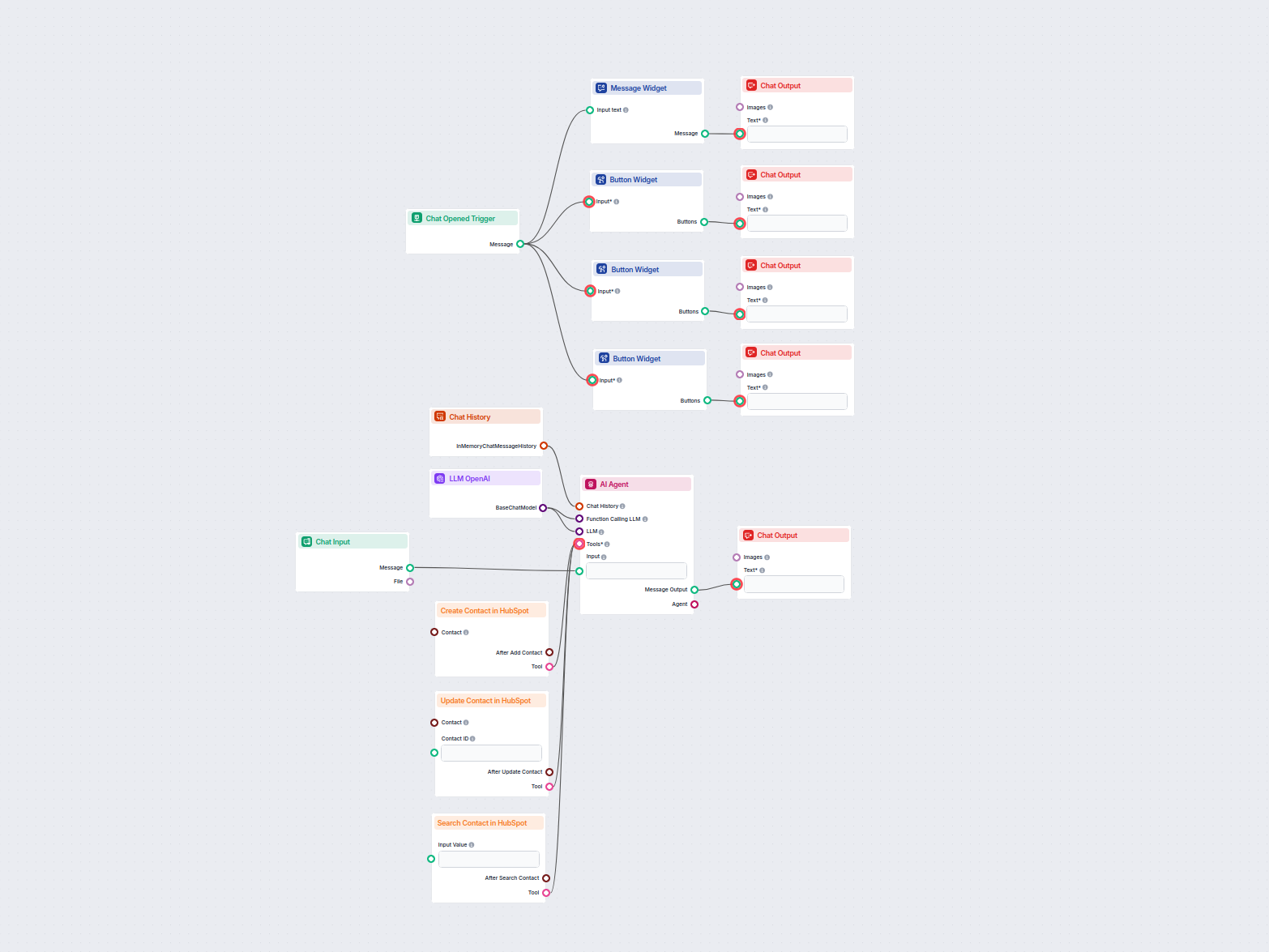
이 플로우를 자세히 살펴보면, Create Contact in HubSpot 컴포넌트가 AI 에이전트에 도구로 연결되어 있습니다. 즉, 에이전트가 이 도구를 언제·어떻게 사용할지 스스로 판단할 수 있습니다.
이 예시에서는 입력 소스를 연결하지 않았습니다. 고객 서비스 상황을 시뮬레이션하며 채팅을 통해 연락처 정보를 입력할 것이기 때문입니다. 하지만 데이터 소스를 연결하거나, 필요에 따라 미리 만들어진 HubSpot 플로우 중 하나를 사용할 수도 있습니다.
챗봇 예시이므로, 채팅 입력·출력 컴포넌트 및 채팅 기록을 생략할 수 없습니다. 이것만으로도 Create Contact in HubSpot 컴포넌트를 테스트할 수 있습니다.
시나리오를 설정해봅시다. 잠재 고객이 엔터프라이즈 제안에 대해 문의하고 싶어합니다. 이런 대화는 절대 놓치고 싶지 않겠죠. 하지만 지금은 상담원이 부재중이거나, 챗봇에 상담원 연결 기능이 없다면 어떻게 될까요?
챗봇은 지금은 리드를 상담원에게 연결할 수 없다는 점을 안내합니다. 대신, 연락처 정보를 남기면 곧바로 연락드리겠다고 약속하죠.

이제 HubSpot CRM을 살펴봅시다:

Jane Doe가 성공적으로 생성되었으며, 채팅에서 수집된 모든 정보가 올바르게 연결되어 있습니다. 게다가 에이전트는 올바른 라이프사이클과 상태도 식별했습니다.
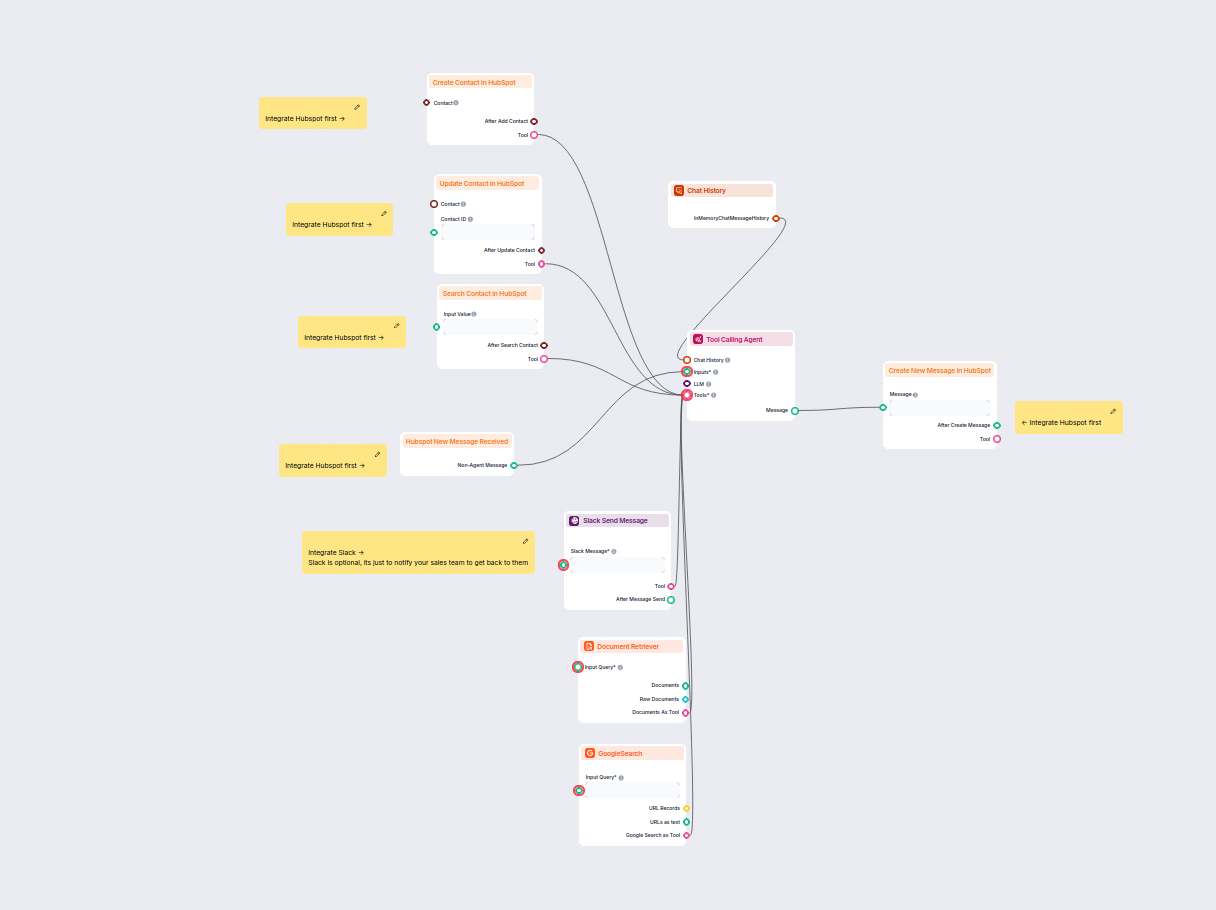
리드를 절대 놓치지 않으려면 신규 리드 발생 알림을 설정하는 것이 마지막 단계입니다. HubSpot의 연락처 소유자 워크플로우를 활용하거나, FlowHunt의 Slack 메시지 전송 컴포넌트를 이용해 Slack으로 리드 알림을 자동화할 수 있습니다.