

PowerPoint에서 Copilot 시작하기
Copilot이 어떻게 프레젠테이션 초안 작성, 콘텐츠 다듬기, PowerPoint 내에서 더 빠른 작업을 도와주는지 알아보세요.
2 분 읽기
Beginner
Copilot
+1

Microsoft Copilot을 이용해 짧은 연설문을 작성하고 발표해야 할 때 누구나 쉽게 따라할 수 있는 초간단, 단계별 가이드입니다. 글쓰기 실력이나 경험이 없어도 걱정 없이 이 안내대로 따라하면 몇 분 만에 연설문을 완성할 수 있습니다.
연설을 해야 하는데 어디서부터 시작해야 할지 막막하신가요? 전문 작가도, 자신감 넘치는 연설가도 아니어도 괜찮습니다! Copilot을 이용하면 단 몇 분 만에 다음 회의, 학교 과제, 중요한 발표를 위한 잘 짜인 연설문 초안을 만들 수 있습니다.
아래의 간단한 단계만 따라 해보세요:
이 가이드는 빠르고 실용적으로 연설문을 준비하고 싶은 모든 분께 완벽합니다—스트레스도, 빈 페이지의 두려움도 없습니다.
지금 바로 무료로 시도해보세요: 복잡한 준비 없이 Flowhunt의 AI 연설문 작성 툴로 즉시 체험할 수 있습니다.
👉 AI 연설문 작성기가 대신 작성해드립니다.
특별한 기술이 전혀 필요하지 않고, 약 5분이면 충분합니다—한두 번 해보면 더 빨라져요.
아래 세 가지를 먼저 생각해보세요:
Copilot에게 정확히 원하는 것을 전달하려면 이 프롬프트 템플릿을 활용하세요:
[주제]에 대해 [청중]을 대상으로 연설문을 작성해 주세요.
길이는 약 [분 수]분 정도로 해주세요.
톤은 [친근하게, 공식적으로, 영감을 주는 등]으로 해주세요.
예시로 채운 프롬프트:
고등학생을 위한 팀워크의 중요성에 관한 연설문을 작성해 주세요.
길이는 약 3분 정도로 해주세요.
톤은 영감을 주되 쉽게 이해할 수 있도록 해주세요.
작성한 프롬프트를 복사해서 Copilot 채팅창이나 사이드바에 붙여넣으세요. 엔터를 누르거나 전송 버튼을 클릭하면, 몇 초 만에 Copilot이 전체 연설문 초안을 만들어줍니다.
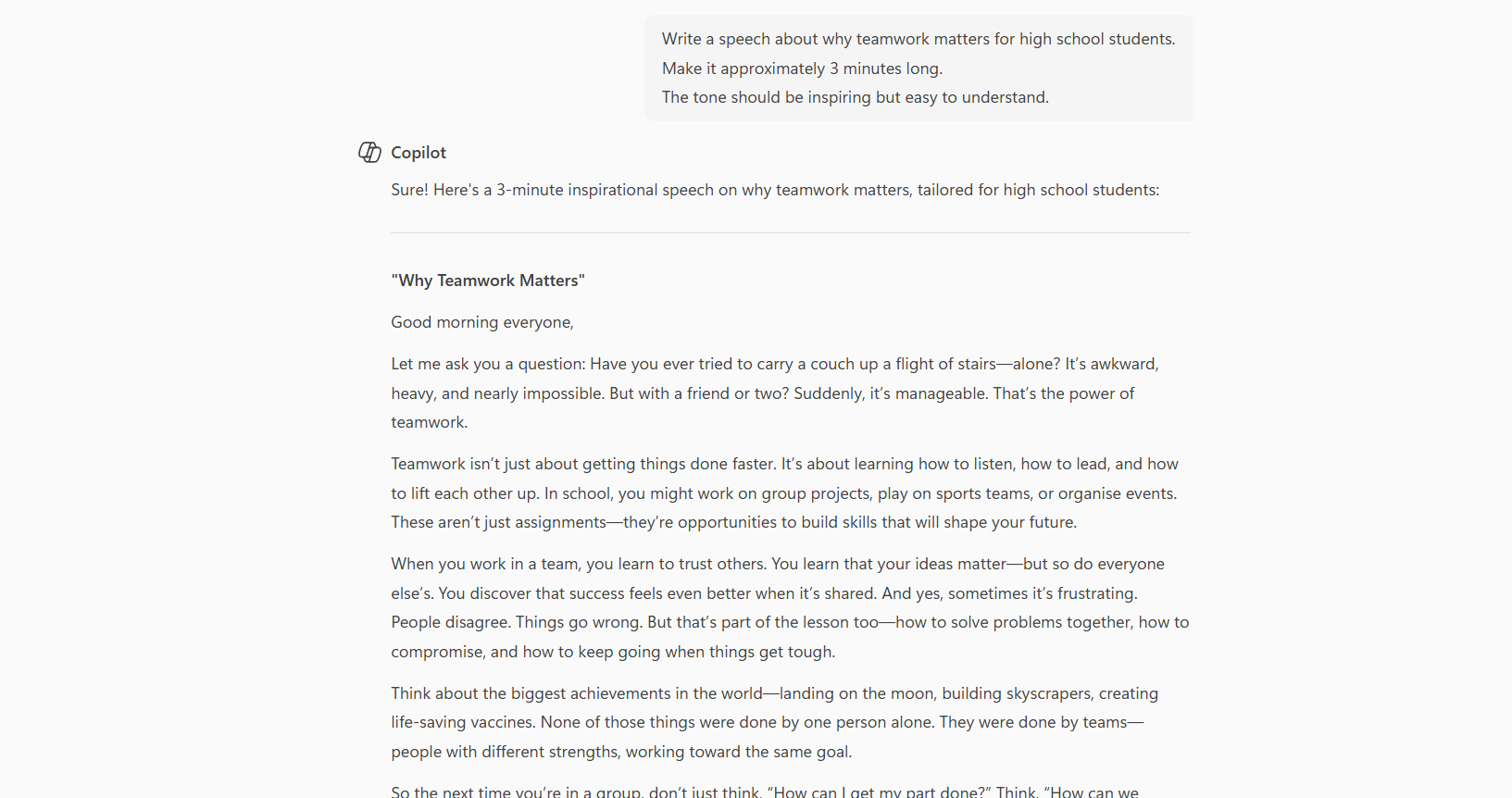
Copilot이 제공한 연설문을 꼼꼼히 읽어보세요. 수정하고 싶은 부분이 있다면 Copilot에 바로 요청하면 됩니다! 예시 후속 프롬프트:
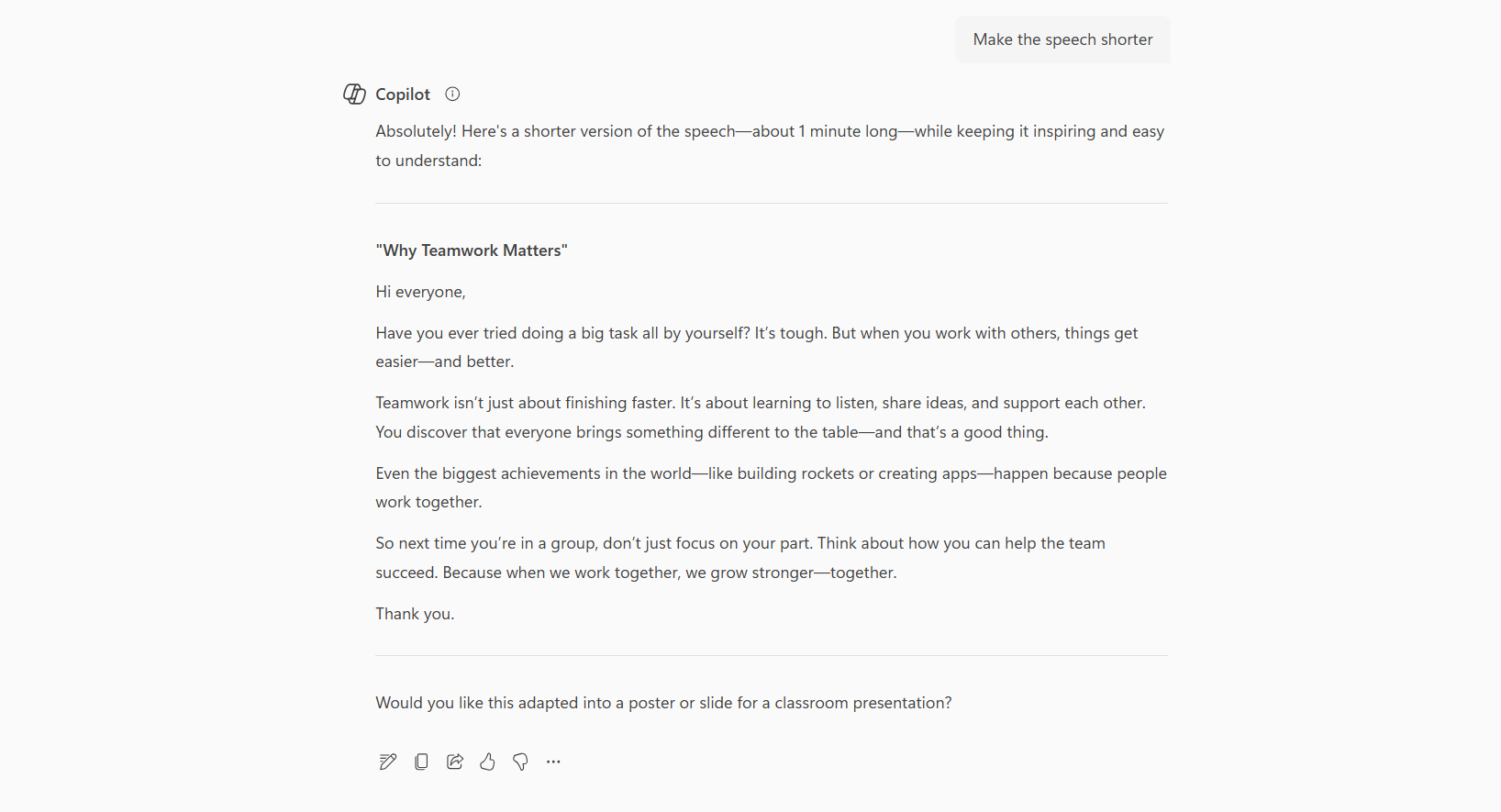
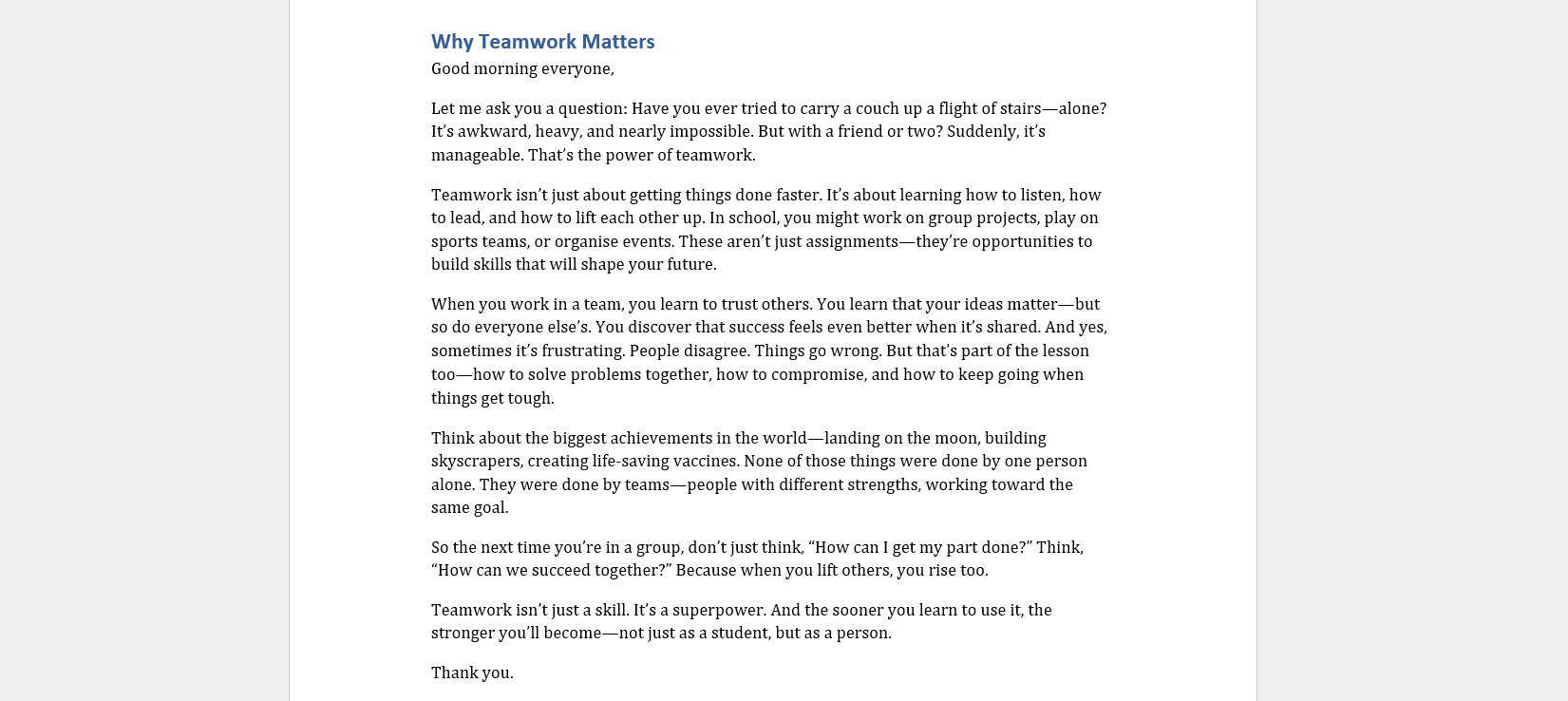
연설문이 마음에 들면 노트에 복사하거나, 출력하거나, 휴대폰에 저장해서 연습해보세요. 이제 자신 있게 발표할 준비가 됐습니다!
| 장점 | 단점 |
|---|---|
| 글쓰기 실력 필요 없음 | Copilot은 Microsoft 365 구독이 필요함 |
| 5분 내로 연설문 완성 가능 | 약간의 개인화가 필요할 수 있음 |
| 쉽게 수정·재생성 가능 | 프롬프트가 구체적이지 않으면 평범해질 수 있음 |
| 어떤 주제, 청중에도 활용 가능 | 모든 기기 또는 계정에서 사용 불가 |
연설문 작성이 두렵거나 시간이 많이 걸릴 필요가 없습니다. Copilot과 간단한 프롬프트만 있으면 한 번도 써본 적 없어도 몇 분 만에 바로 발표할 연설문이 완성됩니다. Word를 열고 원하는 내용을 설명만 해주세요—AI가 나머지를 척척 도와줍니다. 언제든 초안을 수정하고 내 스타일대로 바꿔가며 최고의 순간을 준비해보세요.
다음엔 더 똑똑하게 제안서 발표하고 싶으신가요? 시간 절약하고 멋진 발표 자료를 Flowhunt 템플릿으로 만들어보세요.
👉 AI 피치덱 크리에이터 for Google Slides 로 아이디어부터 투자자용 자료까지 몇 분 만에 완성!
Copilot이 어떻게 프레젠테이션 초안 작성, 콘텐츠 다듬기, PowerPoint 내에서 더 빠른 작업을 도와주는지 알아보세요.

강력한 프레젠테이션을 만들기 위한 Copilot 프롬프트 작성, 수정, 협업에 대한 실질적인 가이드입니다.
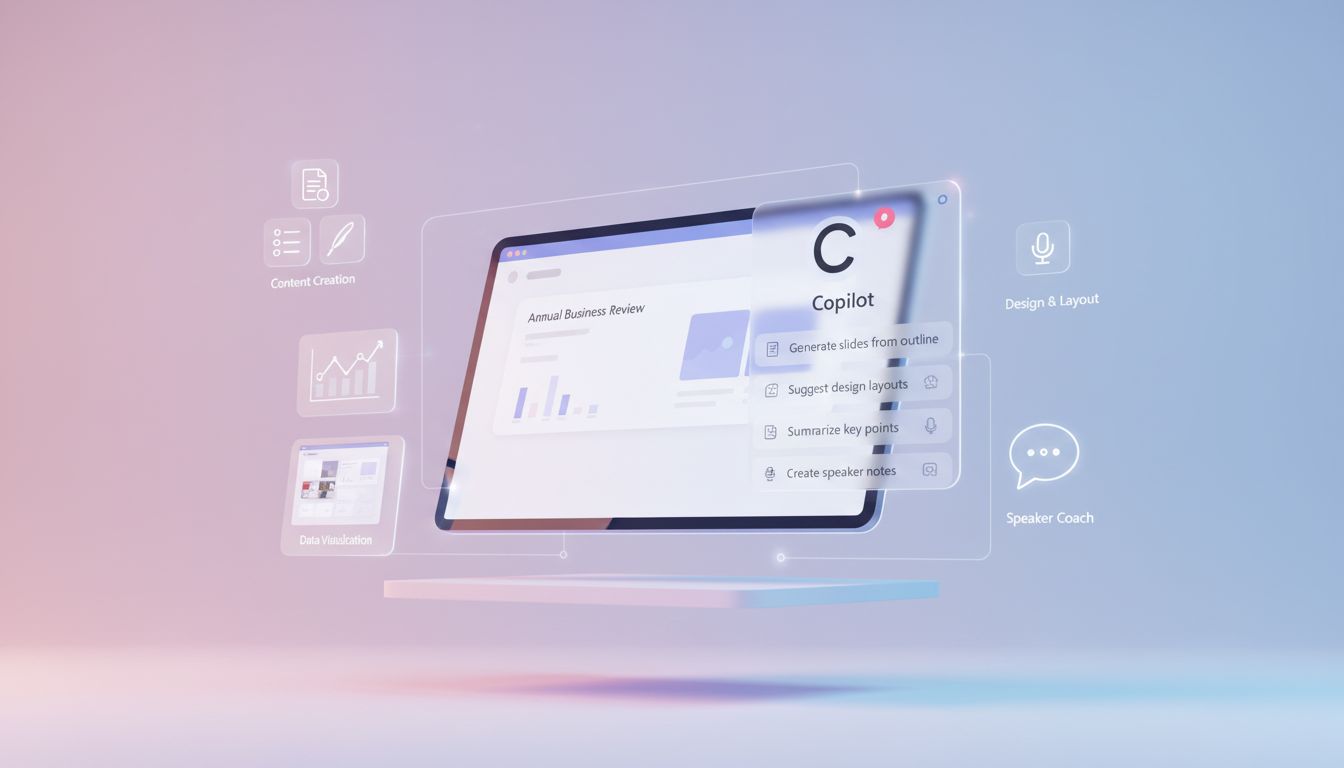
Copilot의 PowerPoint 주요 기능을 슬라이드 초안 작성부터 정확성 확인까지 명확하게 안내합니다.
쿠키 동의
당사는 귀하의 브라우징 경험을 향상시키고 트래픽을 분석하기 위해 쿠키를 사용합니다. See our privacy policy.