

PowerPoint에서 Copilot 시작하기
Copilot이 어떻게 프레젠테이션 초안 작성, 콘텐츠 다듬기, PowerPoint 내에서 더 빠른 작업을 도와주는지 알아보세요.
2 분 읽기
Beginner
Copilot
+1
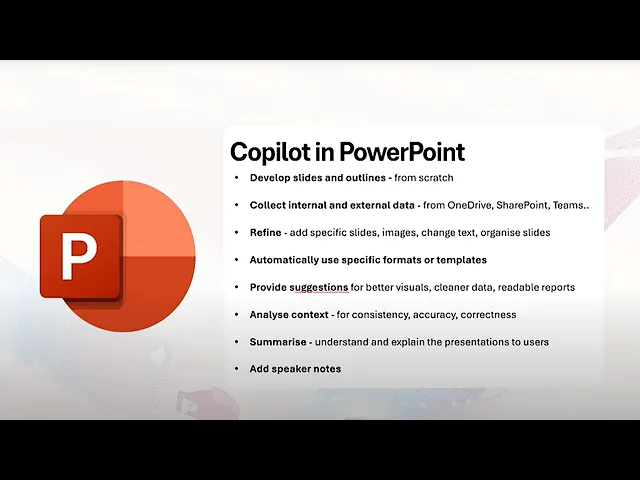
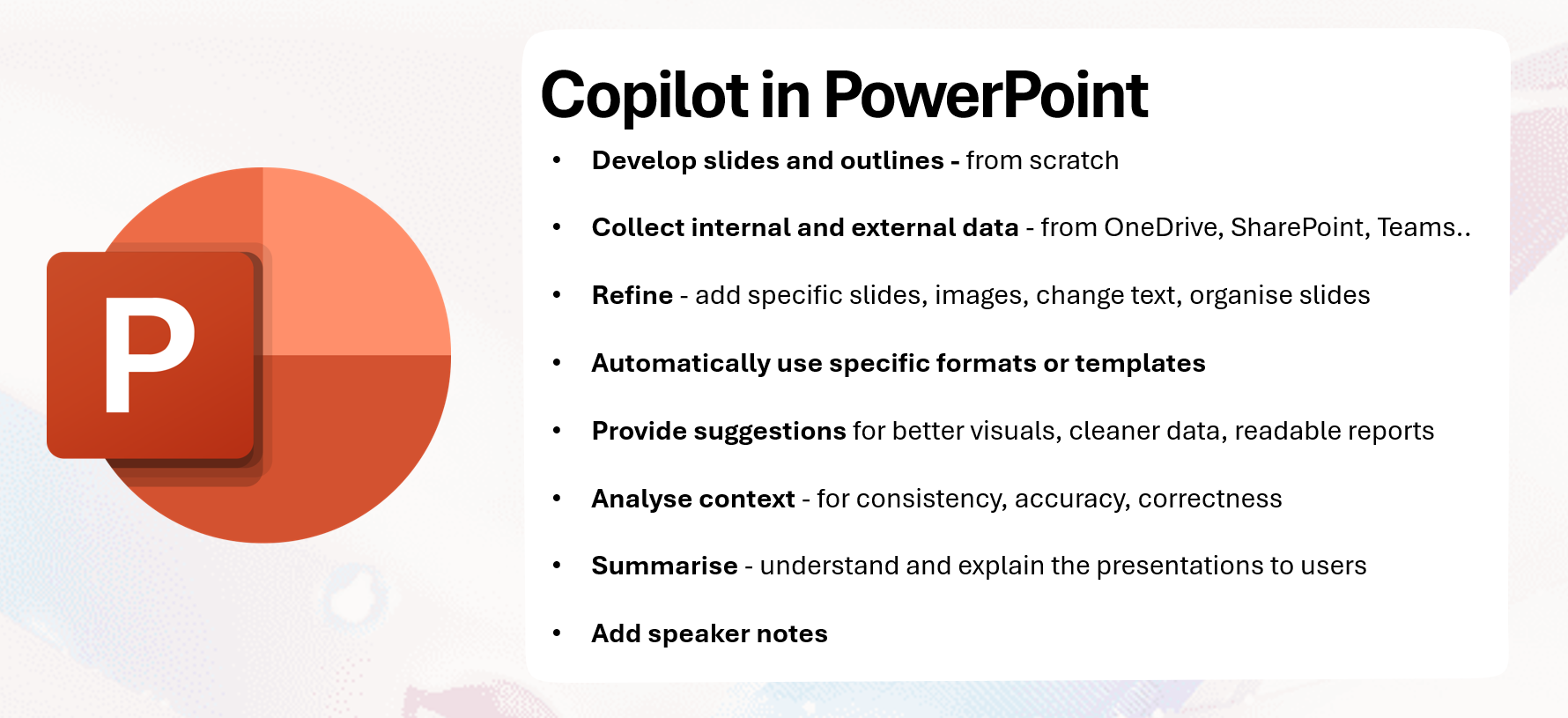
Copilot의 PowerPoint 주요 기능을 슬라이드 초안 작성부터 정확성 확인까지 명확하게 안내합니다.
PowerPoint의 Copilot은 완성도 높은 프레젠테이션을 손쉽게 제작할 수 있도록 다양한 기능을 제공합니다. 구조화된 슬라이드를 생성하고, 파일에서 데이터를 불러오며, 콘텐츠를 다듬고 전체 슬라이드의 일관성을 보장할 수 있습니다.
주요 포인트 세 가지는 다음과 같습니다:
더 많은 AI 아카데미 스토리 읽기:
https://www.flowhunt.io/academy/
Copilot은 빈 파일에서 시작해 전체 슬라이드 개요를 작성할 수 있습니다. 새 프레젠테이션 만들기를 선택하고, 청중과 목적을 설명하세요. Copilot이 다음을 제안합니다:
초기에 시각 자료가 필요하다면, 각 슬라이드에 어울리는 간단한 일러스트나 아이콘 생성을 요청할 수 있습니다.
작업 모드에서 Copilot은 OneDrive, SharePoint, Teams의 컨텍스트를 읽을 수 있습니다. 파일을 첨부하거나 선택하면 다음과 같은 정보를 불러올 수 있습니다:
웹 모드로 전환하면, Copilot이 공개 배경 정보를 추가할 수 있습니다. 두 소스를 명확히 구분하고 Copilot에게 우선순위 파일을 지정하세요.
Copilot은 사이드바나 인라인 액션을 통해 초안 슬라이드를 더욱 완성도 있게 다듬어 줍니다. 다음 작업이 가능합니다:
또한 누락된 단계의 새 슬라이드, 새 이미지 또는 불분명한 시각 자료의 교체를 요청할 수 있습니다. 복잡한 텍스트는 차트, 제안 또는 비교 레이아웃으로 변환할 수 있습니다.
프레젠테이션은 특정 조직 템플릿을 따를 수 있습니다. Copilot은 다음을 적용할 수 있습니다:
또는 미리 준비된 디자인을 사용할 수 있습니다. 또한 더 명확한 시각 자료, 적합한 차트 유형, 깔끔한 표, 개선된 라벨을 제안할 수 있습니다. 표가 복잡해 보인다면, Copilot이 더 명확한 축 라벨을 가진 차트를 추천할 수 있습니다.
Copilot은 프레젠테이션의 일관성을 분석합니다:
Copilot에게 불일치 항목 목록과 수정 제안을 요청하고, 각 변경 사항을 직접 승인할 수 있습니다.
사이드바를 이용해 다음을 만들 수 있습니다:
이는 교육 세션이나 빠른 개요가 필요한 온라인 프레젠테이션에 유용합니다.
Copilot은 모든 슬라이드 또는 현재 슬라이드에 대한 발표자 노트를 작성할 수 있습니다. 다음을 설정할 수 있습니다:
이후 노트를 명확하게 다듬거나 강조점을 추가할 수 있습니다. Copilot은 노트를 전체 발표 대본으로도 바꿀 수 있습니다.
Copilot을 처음부터 제대로 배우고 실무 생산성에 필요한 모든 핵심 스킬을 익히고 싶다면, Microsoft 365 Copilot Essentials 교육 프로그램을 확인하세요:
https://www.flowhunt.io/services/ai-training/microsoft-365-copilot-essentials/
Copilot이 어떻게 프레젠테이션 초안 작성, 콘텐츠 다듬기, PowerPoint 내에서 더 빠른 작업을 도와주는지 알아보세요.

강력한 프레젠테이션을 만들기 위한 Copilot 프롬프트 작성, 수정, 협업에 대한 실질적인 가이드입니다.

Microsoft Copilot을 이용해 짧은 연설문을 작성하고 발표해야 할 때 누구나 쉽게 따라할 수 있는 초간단, 단계별 가이드입니다. 글쓰기 실력이나 경험이 없어도 걱정 없이 이 안내대로 따라하면 몇 분 만에 연설문을 완성할 수 있습니다....
쿠키 동의
당사는 귀하의 브라우징 경험을 향상시키고 트래픽을 분석하기 위해 쿠키를 사용합니다. See our privacy policy.