
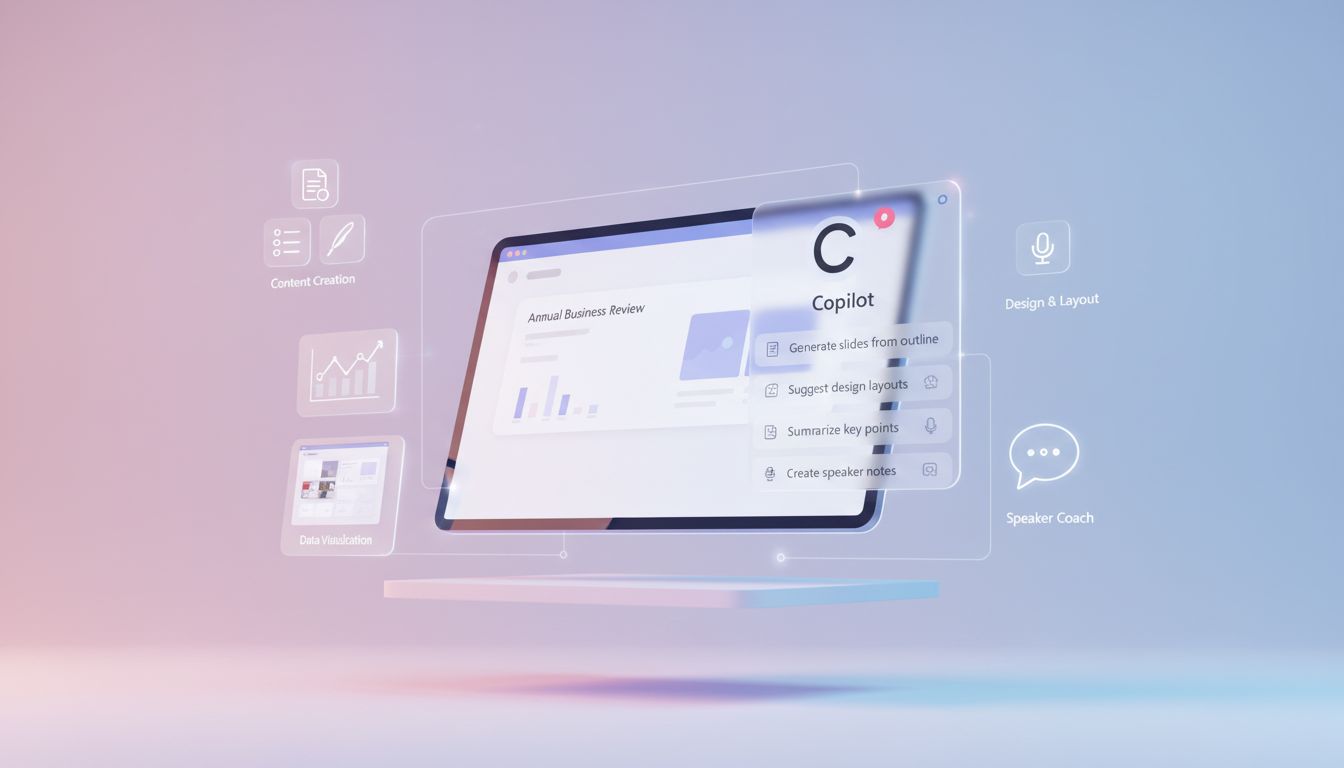
PowerPoint에서 Copilot이 할 수 있는 것
Copilot의 PowerPoint 주요 기능을 슬라이드 초안 작성부터 정확성 확인까지 명확하게 안내합니다.
3 분 읽기
Beginner
Copilot
+1
Copilot이 어떻게 프레젠테이션 초안 작성, 콘텐츠 다듬기, PowerPoint 내에서 더 빠른 작업을 도와주는지 알아보세요.
PowerPoint의 Copilot은 훨씬 적은 수작업으로 프레젠테이션을 만들 수 있도록 도와줍니다. 프롬프트만으로 전체 슬라이드 데크를 생성하고, 문구를 다듬거나 앱을 벗어나지 않고도 콘텐츠를 확장할 수 있습니다. 이 워크플로는 아이디어에 집중하고 구조화와 초안 작성을 Copilot에 맡길 수 있도록 설계되어 있습니다.
주요 포인트는 다음 세 가지입니다:
AI 아카데미의 더 많은 이야기 보기:
https://www.flowhunt.io/academy/
Copilot은 전체 프레젠테이션을 대신 만들어 줄 수 있습니다. 예를 들어 2분기 마케팅 전략에 대한 프레젠테이션을 만들어줘와 같이 간단한 지시를 입력하고, 필요하면 추가 세부사항이나 드라이브에서 참고 파일을 첨부하세요. 콘텐츠가 마음에 들면 생성을 선택하면 Copilot이 전체 디자인을 만들어줍니다.
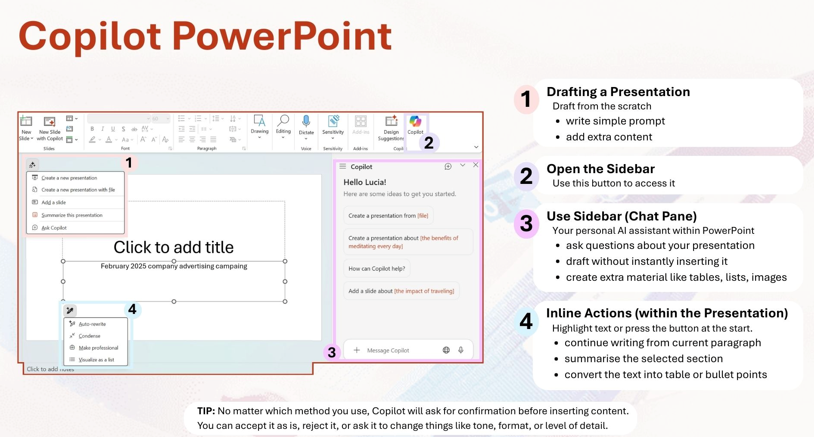
사이드바는 작업 중 개인 비서처럼 작동합니다. 슬라이드 내용에 대해 질문하거나, 더 나은 표현을 요청하거나, 새로운 자료를 생성할 수 있으며 맥락 전환 없이 이용 가능합니다. 다음을 지원합니다:
즉시 다양한 제안과 개선점을 제시해주는 동료가 옆에 있는 것 같은 느낌을 줍니다.
인라인 액션을 사용하면 슬라이드에서 바로 특정 텍스트를 향상시킬 수 있습니다. 문장이나 단락을 선택한 다음 자동 다시쓰기, 완벽하게 만들기 또는 직접 프롬프트를 입력하는 옵션을 활용하세요.
Copilot에게 다음과 같은 작업을 요청할 수 있습니다:
Copilot은 항상 미리보기를 제공하므로 사용자가 직접 통제할 수 있습니다. 삽입 전에 수락, 거절 또는 어조와 세부사항을 조정할 수 있습니다.
모든 작업은 사용자의 확인이 필요합니다. Copilot이 자동으로 텍스트를 삽입하는 일은 없으므로, 최종 프레젠테이션의 모습은 항상 사용자가 결정합니다. 초안을 다듬거나, 대안을 요청하거나, 제안을 완전히 제거할 수도 있습니다.
Copilot의 모든 필수 기술을 처음부터 실전 생산성까지 마스터하고 싶다면, Microsoft 365 Copilot Essentials 교육 프로그램을 확인해 보세요:
https://www.flowhunt.io/services/ai-training/microsoft-365-copilot-essentials/
Copilot의 PowerPoint 주요 기능을 슬라이드 초안 작성부터 정확성 확인까지 명확하게 안내합니다.

강력한 프레젠테이션을 만들기 위한 Copilot 프롬프트 작성, 수정, 협업에 대한 실질적인 가이드입니다.

Microsoft Copilot을 이용해 짧은 연설문을 작성하고 발표해야 할 때 누구나 쉽게 따라할 수 있는 초간단, 단계별 가이드입니다. 글쓰기 실력이나 경험이 없어도 걱정 없이 이 안내대로 따라하면 몇 분 만에 연설문을 완성할 수 있습니다....
쿠키 동의
당사는 귀하의 브라우징 경험을 향상시키고 트래픽을 분석하기 위해 쿠키를 사용합니다. See our privacy policy.