

Kernmogelijkheden van Copilot in Outlook
Een helder overzicht van hoe Copilot ondersteuning biedt bij schrijven, toon, duidelijkheid en communicatie binnen Outlook.
4 min lezen
Beginner
Copilot
+1
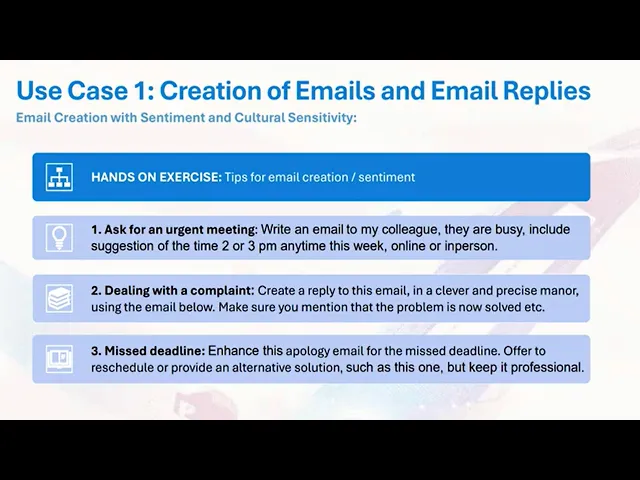
Een beginnersvriendelijke handleiding die laat zien hoe Copilot in Outlook helpt bij het opstellen, verfijnen en verbeteren van e-mails door toon, duidelijkheid en sentiment aan te passen.
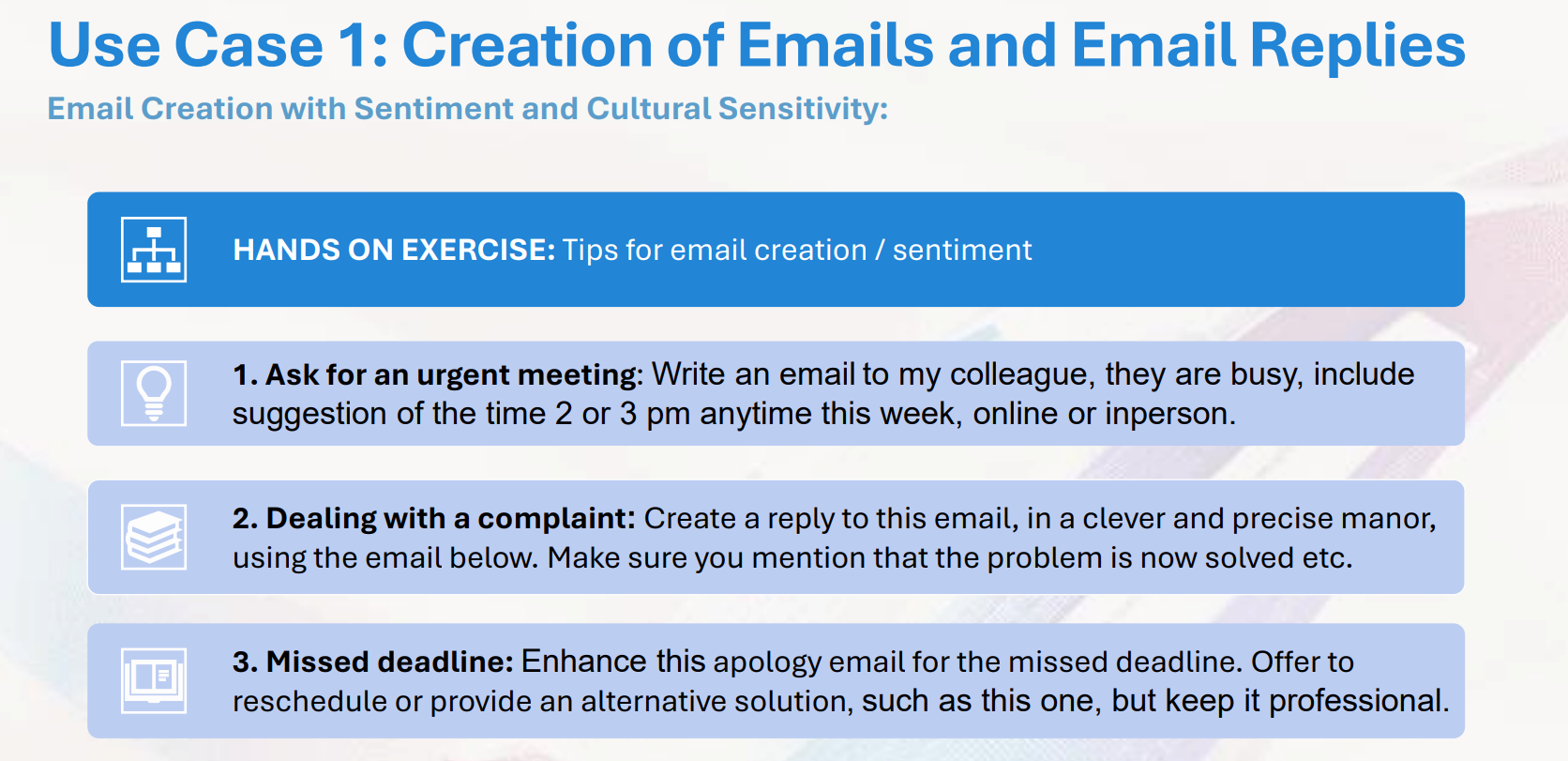
Copilot in Outlook helpt je om direct in het opstelvenster e-mails op te stellen, te verfijnen en te verbeteren. Het past toon, sentiment en structuur aan, zodat je berichten duidelijk en professioneel blijven, maar waar nodig toch persoonlijk klinken. In dit gebruiksvoorbeeld zie je hoe inline opstellen, toonregeling en sentimentprompts realtime werken.
Dit zijn de drie belangrijkste punten:
Lees meer AI Academy-verhalen:
https://www.flowhunt.io/academy/
Met de inline Copilot-actie schrijf je natuurlijke instructies en maakt Outlook een volledige conceptmail op basis van jouw intentie.
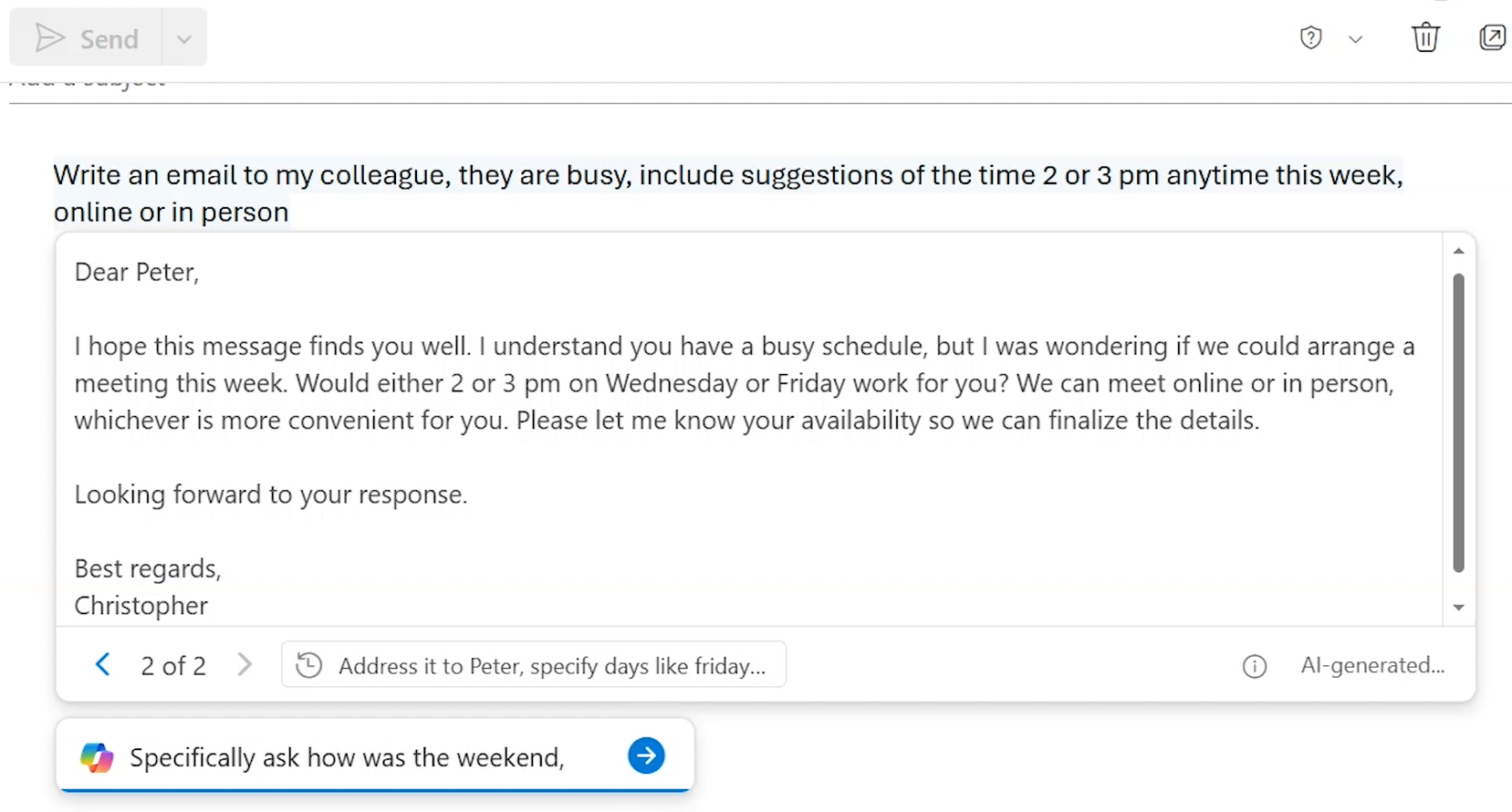
Je kunt Copilot sturen met extra context zoals:
Copilot herschrijft het bericht direct om de nieuwe eisen te weerspiegelen.
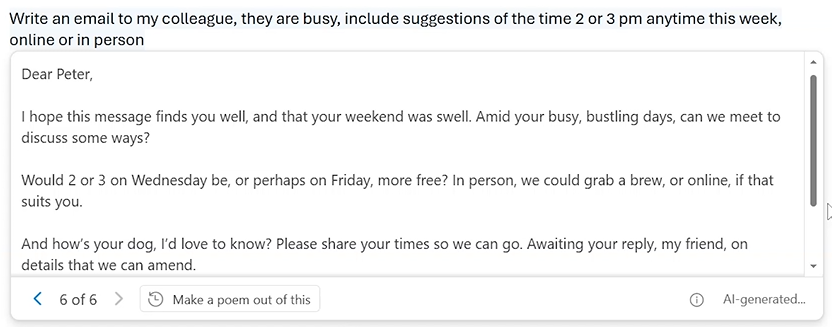
Als je de ontvanger persoonlijk kent, kun je context toevoegen zoals weekendplannen of gedeelde gesprekken.
Is de ontvanger je manager, dan kun je aangeven dat je een formelere toon wilt, waarna Copilot het bericht hierop aanpast.
Copilot kan ook het format volledig omgooien.
Vraag bijvoorbeeld om van de e-mail een gedicht te maken en het bericht wordt omgezet, met behoud van de kernboodschap.

Start vandaag uw gratis proefperiode en zie binnen enkele dagen resultaten.
Bij het beantwoorden van een bericht gebruikt Copilot de binnengekomen e-mail als context.
Door Copilot te vragen om:
ontvang je een complete professionele reactie die direct verzonden kan worden.
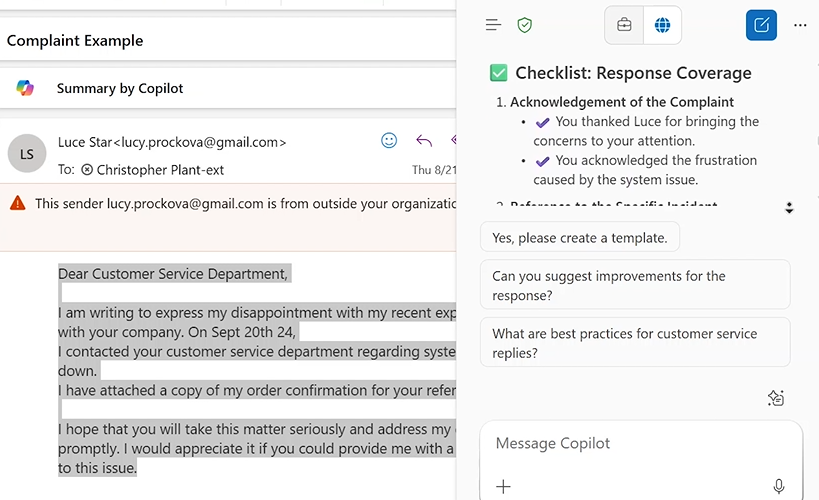
Je kunt het concept naar de zijbalk kopiëren en Copilot vragen om een checklist te maken, zodat het antwoord alle belangrijke punten uit het originele bericht bevat.
Hiermee wordt gecontroleerd of:
Copilot kan ook je eigen concept verfijnen zonder de betekenis te veranderen.
Selecteer je bericht en vraag Copilot om:
De inhoud blijft behouden, terwijl toon en structuur worden verbeterd.
Door details te geven zoals:
kan Copilot het bericht accuraat en consequent aanpassen.
Ontvang gratis de nieuwste tips, trends en aanbiedingen.
Wil je Copilot van A tot Z beheersen en alle essentiële vaardigheden leren voor productiviteit in de praktijk? Ontdek dan ons Microsoft 365 Copilot Essentials trainingsprogramma:
https://www.flowhunt.io/services/ai-training/microsoft-365-copilot-essentials/
Wij helpen bedrijven zoals die van u bij het ontwikkelen van slimme chatbots, MCP-servers, AI-tools of andere soorten AI-automatisering om mensen te vervangen bij repetitieve taken in uw organisatie.
Een helder overzicht van hoe Copilot ondersteuning biedt bij schrijven, toon, duidelijkheid en communicatie binnen Outlook.

Leer hoe je de ingebouwde antwoordknop van Microsoft Copilot in Outlook gebruikt om snel en professioneel e-mailantwoorden op te stellen—zonder kopiëren of plak...

Een snelle beginnersgids voor het gebruik van Copilot om snel en helder op e-mails te reageren. Leer hoe je een e-mail plakt, instructies geeft en binnen enkele...
Cookie Toestemming
We gebruiken cookies om uw browse-ervaring te verbeteren en ons verkeer te analyseren. See our privacy policy.