

Kom i gang med Copilot i PowerPoint
Lær hvordan Copilot hjelper deg med å utforme presentasjoner, forbedre innhold og jobbe raskere i PowerPoint.
3 min lesing
Beginner
Copilot
+1

Lær hvordan Windsurf og Claude 4 Sonnet kan generere en PowerPoint-presentasjon med 24 lysbilder til FlowHunt.io-opplæring ved bruk av pptxgenjs med kun én prompt.
Som en teknologientusiast på stadig jakt etter innovative verktøy, startet jeg nylig et prosjekt for å lage en profesjonell PowerPoint-presentasjon til et 6-timers opplæringskurs om FlowHunt.io AI-workflows. Det som gjorde denne opplevelsen bemerkelsesverdig, var hvordan jeg brukte Windsurf med Claude 4 Sonnet som LLM for å generere en presentasjon med 24 lysbilder ved hjelp av pptxgenjs-biblioteket – alt med én enkelt prompt og en godt strukturert disposisjon. Her er hvordan alt kom sammen.
Målet mitt var å lage en engasjerende, interaktiv presentasjon for en 6-timers workshop om FlowHunt.io, en plattform for bygging av AI-workflows. Presentasjonen måtte:
For å sikre klarhet brukte jeg først Claude 4 Sonnet til å generere en detaljert disposisjon for presentasjonen, delt inn i to økter på tre timer hver med spesifikke temaer og tidspunkter. Denne disposisjonen ble prosjektets fundament og styrte både innhold og struktur på lysbildene.
Jeg valgte pptxgenjs-biblioteket fordi det er et kraftig JavaScript-verktøy for å generere PowerPoint-presentasjoner programmatisk. Det kan lage lysbilder og legge til tekst, bilder og formatering via kode, noe som gjorde det ideelt for automatisering. For å virkeliggjøre denne visjonen brukte jeg Windsurf, drevet av Claude 4 Sonnet, for å skrive koden og generere presentasjonen basert på disposisjonen min.
Prosessen begynte med å installere biblioteket med kommandoen:
npm install pptxgenjs
Dette installerte biblioteket og dets avhengigheter på sekunder og la grunnlaget for å lage presentasjonen.

Start din gratis prøveperiode i dag og se resultater i løpet av få dager.
Med biblioteket installert lagde jeg en enkel, detaljert prompt til Claude 4 Sonnet via Windsurf. Prompten inkluderte:
Her er en forenklet versjon av promptstrukturen:
Installer
npm i pptxgenjs. Lag en presentasjon med pptxgenjs-biblioteket for et 6-timers FlowHunt.io AI-workflows-kurs. Følg denne disposisjonen: [detaljert øktoversikt]. Sørg for at presentasjonen er praktisk, visuell, inkluderer virkelige brukstilfeller (finans, HR, compliance) og har interaktive oppgaver hvert 30. minutt. Lag lysbilder for: Velkommen, FlowHunt Intro, Workflow Canvas, Livedemo, Verktøytilkoblinger, Iterasjon, Brukstilfeller, MPCs, Logikk, API-er, Overvåking, Compliance, Distribusjon, Avsluttende utfordring og Q&A.
Med denne prompten genererte Claude 4 Sonnet en komplett JavaScript-fil (flowhunt-training.js) som brukte pptxgenjs til å lage en presentasjon med 24 lysbilder. Skriptet håndterte alt fra slide-layouts til konsekvent merkevarebygging med FlowHunts fargepalett.
Å kjøre det genererte skriptet var enkelt. Jeg kjørte:
node flowhunt-training.js
Skriptet kjørte uten problemer, selv om jeg fikk noen advarsler om ugyldige fargekoder (“70AD4720 er ikke en gyldig skjema-farge eller hex RGB! ‘000000’ brukt i stedet”). Dette var småting som ikke påvirket resultatet, siden biblioteket automatisk brukte svart. Etter få øyeblikk produserte skriptet en fil kalt FlowHunt-AI-Workflows-Training.pptx med 24 profesjonelt formaterte lysbilder.
Presentasjonen var et mesterverk av automatisering:
Økt 1 (10 lysbilder): Dekket FlowHunt.io-grunnleggende, livedemo av å bygge en workflow, verktøytilkoblinger (CSV, Google Sheets), iterasjonstips og brukstilfeller for finans (budsjettvalidering) og HR (automatisert onboarding-bot). Den introduserte også MPCs med en enkel LEGO-metafor.
Økt 2 (8 lysbilder): Fokus på avanserte temaer, inkludert opprettelse av MPC-er, betinget logikk, API-integrasjoner (Google Search, CRM, Slack), governance, compliance-boter og distribusjon. Den avsluttet med en utfordrings-slide for en mini-hackathon-oppgave.
Ekstra lysbilder: Inkluderte velkommen, agenda, pause, Q&A og takk-lysbildene, som sikret en polert flyt gjennom hele presentasjonen.
Lysbildene hadde konsekvent merkevarebygging, tydelige titler og visuelle elementer med plassholdere for GIF-er eller videoer. Interaktive elementer, som trinnvise demoinstruksjoner og gruppeutfordringer, var sømløst integrert.
Få de siste tipsene, trendene og tilbudene gratis.
Sluttresultatet var en 239KB PowerPoint-fil klar til å åpnes i alle kompatible programmer. I tillegg til presentasjonen genererte Claude 4 Sonnet en README.md-fil som dokumenterte prosjektet, inkludert brukerveiledning og høydepunkter fra presentasjonen. Resultatet var en profesjonell, interaktiv og visuelt tiltalende presentasjon som oppfylte alle mine kriterier.
Denne opplevelsen viste den imponerende kraften i AI-verktøy som Windsurf og Claude 4 Sonnet. Med én enkelt prompt forvandlet jeg en overordnet disposisjon til en fullverdig presentasjon med 24 lysbilder, komplett med formatering, merkevarebygging og interaktive elementer. pptxgenjs-biblioteket var et robust valg, og Claudes evne til å forstå mine krav og generere fungerende kode var imponerende.
Det mest slående var effektiviteten. Å skrive koden manuelt ville tatt mange timer, om ikke dager, spesielt for å sikre konsekvent formatering på 24 lysbilder. Claude gjorde det på sekunder og leverte et skript som både var modulært og lett å tilpasse. De små fargekode-advarslene var en bagatell, enkelt løst ved å justere hex-verdiene i skriptet om nødvendig.
Jeg er svært fornøyd med resultatet og planlegger å bruke denne presentasjonen på mitt FlowHunt.io-kurs. Fremover kan jeg forbedre den ved å:
Dette prosjektet har inspirert meg til å utforske mer AI-drevet automatisering for innholdsproduksjon. Hvis du ønsker å lage presentasjoner raskt og effektivt, anbefaler jeg på det sterkeste å kombinere pptxgenjs med et AI-verktøy som Claude 4 Sonnet via Windsurf – det er virkelig en game-changer!
Arshia er en AI Workflow Engineer hos FlowHunt. Med bakgrunn i informatikk og en lidenskap for kunstig intelligens, spesialiserer han seg på å lage effektive arbeidsflyter som integrerer AI-verktøy i daglige oppgaver, og dermed øker produktivitet og kreativitet.

Utforsk Windsurf og FlowHunt for å automatisere presentasjoner og arbeidsflyter med AI – helt uten koding.
Lær hvordan Copilot hjelper deg med å utforme presentasjoner, forbedre innhold og jobbe raskere i PowerPoint.
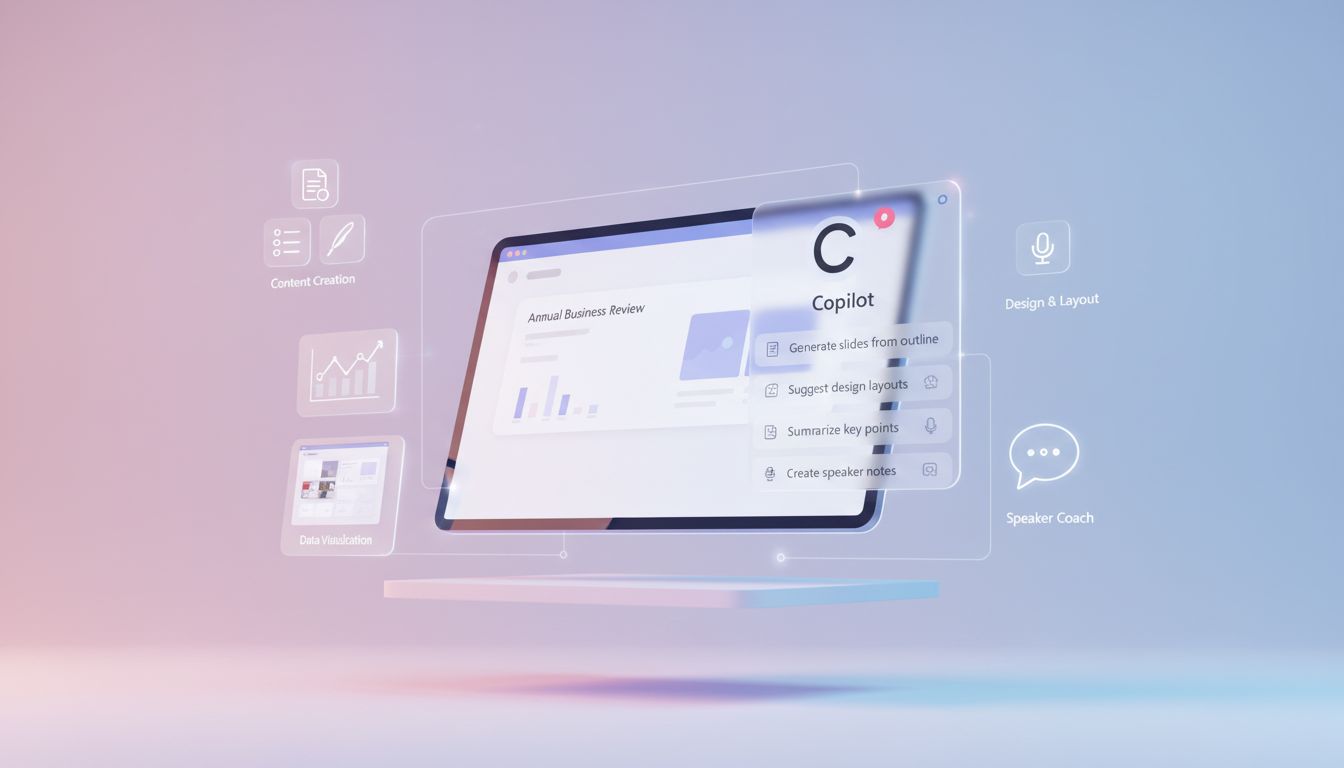
En tydelig gjennomgang av Copilots viktigste funksjoner i PowerPoint, fra utkast til lysbilder til kontroll av nøyaktighet.

Praktiske råd om hvordan du gir instruksjoner, forbedrer og samarbeider med Copilot for å lage sterke presentasjoner.
Informasjonskapselsamtykke
Vi bruker informasjonskapsler for å forbedre din surfeopplevelse og analysere vår trafikk. See our privacy policy.