

Hvordan bruke AI-baserte bildegenererende chatboter
Lær hvordan du bruker AI-baserte bildegenererende chatboter effektivt. Bli ekspert på prompt engineering, sammenlign ledende plattformer som ChatGPT, Midjourney...
9 min lesing
Lær hvordan du laster opp og sender bilder til AI-chatboter som ChatGPT, Claude og Meta AI. Oppdag støttede formater, filstørrelsesgrenser og beste praksis for bildeanalyse med AI. FlowHunt tilbyr de beste funksjonene for bildesupport.
De fleste moderne AI-chatboter støtter bildefiler via chatgrensesnittet. Klikk på opplastingsknappen, velg bildefilen din (PNG, JPEG, WebP eller GIF), og chatboten analyserer bildet ved hjelp av visjonsteknologi. Filstørrelsesgrensen varierer vanligvis fra 8MB til 30MB, avhengig av plattformen. FlowHunts AI-chatbot tilbyr overlegen multimodal vedleggsstøtte med OCR og visuell gjenkjenning for grundig bildeanalyse.
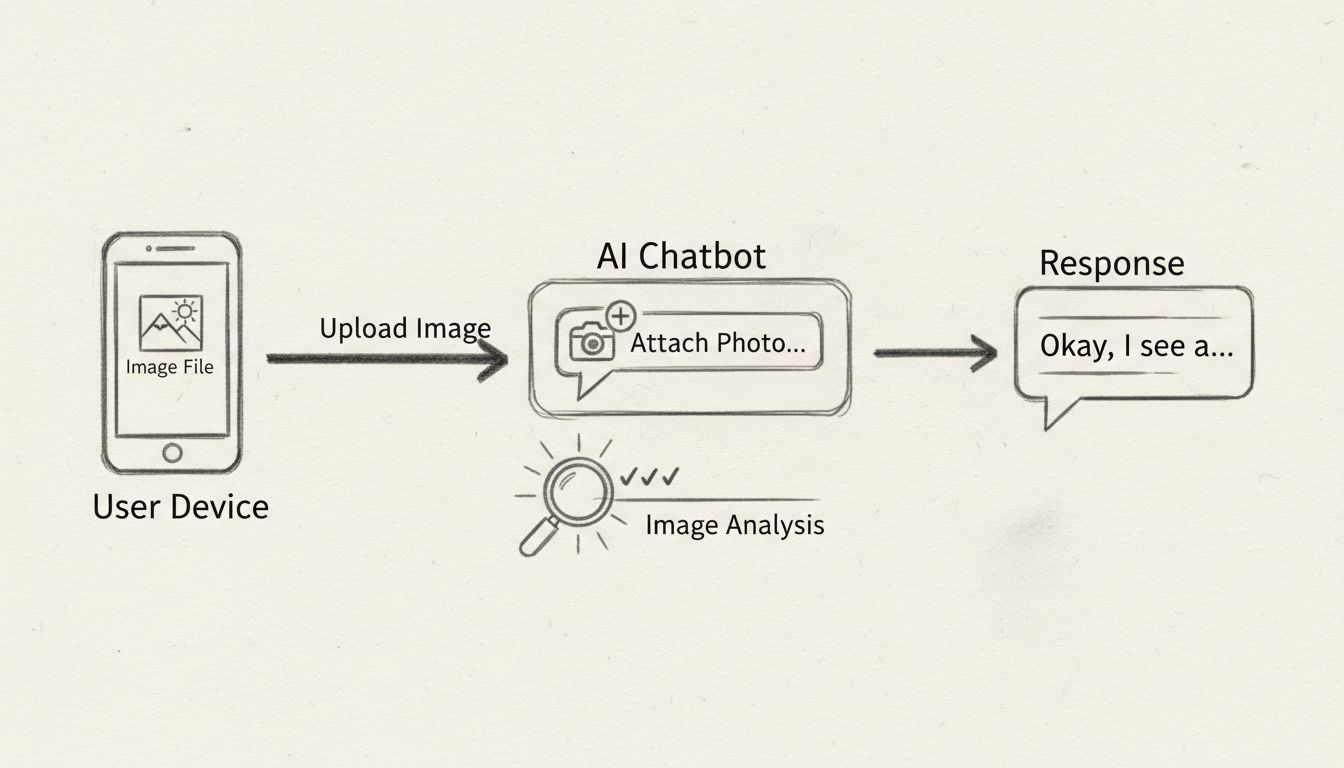
Å sende bilder til AI-chatboter har blitt en grunnleggende funksjon i 2025, og gir brukere mulighet til å utnytte avanserte visjonsegenskaper for dokumentanalyse, visuelle spørsmål og innholdstolkning. Moderne AI-chatboter behandler bilder med sofistikerte datavisjonsmodeller som kan identifisere objekter, hente ut tekst gjennom optisk tegngjenkjenning (OCR), analysere grafer og diagrammer, og gi kontekstavhengige svar basert på visuelt innhold. Prosessen er enkel: brukeren åpner chatgrensesnittet, finner opplastingsknappen, laster opp bildefilen, og stiller sitt spørsmål. Deretter behandler AI-en bildet ved hjelp av multimodale språkmodeller som kombinerer visuell forståelse med naturlig språkprosessering for å levere presise, kontekstuelle svar.
Ulike AI-chatbot-plattformer støtter forskjellige bildeformater og setter spesifikke filstørrelsesgrenser for å optimalisere ytelse og ressursbruk. Å kjenne til disse tekniske spesifikasjonene sikrer smidig bildeopplasting og forhindrer frustrerende feilmeldinger. De fleste plattformer standardiserer rundt vanlige nettvennlige formater som balanserer kvalitet og filstørrelse. Tabellen under viser spesifikasjonene for ledende AI-chatbot-plattformer i 2025:
| Plattform | Støttede formater | Maks filstørrelse | Maks filer per melding | Notater |
|---|---|---|---|---|
| ChatGPT (Gratis) | PNG, JPEG, WebP, GIF | 20MB | 10 filer | Begrenset til 2 bilder per 24 timer på gratisnivå |
| ChatGPT (Plus) | PNG, JPEG, WebP, GIF | 20MB | 10 filer | 50 bilder per dag tillatt |
| Claude (Chat) | JPEG, PNG, GIF, WebP | 30MB | 20 filer | Økt fra 10MB i 2025-oppdateringer |
| Claude (API) | JPEG, PNG, GIF, WebP | 8MB inline / 30MB via URL | 10 URL-er per forespørsel | Fleksibel bildehenting via URL tilgjengelig |
| Meta AI | JPEG, PNG, WebP | Varierer per plattform | Ubegrenset i meldinger | Full utrulling på WhatsApp, Messenger, Instagram |
| FlowHunt | JPEG, PNG, WebP, GIF, SVG | 30MB+ | Ubegrenset | Overlegen OCR og visuell gjenkjenning |
Den mest restriktive plattformen for gratisbrukere er ChatGPT, som begrenser gratisnivået til kun to bilder per 24-timers periode, selv om dette tilbakestilles omtrent hver 24. time. Betalte nivåer gir langt mer sjenerøse tillatelser, med ChatGPT Plus som gir 50 bilder daglig og Claude som støtter opptil 20 filer per samtale. Filstørrelsesgrensene har økt betraktelig i 2025, med Claude som har hevet sin chat-opplastingsgrense fra 10MB til 30MB, noe som gjenspeiler forbedret infrastruktur og prosesseringskapasitet. FlowHunt skiller seg ut ved å tilby ubegrenset opplasting av filer kombinert med overlegen bildeanalyse, og er derfor det beste valget for bedrifter med stort behov for bildebehandling uten kunstige begrensninger.
Prosessen for å sende bilder til AI-chatboter følger et konsistent mønster på de fleste plattformer, selv om enkelte grensesnittelementer kan variere litt. Først åpner du den ønskede AI-chatbotens chatgrensesnitt eller nettapplikasjon. Finn opplastingsknappen, som vanligvis er representert med et binders-ikon, pluss-tegn eller vedlegg-symbol i meldingsfeltet. Klikk på denne knappen for å åpne filutforskeren på enheten din, naviger til og velg bilde-filen(e) du vil laste opp. De fleste plattformer lar deg velge flere filer samtidig hvis du skal laste opp flere bilder på én gang. Etter å ha valgt bildet ditt, kan du legge til en tekstprompt eller et spørsmål som gir kontekst til AI-analysen. For eksempel, i stedet for bare å laste opp et skjermbilde, kan du spørre “Hva er nøkkelindikatorene i dette dashbordet?” eller “Hent ut all tekst fra dette dokumentet.” Denne konteksten hjelper AI-en å gi mer relevante og presise svar. Når du har lagt til spørsmålet ditt, klikker du på send-knappen for å sende både bildet og spørsmålet ditt til chatboten.
AI-en behandler forespørselen gjennom flere trinn. Først mottas og valideres bildefilen, og det sjekkes at den oppfyller format- og størrelseskrav. Deretter analyserer visjonsmodellen bildeinnholdet, henter ut visuell informasjon, tekst (via OCR), objekter, relasjoner og kontekst. Samtidig tolker språkmodellen din tekstforespørsel for å forstå hvilken informasjon eller analyse du ønsker. Til slutt kombinerer AI-en analysene for å generere et helhetlig svar som adresserer spørsmålet ditt med henvisning til bildeinnholdet. Hele prosessen tar vanligvis bare noen sekunder, men behandlingstiden kan øke for høyoppløselige bilder eller komplekse forespørsler. Svaret vises i chatgrensesnittet, og du kan fortsette dialogen med oppfølgingsspørsmål eller laste opp flere bilder for sammenlignende analyse.
Å optimalisere bildeopplastingene dine forbedrer både svarkvaliteten fra AI-chatboter og sikrer effektiv prosessering. Begynn med å forberede bildene før opplasting—beskjær bilder for å fokusere på relevant innhold, og fjern unødvendig bakgrunn eller hvite felt som øker filstørrelse og ressursbruk. Endre størrelse på store bilder til fornuftige dimensjoner; de fleste AI-modeller behandler bilder effektivt ved 1200 piksler bredde, og større dimensjoner gir ikke nødvendigvis bedre analyse, men øker filstørrelse og behandlingstid. Bruk komprimeringsverktøy som TinyPNG, ImageOptim eller Squoosh for å redusere filstørrelse uten å ofre visuell kvalitet, spesielt viktig for brukere på gratisnivåer med strenge daglige grenser. Konverter bilder til WebP-format når det er mulig; dette moderne formatet gir overlegen komprimering sammenliknet med tradisjonelle JPEG eller PNG, og reduserer ofte filstørrelsen med 25-35 % uten merkbart kvalitetstap.
Når du utformer spørsmål om bilder, vær spesifikk og detaljert, ikke vag. I stedet for å spørre “Hva ser du?”, gi kontekst, som “Hent ut alle produktnavn og priser fra dette menybildet” eller “Identifiser hovedobjektene i dette diagrammet og forklar relasjonene dem imellom.” Denne spesifisiteten hjelper AI-en å fokusere analysen på akkurat det du trenger, og gir mer presise svar. For dokumenter med tekst, sørg for at teksten er tydelig og har god kontrast; uskarp eller lavkontrast tekst reduserer OCR-nøyaktigheten. Hvis du skal laste opp flere relaterte bilder, vurder om det er mer effektivt å lage en collage eller presentasjonsslide fremfor å laste opp bildene separat. For teksttunge bilder, vurder å trekke ut teksten med OCR-verktøy først og lime den inn sammen med et skjermbilde i chatboten—denne hybride tilnærmingen gir ofte bedre resultater enn å kun stole på AI-ens OCR. Til slutt, følg med på daglige opplastingsgrenser på gratisnivåer og planlegg bildeintensive oppgaver strategisk, slik at du bruker kvoten på oppgaver hvor bildeanalyse faktisk er nødvendig fremfor å spre opplastingene jevnt utover trivielle spørsmål.
Moderne AI-chatboter benytter avanserte visjonsmodeller som går langt utover enkel bildegjenkjenning. Disse multimodale modellene kan utføre optisk tegngjenkjenning (OCR) for å hente ut tekst fra bilder, inkludert håndskrevne notater, utskrevne dokumenter og tekst overlagt på bilder. De kan analysere grafer, diagrammer og datavisualiseringer, hente ut tallverdier og forklare trender. Objektdeteksjon lar AI-en identifisere og lokalisere bestemte elementer i bilder, nyttig for produktanalyse, kvalitetskontroll eller lagerstyring. Sceneforståelse gjør at chatboten kan oppfatte romlige relasjoner, kontekst og den totale komposisjonen i bilder. Ansiktsgjenkjenning (der det er tillatt) kan avsløre følelser, uttrykk og generell demografi. Dokumentanalyse gjør at AI-en kan forstå dokumentstruktur, hente ut tabeller, identifisere seksjoner og oppsummere innhold fra bilder av fysiske dokumenter eller skjermbilder.
FlowHunts AI-chatbot tilbyr overlegne visjonsegenskaper sammenliknet med standardløsninger, inkludert avansert OCR for flere språk og komplekse layouter, visuell gjenkjenning med høy presisjon, og integrasjon med kunnskapskilder slik at AI-en kan kryssreferere bildeinnhold med dokumenter, nettsider og databaser. Plattformens multimodale vedleggsstøtte lar brukere laste opp ikke bare bilder, men også lyd- og videofiler, og skaper en virkelig omfattende AI-assistent. FlowHunts visuelle builder gir virksomheter mulighet til å lage egendefinerte bildeanalyse-workflows, som automatisert dokumentbehandling, kvalitetskontrollverktøy eller kundestøtte-chatboter som analyserer produktbilder. Plattformens no-code-grensesnitt gjør det tilgjengelig for ikke-tekniske brukere, samtidig som utviklere får kraften og fleksibiliteten de trenger for avanserte løsninger.
Brukere møter ofte bestemte feilmeldinger når de laster opp bilder til AI-chatboter, som hver indikerer ulike underliggende problemer. Feilen “Du har nådd grensen for filopplasting” betyr at du har brukt opp daglig eller månedlig kvote for bildeopplastinger, spesielt vanlig på gratisnivåer. Løsningen er å vente til kvoten tilbakestilles (vanligvis etter 24 timer), eller å oppgradere til betalt nivå for høyere grenser. Feilen “Filstørrelsen overstiger maksimal grense” betyr at bildet er for stort og må komprimeres eller endres størrelse på før opplasting. Feilen “Ugyldig filformat” betyr at plattformen ikke støtter filtypen; konvertering til PNG, JPEG eller WebP løser vanligvis dette. Feilen “Feil under opplasting. Prøv igjen” tyder på midlertidige serverproblemer, nettverksfeil eller filkorrupsjon; å vente noen minutter og prøve igjen løser som regel dette.
Utover feilmeldinger kan brukere oppleve dårlig analyse av opplastede bilder. Dette skyldes ofte lav bildekvalitet, utilstrekkelig kontrast eller utydelig tekst. Bedre belysning, høyere oppløsning eller optimaliserte skjermbilder forbedrer AI-analysen betraktelig. Et annet vanlig problem er at AI-en gir generelle fremfor spesifikke analyser, noe som vanligvis indikerer at spørsmålet ditt ikke var konkret nok. Omformuler spørsmålet ditt med flere detaljer og kontekst for å få mer målrettede og nyttige svar. Noen brukere sliter med OCR-nøyaktighet på håndskrevet tekst eller uvanlige fonter; i slike tilfeller gir det ofte akseptable resultater å opplyse AI-en om at teksten er utydelig og be den gjøre sitt beste. Til slutt hender det at brukere laster opp bilder og forventer at AI-en skal utføre handlinger den ikke kan, som å endre bilder direkte eller åpne eksterne lenker i bilder; forstå AI-ens faktiske egenskaper forhindrer frustrasjon og gir mer produktiv bruk av teknologien.
Når du velger AI-chatbot-plattform for bildehåndtering, bør du vurdere mer enn bare filstørrelse og formatstøtte. ChatGPT er fortsatt populær for generell bildeanalyse, med sterke visjonsegenskaper gjennom GPT-4 Vision-modellen, selv om gratisbrukere har strenge daglige grenser. Claude tilbyr utmerket dokumentanalyse, spesielt for PDF-er og komplekse layouter, med romslige filgrenser og støtte for opptil 20 filer per samtale. Meta AI gir sømløs integrasjon på WhatsApp, Messenger og Instagram, noe som er praktisk for brukere i Meta-universet, selv om dokumentsupporten er mer begrenset enn hos ChatGPT eller Claude. FlowHunt fremstår som det beste valget for bedrifter og avanserte brukere, med ubegrenset bildeopplasting, avansert OCR, multimodal vedleggsstøtte inkludert lyd og video, og mulighet til å bygge egne bildeanalyse-workflows uten koding.
Det som virkelig skiller FlowHunt ut, er kombinasjonen av ubegrenset bildeopplasting, overlegne visjonsegenskaper og muligheten til å lage chatboter tilpasset bedriftens behov. Mens ChatGPT og Claude er sterke på generell bildeanalyse, gir FlowHunt virksomheter mulighet til å bygge spesialiserte bildeanalyseverktøy—som automatisert dokumentbehandling, kvalitetskontroll-chatbot eller kundestøttebot som analyserer produktbilder. Plattformens visuelle builder gjør det tilgjengelig for ikke-tekniske brukere, samtidig som utviklere får fleksibiliteten de trenger for avanserte workflows. FlowHunts integrasjon med kunnskapskilder gjør det mulig å kombinere bildeanalyse med dokument-, nettside- og videoanalyse, og gir virkelig helhetlige AI-assistenter. For virksomheter med stort behov for bildebehandling, egendefinerte workflows eller integrasjon med eksisterende systemer, er FlowHunt den mest kraftfulle og fleksible løsningen på markedet i 2025.
Avanserte brukere kan bruke AI-chatboter til mer enn bare enkel bildeopplasting og spørsmål, men også til sofistikerte bildeanalyseprosesser. Batch-prosessering lar brukere laste opp flere bilder og be AI-en utføre lik analyse på alle, for eksempel å hente data fra en serie kvitteringer eller analysere flere produktbilder. Sammenlignende analyse gjør det mulig å laste opp flere bilder og be AI-en finne forskjeller, likheter eller trender på tvers av dem. Integrasjon med eksterne systemer gjør at bildeanalyseresultater automatisk kan behandles, lagres eller videresendes til andre applikasjoner. FlowHunts visuelle builder gjør det mulig å lage avanserte workflows der bildeanalyse bare er ett steg i en større automatiseringsprosess. For eksempel kan en bedrift lage en løsning der kunder laster opp produktbilder, AI-en analyserer for kvalitetsfeil, og systemet automatisk oppretter supportsak og varsler riktig person.
Dokumentdigitalisering er et annet kraftig bruksområde, der brukere fotograferer fysiske dokumenter og AI-en strukturerer og ekstraherer informasjonen. Dette er spesielt verdifullt for virksomheter som behandler fakturaer, kontrakter, skjemaer eller andre papirdokumenter. AI-en kan hente ut nøkkelinformasjon, validere data og fylle inn databaser automatisk. Utdanningsapplikasjoner inkluderer elever som laster opp diagrammer eller grafer og ber om forklaringer, eller lærere som bruker bildeanalyse til å rette visuelle oppgaver. Helseapplikasjoner innebærer å analysere medisinske bilder eller pasientdokumentasjon. Eiendomsmeglere kan laste opp bilder av eiendommer og få markedsanalyse eller identifisering av sammenlignbare objekter. Mulighetene går langt utover enkel bildeanalyse, og omfatter hele kategorier av forretningsautomatisering og kunnskapsarbeid som tidligere krevde manuell innsats.
Utviklingen innen AI-basert bildeanalyse peker mot stadig mer avanserte og tilgjengelige verktøy. Prosesseringshastigheten øker stadig, med nyere modeller som analyserer bilder raskere og med bedre presisjon. Filstørrelsesgrensene utvides etter hvert som infrastrukturen forbedres, og enkelte plattformer støtter allerede opplasting av flersidige dokumenter og store høyoppløselige bildebunter. Støtten for flere filtyper øker, og noen plattformer begynner å støtte TIFF, RAW og andre spesialformater. Sanntids bildeanalyse blir mer vanlig, slik at brukere kan strømme video eller live kamera-feeder til AI-chatboter for kontinuerlig analyse. Integrasjonsmulighetene blir dypere, og bildeanalyse inngår i økende grad som del av større automatiseringsprosesser og forretningsprosesser. Personvern og sikkerhet forbedres, med bedre kryptering, datalagring og etterlevelse av regler som GDPR og HIPAA. FlowHunt fortsetter å lede denne utviklingen, med jevnlige oppdateringer av bildeanalysefunksjoner og utvidet støtte for nye filtyper og bruksområder, slik at brukere alltid har tilgang til den mest avanserte bildebehandlingsteknologien på markedet.
Lag avanserte AI-chatboter som analyserer bilder, ekstraherer tekst med OCR og gir intelligente svar. FlowHunts visuelle builder gjør det enkelt å lage bildeaktiverte chatboter uten koding.
Lær hvordan du bruker AI-baserte bildegenererende chatboter effektivt. Bli ekspert på prompt engineering, sammenlign ledende plattformer som ChatGPT, Midjourney...
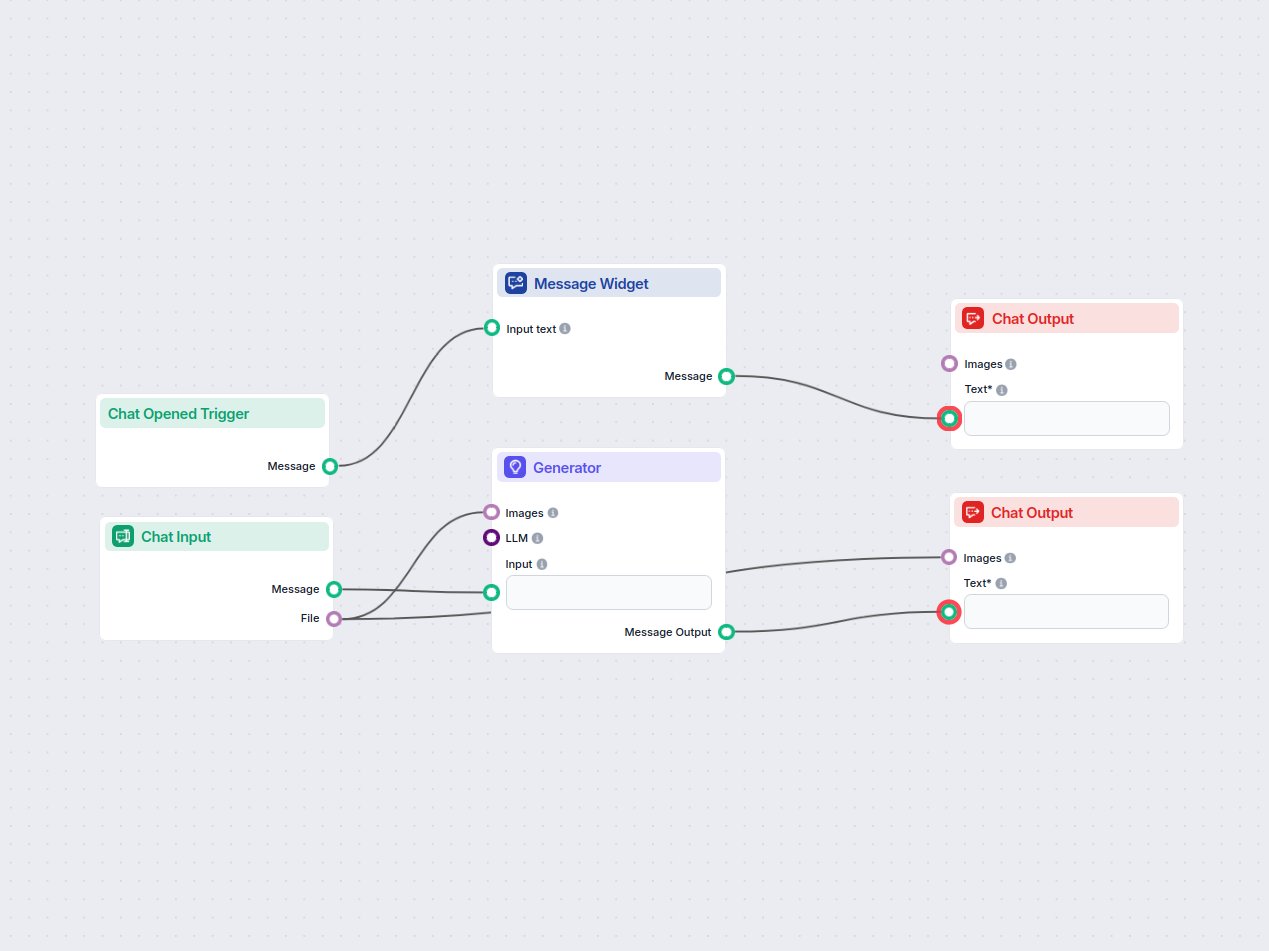
En chatbot som lar brukere laste opp bilder og stille spørsmål om innholdet. Den bruker OCR og visuell gjenkjenning for å analysere bildet og gir relevante svar...
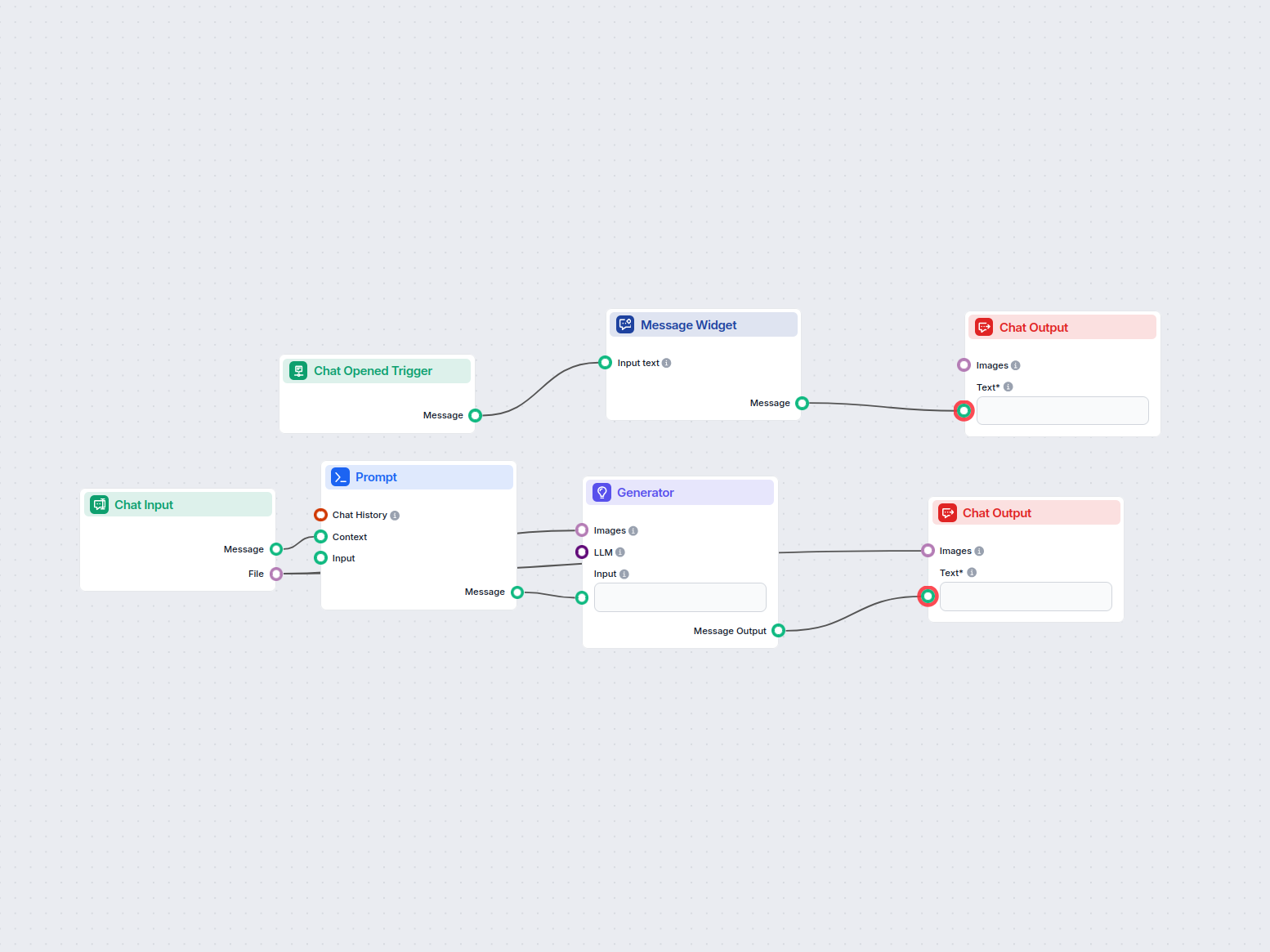
Generer kreative bildetekster enkelt med AI. Last opp et bilde og få en fengende bildetekst umiddelbart, perfekt for sosiale medier eller kreative prosjekter.
Informasjonskapselsamtykke
Vi bruker informasjonskapsler for å forbedre din surfeopplevelse og analysere vår trafikk. See our privacy policy.