



iMCP (Inteligentny Protokół Kontekstu Modelu)
Zintegruj FlowHunt z iMCP, aby umożliwić przepływy pracy oparte na AI w całym środowisku macOS. Bezpiecznie automatyzuj zarządzanie kalendarzem, kontaktami, wia...
4 min czytania
AI
iMCP
+5
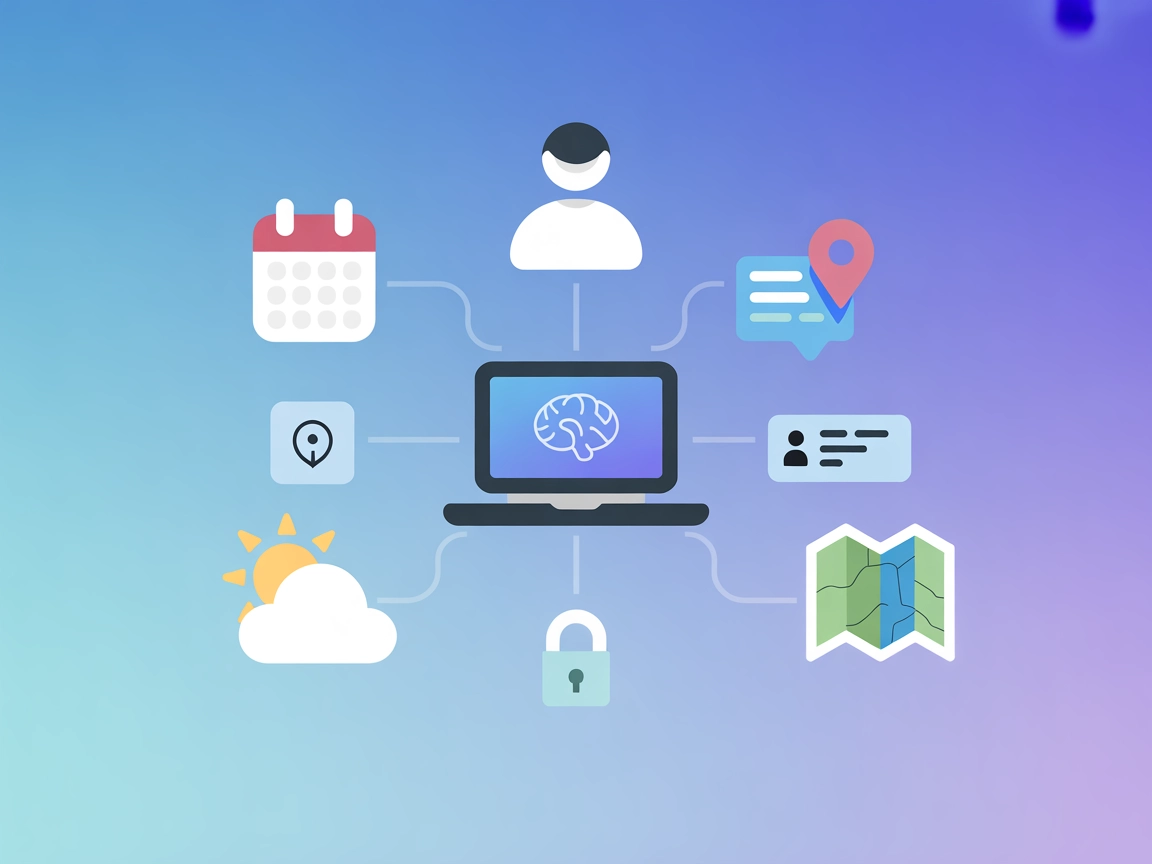
iMCP to serwer MCP dla macOS skoncentrowany na prywatności, zapewniający asystentom AI bezpieczny dostęp do Twojego cyfrowego życia — Wiadomości, Kalendarza, Kontaktów, Przypomnień i więcej — umożliwiając bogate, zautomatyzowane przepływy pracy.
Serwer iMCP (Intelligent Model Context Protocol) to aplikacja na macOS, która działa jako pomost między asystentami AI a kluczowymi komponentami Twojego cyfrowego życia na Macu. Dzięki implementacji Model Context Protocol (MCP) iMCP pozwala klientom AI, takim jak Claude Desktop, na bezpieczny dostęp do i interakcję z Wiadomościami, Kontaktami, Przypomnieniami, Kalendarzem, Lokalizacją, Pogodą i innymi. Umożliwia to zaawansowane przepływy pracy, takie jak wyszukiwanie nadchodzących wydarzeń w kalendarzu, zarządzanie przypomnieniami, wyszukiwanie kontaktów czy wysyłanie wiadomości — wszystko poprzez promptowanie i workflow sterowane AI. Dzięki standardowym uprawnieniom macOS i ochronie prywatności, iMCP umożliwia użytkownikom i deweloperom automatyzację oraz zwiększenie codziennej produktywności poprzez udostępnianie potężnych, bogatych w kontekst narzędzi asystentom AI w sposób dbający o prywatność.
W repozytorium ani dokumentacji nie są wymienione żadne szablony promptów.

Rozpocznij bezpłatny okres próbny już dziś i zobacz rezultaty w ciągu kilku dni.
W plikach repozytorium ani dokumentacji nie wymieniono jawnie żadnych funkcji narzędziowych ani endpointów.
Otrzymuj najnowsze wskazówki, trendy i oferty za darmo.
~/.windsurf/config.json).mcpServers.Przykładowa konfiguracja:
{
  "mcpServers": {
    "imcp": {
      "command": "imcp",
      "args": []
    }
  }
}
~/Library/Application Support/Claude/claude_desktop_config.json.mcpServers.Przykładowa konfiguracja:
{
  "mcpServers": {
    "imcp": {
      "command": "imcp",
      "args": []
    }
  }
}
mcpServers.Przykładowa konfiguracja:
{
  "mcpServers": {
    "imcp": {
      "command": "imcp",
      "args": []
    }
  }
}
mcpServers.Przykładowa konfiguracja:
{
  "mcpServers": {
    "imcp": {
      "command": "imcp",
      "args": []
    }
  }
}
Przykład zabezpieczenia kluczy API
Dla zwiększonego bezpieczeństwa przechowuj klucze API jako zmienne środowiskowe i odwołuj się do nich w konfiguracji:
{
  "mcpServers": {
    "imcp": {
      "command": "imcp",
      "args": [],
      "env": {
        "API_KEY": "${IMCP_API_KEY}"
      },
      "inputs": {
        "apiKey": "${IMCP_API_KEY}"
      }
    }
  }
}
Zamień IMCP_API_KEY na nazwę właściwej zmiennej środowiskowej.
Użycie MCP w FlowHunt
Aby zintegrować serwery MCP w swoim workflow FlowHunt, zacznij od dodania komponentu MCP do flowa i połącz go ze swoim agentem AI:

Kliknij na komponent MCP, aby otworzyć panel konfiguracyjny. W sekcji konfiguracji systemowego MCP wklej dane swojego serwera MCP w tym formacie JSON:
{
  "imcp": {
    "transport": "streamable_http",
    "url": "https://yourmcpserver.example/pathtothemcp/url"
  }
}
Po skonfigurowaniu agent AI może korzystać z tego MCP jako narzędzia z dostępem do wszystkich jego funkcji i możliwości. Pamiętaj, by zmienić “imcp” na faktyczną nazwę swojego serwera MCP oraz zastąpić URL własnym adresem serwera MCP.
| Sekcja | Dostępność | Szczegóły/Uwagi |
|---|---|---|
| Przegląd | ✅ | Ogólny opis i możliwości dostępne w README.md |
| Lista promptów | ⛔ | Brak wzmianki o szablonach promptów |
| Lista zasobów | ✅ | Kalendarz, Kontakty, Lokalizacja, Wiadomości, Przypomnienia, Pogoda, Mapy |
| Lista narzędzi | ⛔ | Brak jawnych funkcji narzędziowych |
| Zabezpieczenie kluczy API | ✅ | Przykład dla env/integracji |
| Wsparcie sampling-u (mniej istotne w ocenie) | ⛔ | Brak wzmianki lub dowodów na wsparcie sampling-u |
Na podstawie powyższego iMCP zapewnia solidną integrację zasobów dla użytkowników macOS, lecz brakuje w nim jawnej dokumentacji na temat szablonów promptów, nazw funkcji narzędziowych oraz wsparcia sampling/roots. Proces konfiguracji jest prosty i dobrze udokumentowany.
iMCP to silny, nastawiony na prywatność serwer MCP dedykowany macOS, oferujący głęboką integrację z natywnymi aplikacjami oraz prosty proces konfiguracji dla głównych klientów AI. Zyskuje wysoką ocenę za użyteczność i ekspozycję zasobów, ale zyskałby na jeszcze lepszej dokumentacji dotyczącej narzędzi, szablonów promptów i wsparcia sampling.
| Ma LICENSE | ✅ (Apache-2.0) |
|---|---|
| Ma przynajmniej jedno narzędzie | ⛔ |
| Liczba forków | 24 |
| Liczba gwiazdek | 617 |
Odkryj płynną automatyzację i przepływy pracy oparte na AI na swoim Macu. Zintegruj iMCP z FlowHunt, aby uzyskać zaawansowaną produktywność i dostęp do aplikacji z zachowaniem prywatności.
Zintegruj FlowHunt z iMCP, aby umożliwić przepływy pracy oparte na AI w całym środowisku macOS. Bezpiecznie automatyzuj zarządzanie kalendarzem, kontaktami, wia...

Serwer mcp-ical MCP łączy asystentów AI z Twoim Kalendarzem macOS, umożliwiając planowanie w języku naturalnym, zarządzanie wydarzeniami i sprawdzanie dostępnoś...

Mac Messages MCP Server zapewnia bezpieczne połączenie pomiędzy asystentami AI i LLM a Twoją bazą danych iMessage na macOS, umożliwiając zapytania, automatyzacj...
Zgoda na Pliki Cookie
Używamy plików cookie, aby poprawić jakość przeglądania i analizować nasz ruch. See our privacy policy.