

Capacidades Principais do Copilot no Outlook
Uma visão clara de como o Copilot apoia a escrita, o tom, a clareza e a comunicação dentro do Outlook.
5 min de leitura
Beginner
Copilot
+1
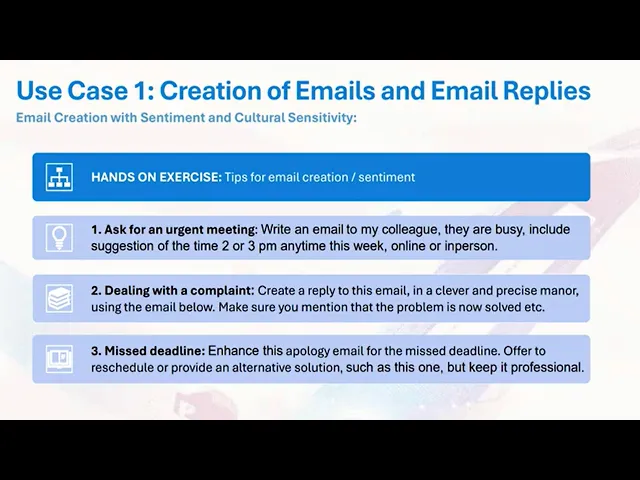
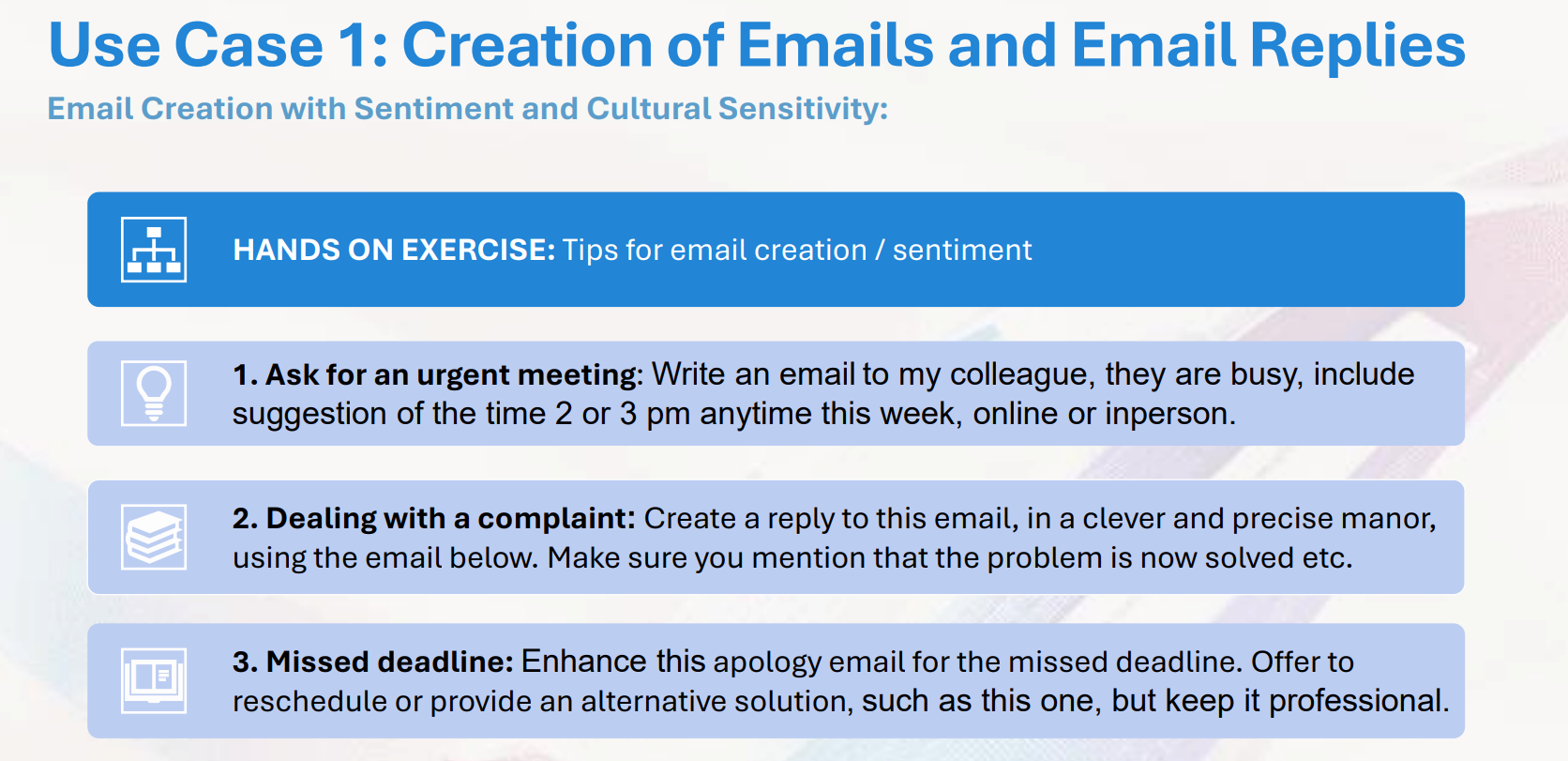
Um passo a passo para iniciantes mostrando como o Copilot no Outlook ajuda a redigir, aprimorar e melhorar e-mails ajustando o tom, a clareza e o sentimento.
O Copilot no Outlook ajuda você a redigir, aprimorar e melhorar e-mails diretamente na janela de composição. Ele ajusta o tom, o sentimento e a estrutura para que suas mensagens permaneçam claras e profissionais, sem perder o toque pessoal quando necessário. Este caso de uso mostra como a redação inline, o controle de tom e os comandos de sentimento funcionam em tempo real.
Aqui estão os três pontos principais:
Leia mais histórias da Academia de IA:
https://www.flowhunt.io/academy/
A ação de Copilot inline permite que você escreva instruções naturais, e o Outlook produz um rascunho completo baseado na sua intenção.
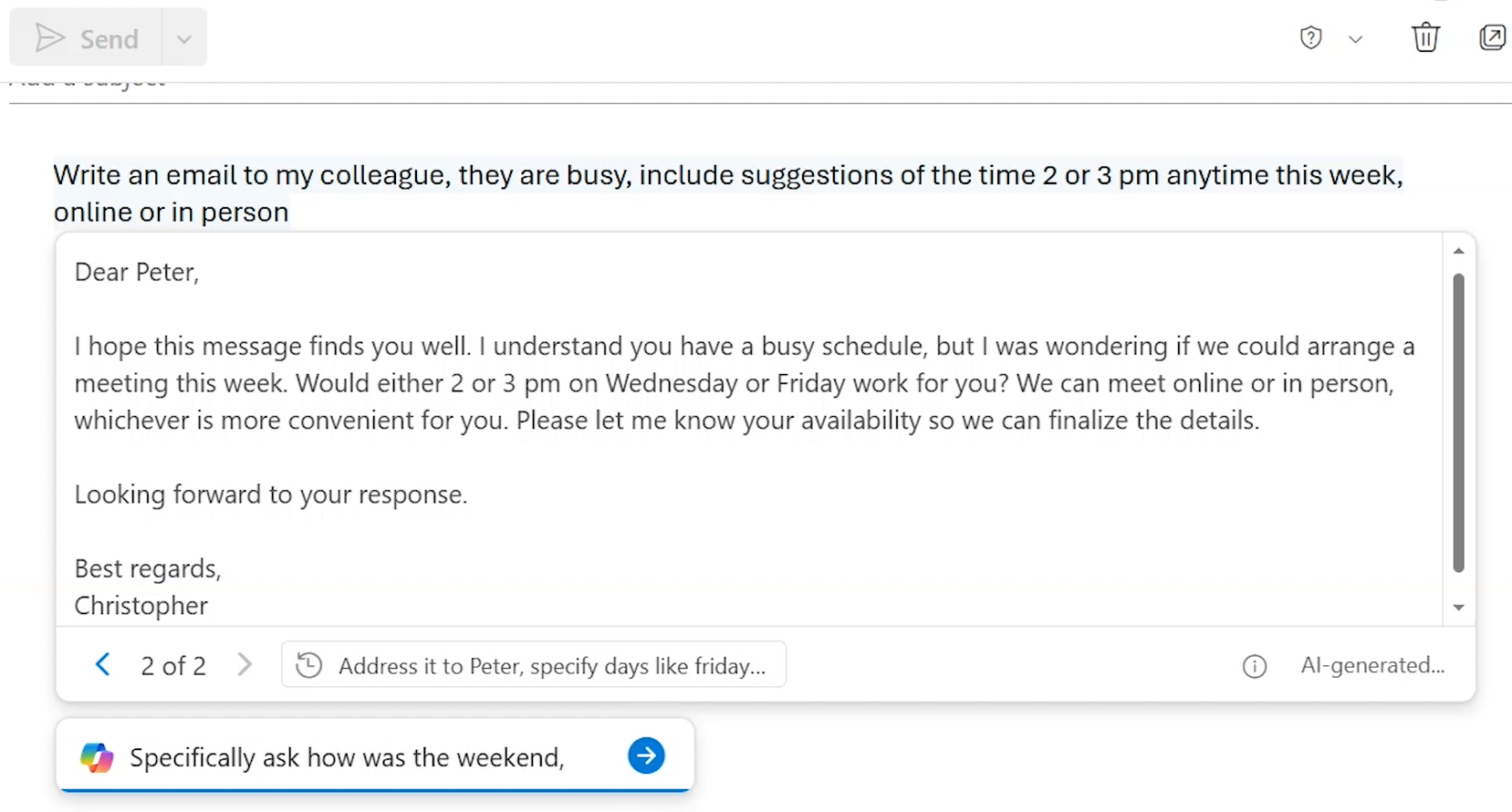
Você pode orientar o Copilot com contexto extra como:
O Copilot reescreve a mensagem instantaneamente para refletir os novos requisitos.
Se você conhece o destinatário pessoalmente, pode adicionar contexto como planos para o fim de semana ou conversas compartilhadas.
Se o destinatário for seu gestor, você pode especificar um tom mais profissional, e o Copilot atualiza a mensagem conforme solicitado.
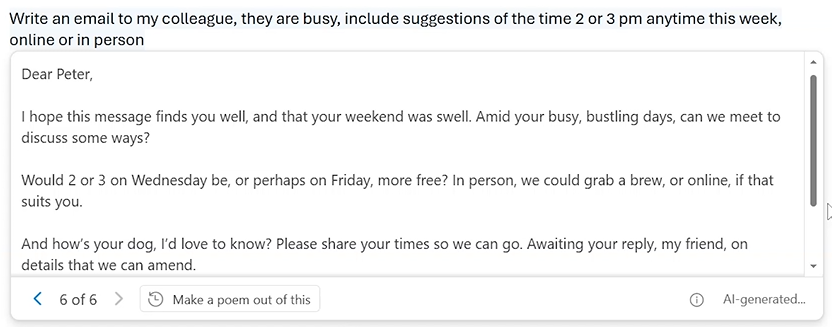
O Copilot também pode mudar completamente o formato.
Por exemplo, ao pedir para transformar o e-mail em um poema, ele modifica toda a mensagem mantendo o significado principal.

Comece seu teste gratuito hoje e veja resultados em dias.
Ao responder uma mensagem, o Copilot usa o e-mail recebido como contexto.
Solicitando ao Copilot para:
você recebe uma resposta profissional completa, pronta para enviar.
Você pode copiar o rascunho para a barra lateral e pedir ao Copilot para criar um checklist para garantir que a resposta aborda todos os pontos principais da mensagem original.
Isso verifica que:
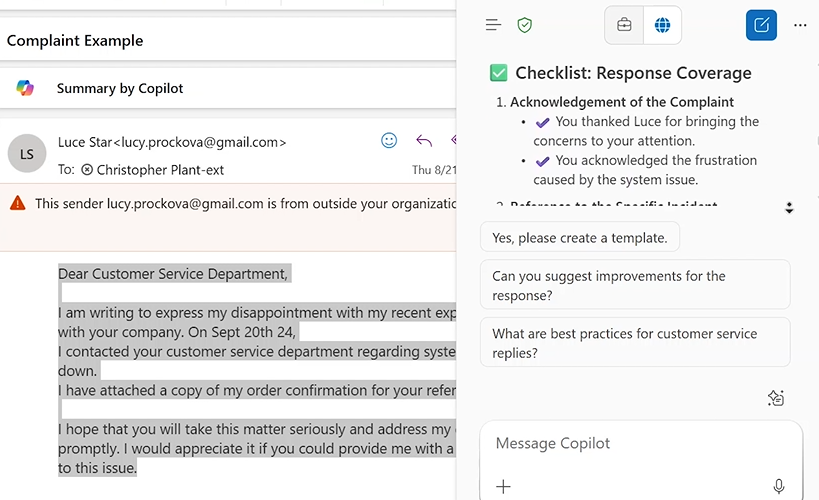
O Copilot também pode aprimorar seu próprio rascunho sem alterar o significado.
Destaque sua mensagem e peça ao Copilot para:
Ele mantém o conteúdo enquanto melhora o tom e a estrutura.
Fornecendo detalhes como:
o Copilot atualiza a mensagem de forma precisa e consistente.
Receba gratuitamente as últimas dicas, tendências e ofertas.
Se você quer dominar o Copilot desde o início e aprender todas as habilidades essenciais para produtividade no mundo real, explore nosso programa de treinamento Microsoft 365 Copilot Essentials:
https://www.flowhunt.io/services/ai-training/microsoft-365-copilot-essentials/
Ajudamos empresas como a sua a desenvolver chatbots inteligentes, servidores MCP, ferramentas de IA ou outros tipos de automação de IA para substituir humanos em tarefas repetitivas em sua organização.
Uma visão clara de como o Copilot apoia a escrita, o tom, a clareza e a comunicação dentro do Outlook.

Um passo a passo amigável para iniciantes sobre como a interface do Copilot no Outlook ajuda você a resumir conversas, redigir respostas e navegar pela sua caix...

Aprenda como usar o botão de resposta integrado do Microsoft Copilot no Outlook para criar respostas rápidas e profissionais—sem precisar copiar ou colar. Este ...
Consentimento de Cookies
Usamos cookies para melhorar sua experiência de navegação e analisar nosso tráfego. See our privacy policy.