


Confluent Cloud
Integre o FlowHunt com o Confluent Cloud para possibilitar o gerenciamento de recursos do Kafka, Flink e Tableflow com IA. Use linguagem natural para automatiza...
5 min de leitura
AI
Confluent Cloud
+5

Integre o Servidor MCP Confluent ao FlowHunt para habilitar o gerenciamento conversacional, com IA, de tópicos Kafka, conectores e jobs SQL em streaming—conectando agentes de IA a plataformas modernas de dados em streaming.
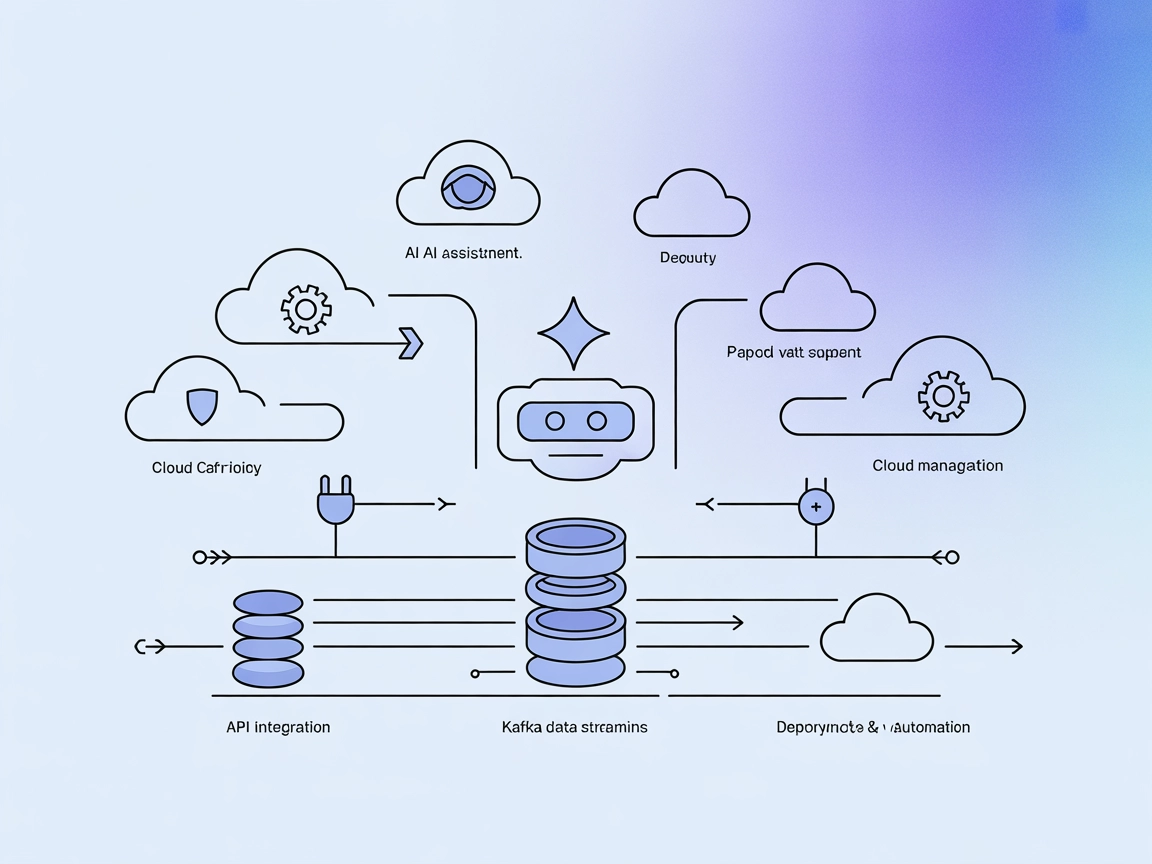
O Servidor MCP Confluent é uma implementação do Model Context Protocol (MCP) que permite que assistentes de IA interajam de forma transparente com as APIs REST do Confluent Cloud. Ao integrar esse servidor, ferramentas de IA como Claude Desktop e Goose CLI podem gerenciar tópicos Kafka, conectores e comandos Flink SQL usando linguagem natural. Isso aprimora os fluxos de desenvolvimento ao viabilizar automação e orquestração orientadas por IA para infraestrutura de dados em streaming. O servidor atua como ponte entre agentes de IA e sistemas de dados complexos, otimizando tarefas como gerenciamento de tópicos, operações de conectores e execução de jobs SQL, facilitando para desenvolvedores o uso das capacidades do Confluent de maneira programática.
Nenhum template de prompt é mencionado no conteúdo do repositório fornecido.

Comece seu teste gratuito hoje e veja resultados em dias.
Nenhum recurso explícito é descrito no conteúdo do repositório ou README fornecido.
Nenhuma lista explícita de ferramentas é fornecida no README ou na documentação principal. O servidor permite o gerenciamento de tópicos Kafka, conectores e comandos Flink SQL, mas definições específicas de ferramentas não estão listadas.
Receba gratuitamente as últimas dicas, tendências e ofertas.
"mcpServers": {
  "confluent-mcp": {
    "command": "npx",
    "args": ["@confluentinc/mcp-confluent@latest"]
  }
}
example.claude_desktop_config.json no repositório).mcpServers."mcpServers": {
"confluent-mcp": {
"command": "npx",
"args": ["@confluentinc/mcp-confluent@latest"]
}
}
"mcpServers": {
  "confluent-mcp": {
    "command": "npx",
    "args": ["@confluentinc/mcp-confluent@latest"]
  }
}
"mcpServers": {
  "confluent-mcp": {
    "command": "npx",
    "args": ["@confluentinc/mcp-confluent@latest"]
  }
}
Protegendo as Chaves de API
Use variáveis de ambiente para informações sensíveis. Veja como especificá-las em sua configuração:
"mcpServers": {
  "confluent-mcp": {
    "command": "npx",
    "args": ["@confluentinc/mcp-confluent@latest"],
    "env": {
      "CONFLUENT_API_KEY": "${CONFLUENT_API_KEY}",
      "CONFLUENT_API_SECRET": "${CONFLUENT_API_SECRET}"
    },
    "inputs": {
      "apiKey": "${CONFLUENT_API_KEY}",
      "apiSecret": "${CONFLUENT_API_SECRET}"
    }
  }
}
Usando MCP no FlowHunt
Para integrar servidores MCP ao seu fluxo de trabalho no FlowHunt, comece adicionando o componente MCP ao seu fluxo e conectando-o ao seu agente de IA:

Clique no componente MCP para abrir o painel de configuração. Na seção de configuração do sistema MCP, insira os detalhes do seu servidor MCP usando este formato JSON:
{
  "confluent-mcp": {
    "transport": "streamable_http",
    "url": "https://seudominioexemplo.com/caminhoparamcp/url"
  }
}
Após configurado, o agente de IA estará apto a usar este MCP como ferramenta, com acesso a todas as suas funções e capacidades. Lembre-se de trocar “confluent-mcp” pelo nome real do seu servidor MCP e substituir a URL pela de seu próprio servidor MCP.
| Seção | Disponibilidade | Detalhes/Notas |
|---|---|---|
| Visão Geral | ✅ | |
| Lista de Prompts | ⛔ | Nenhum encontrado |
| Lista de Recursos | ⛔ | Nenhum encontrado |
| Lista de Ferramentas | ⛔ | Nenhuma definição explícita |
| Proteção de Chaves de API | ✅ | Exemplo fornecido |
| Suporte a Amostragem (menos relevante) | ⛔ | Não mencionado |
Suporte a roots: Não especificado
Suporte a amostragem: Não especificado
Com base na documentação disponível, o Servidor MCP Confluent fornece detalhes básicos de integração e instruções de configuração claras para as principais plataformas compatíveis com MCP, mas carece de profundidade na documentação sobre prompts, recursos e ferramentas. O README destaca os principais casos de uso, mas omite detalhes técnicos sobre recursos e primitivas de ferramentas.
Minha avaliação: 4/10.
O projeto traz informações essenciais de integração e demonstra utilidade, mas falta documentação abrangente de MCP (ferramentas/recursos/prompts), o que limita sua usabilidade imediata para fluxos avançados ou personalizados.
| Possui uma LICENSE | Sim (MIT) |
|---|---|
| Possui ao menos uma ferramenta | Não especificado |
| Número de Forks | 22 |
| Número de Stars | 63 |
Leve automação orientada por IA para seus fluxos de trabalho de dados em streaming. Conecte o Confluent Cloud ao FlowHunt e orquestre Kafka, conectores e jobs Flink SQL usando linguagem natural.
Integre o FlowHunt com o Confluent Cloud para possibilitar o gerenciamento de recursos do Kafka, Flink e Tableflow com IA. Use linguagem natural para automatiza...

O Servidor do Protocolo de Contexto de Modelo (MCP) conecta assistentes de IA a fontes de dados externas, APIs e serviços, permitindo integração simplificada de...

O Servidor JDBC MCP conecta assistentes de IA e bancos de dados SQL usando o protocolo JDBC, permitindo consultas em tempo real, automação de análises e gerenci...
Consentimento de Cookies
Usamos cookies para melhorar sua experiência de navegação e analisar nosso tráfego. See our privacy policy.