O introducere clară în cele trei moduri principale prin care poți folosi Copilot în Microsoft Word.
Beginner
Copilot
Word
Dacă abia începi să folosești Copilot în Microsoft Word, există trei moduri de bază prin care poți lucra cu acesta. Fiecare te ajută într-o etapă diferită a redactării, editării sau explorării documentului tău. Indiferent dacă vrei să redactezi de la zero, să pui întrebări sau să transformi textul existent, Copilot se adaptează stilului tău de lucru.
Iată cele trei puncte principale:
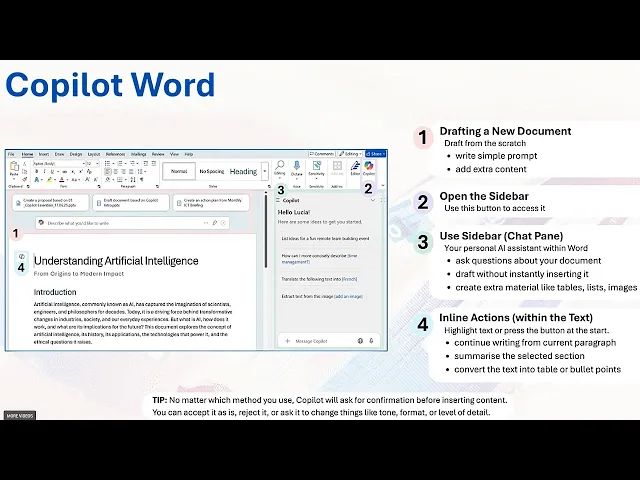
Poți redacta direct în document folosind caseta de redactare Copilot.
Poți folosi bara laterală pentru a pune întrebări sau a genera idei fără să modifici fișierul.
Poți utiliza acțiunile inline pentru editări inteligente direct în text.
Dacă nu vezi niciun buton Copilot în Word, cel mai probabil nu ești autentificat cu contul companiei. Fără o licență organizațională, Copilot nu va apărea deloc în Word. Autentifică-te, repornește Word, iar funcțiile vor deveni disponibile.
1. Redactare direct în document
Când deschizi un document gol, vei vedea caseta Draft with Copilot în partea de sus. Aici poți descrie ce vrei să scrii. De exemplu:
Scrie un anunț de un paragraf pentru o sesiune internă de training viitoare, incluzând data și ora.
Copilot va crea instant un draft în interiorul documentului, iar tu îl poți rafina oferind context suplimentar.
Pregătit să îți dezvolți afacerea?
Începe perioada de probă gratuită astăzi și vezi rezultate în câteva zile.
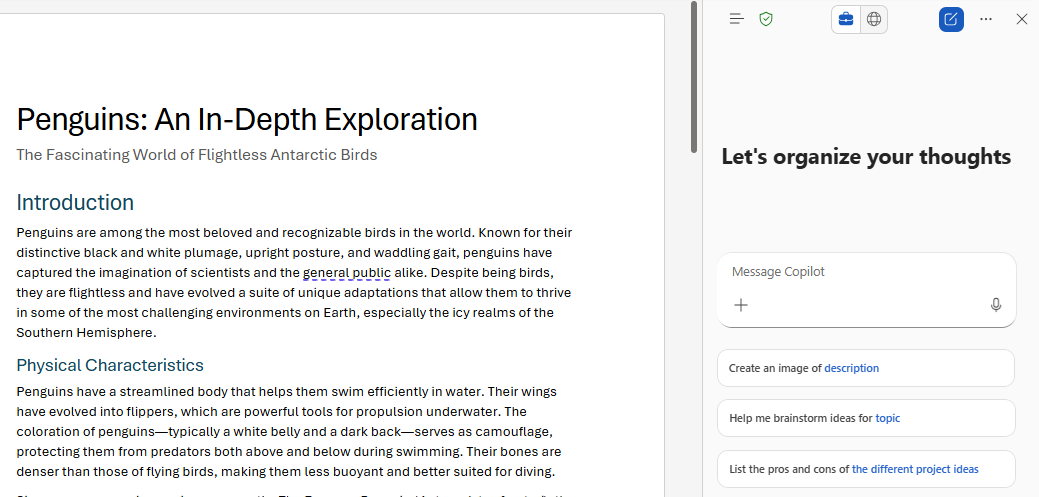
Poți deschide bara laterală Copilot făcând clic pe butonul Copilot din partea de sus a Word. Se deschide o interfață de tip chat unde poți:
Pune întrebări
Cere rezumate
Obține contraargumente
Face brainstorming pentru idei noi
Analiza documentul fără a insera conținut
Este ideal atunci când vrei să înțelegi documentul, nu să îl rescrii.
Dacă totuși vrei ca Copilot să insereze rezultatul în fișier, poți folosi butonul Append din bara laterală.
Bara laterală te ajută și la crearea de materiale suplimentare, precum:
Tabele
Liste
Imagini generate de AI
3. Acțiuni inline
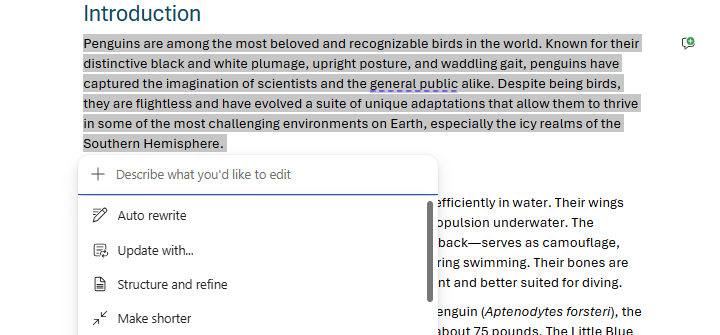
Acțiunile inline apar atunci când:
Selectezi un text
Plasezi cursorul într-un paragraf
O mică pictogramă Copilot va apărea în marginea din stânga sau sub selecția ta. Un clic pe aceasta dezvăluie opțiuni precum:
Continuă redactarea
Rezumat
Conversie
Un exemplu util este preluarea unei liste de notițe de la ședință și convertirea ei într-un tabel structurat. Copilot inserează tabelul complet formatat direct în document.
Ține cont că acțiunile inline sunt pentru editări directe, deci nu le folosi doar pentru a pune întrebări generale decât dacă vrei ca răspunsul Copilot să fie inserat în fișier.
Abonează-te la newsletter-ul nostru
Primește cele mai recente sfaturi, tendințe și oferte gratuit.
Confirmare înainte de inserarea conținutului
Indiferent de metoda folosită, Copilot îți cere întotdeauna confirmarea înainte de a insera ceva în document. Poți:
Accepta
Respinge
Cere schimbarea tonului
Cere schimbarea formatului
Ajusta nivelul de detaliu
Ai control deplin asupra a ceea ce apare în fișierul tău.
Rezumat
Copilot în Word îți oferă trei modalități flexibile de lucru:
Redactează de la zero cu caseta Copilot
Explorează și analizează folosind bara laterală
Editează direct cu acțiuni inline
Aceste instrumente te ajută să scrii mai repede, să gândești mai clar și să gestionezi documentele mai eficient.
Ajutăm companii ca a ta să dezvolte chatboți inteligenți, servere MCP, instrumente AI sau alte tipuri de automatizare AI pentru a înlocui oamenii în sarcinile repetitive din organizația ta.
Cum să îți îmbunătățești și structurezi documentele cu Copilot
Află cum să folosești Microsoft Copilot în Word pentru a rescrie, rezuma sau îmbunătăți instant documente interne ale companiei precum politici, manuale sau not...
Cum să îmbunătățești documentele cu Microsoft Copilot în Word
Află cum să folosești Microsoft Copilot în Word pentru a rescrie, rezuma sau îmbunătăți instant documente interne ale companiei precum politici, manuale sau mem...
Învață cum să folosești Microsoft Copilot pentru a rescrie și a finisa documente existente. Acest ghid îi conduce pe începători prin folosirea Copilot pentru a ...
3 min citire
Use Case
Beginner
+1
Consimțământ Cookie Folosim cookie-uri pentru a vă îmbunătăți experiența de navigare și a analiza traficul nostru. See our privacy policy.