En tydlig introduktion till de tre huvudsakliga sätten du kan använda Copilot i Microsoft Word.
Beginner
Copilot
Word
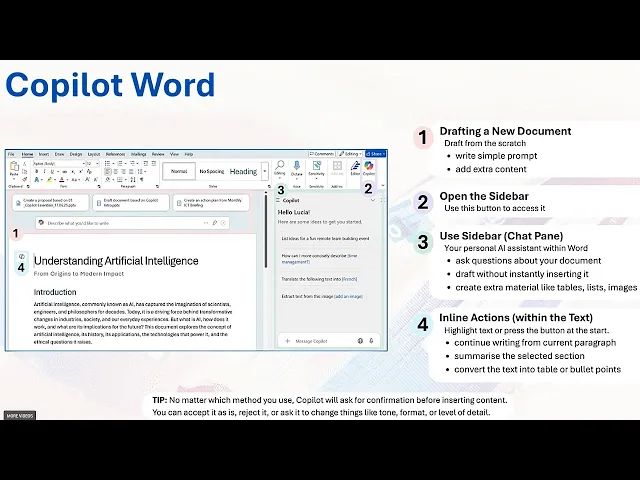
Om du börjar använda Copilot i Microsoft Word finns det tre huvudsakliga sätt att arbeta med det. Varje sätt hjälper dig med olika delar av att skriva, redigera eller utforska ditt dokument. Oavsett om du vill börja från början, ställa frågor eller omvandla befintlig text, anpassar sig Copilot efter hur du arbetar.
Här är de tre viktigaste punkterna:
Du kan skriva utkast direkt i dokumentet med Copilot-utkast-rutan.
Du kan använda sidopanelen för att ställa frågor eller generera idéer utan att röra din fil.
Du kan använda inline-åtgärder för smarta redigeringar direkt i texten.
Om du inte ser några Copilot-knappar i Word är du troligtvis inte inloggad på ditt företagskonto. Utan en organisationslicens kommer Copilot inte att visas i Word alls. Logga in, starta om Word, så blir funktionerna tillgängliga.
1. Skriva utkast direkt i dokumentet
När du öppnar ett nytt tomt dokument ser du rutan Skriv utkast med Copilot högst upp. Här kan du beskriva vad du vill skriva. Till exempel:
Skriv ett stycke meddelande om en kommande intern utbildning, inklusive datum och tid.
Copilot skapar omedelbart ett utkast inuti ditt dokument, och du kan förbättra det genom att ge mer kontext.
Redo att växa ditt företag?
Starta din kostnadsfria provperiod idag och se resultat inom några dagar.
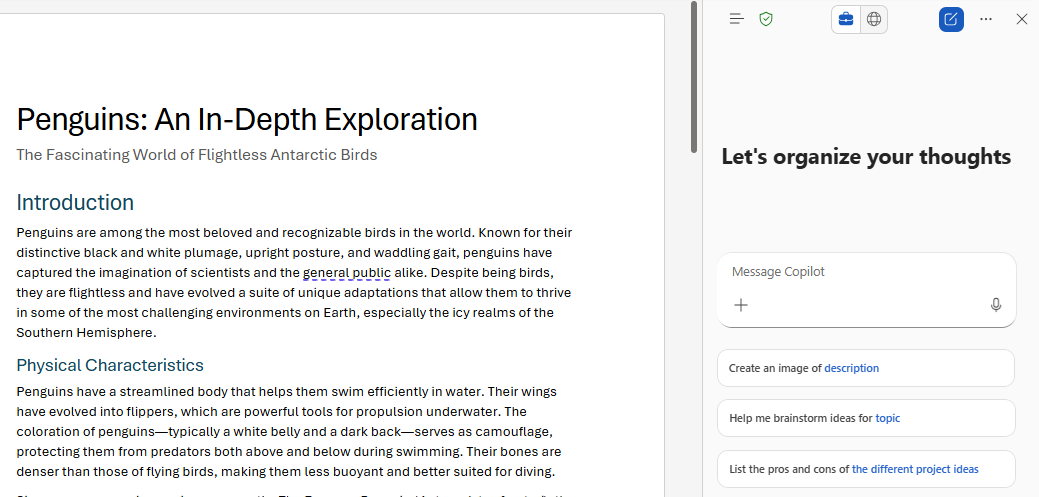
Du kan öppna Copilot-sidopanelen genom att klicka på Copilot-knappen högst upp i Word. Detta öppnar ett chattliknande gränssnitt där du kan:
Ställa frågor
Begära sammanfattningar
Få motargument
Idégenerera
Analysera dokumentet utan att infoga innehåll
Detta är perfekt när du vill förstå dokumentet, inte skriva om det.
Om du vill att Copilot ska lägga in resultatet i din fil kan du använda knappen Lägg till i sidopanelen.
Sidopanelen kan också hjälpa dig att skapa kompletterande material såsom:
Tabeller
Listor
AI-genererade bilder
3. Inline-åtgärder
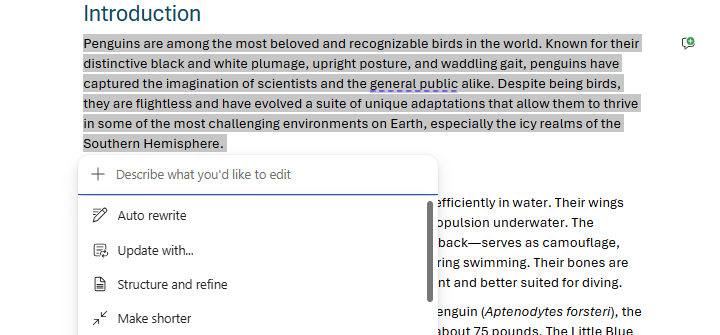
Inline-åtgärder visas när:
Du markerar text
Du placerar markören i ett stycke
En liten Copilot-ikon syns i vänster marginal eller under ditt val. Om du klickar på den visas alternativ som:
Fortsätt skriva
Sammanfatta
Konvertera
Ett kraftfullt exempel är att ta en lista med mötesanteckningar och omvandla den till en strukturerad tabell. Copilot infogar hela den formaterade tabellen direkt i ditt dokument.
Tänk på att inline-åtgärder är för direkta redigeringar, så använd dem inte bara för att ställa allmänna frågor om du inte vill att Copilot ska infoga svaret i filen.
Gå med i vårt nyhetsbrev
Få de senaste tipsen, trenderna och erbjudandena gratis.
Bekräftelse innan innehåll infogas
Oavsett vilken metod du använder ber Copilot alltid om bekräftelse innan något infogas i ditt dokument. Du kan:
Acceptera
Avvisa
Be om ändrad ton
Be om ändrat format
Justera detaljnivån
Du har alltid full kontroll över vad som hamnar i din fil.
Sammanfattning
Copilot i Word ger dig tre flexibla sätt att arbeta:
Skriv från början med Copilot-rutan
Utforska och analysera med sidopanelen
Redigera direkt med inline-åtgärder
Dessa verktyg hjälper dig att skriva snabbare, tänka klarare och hantera dokument mer effektivt.
Vi hjälper företag som ditt att utveckla smarta chatbotar, MCP-servrar, AI-verktyg eller andra typer av AI-automatisering för att ersätta människor i repetitiva uppgifter i din organisation.
Hur du förbättrar och strukturerar dina dokument med Copilot
Lär dig hur du använder Microsoft Copilot i Word för att omedelbart skriva om, sammanfatta eller förbättra interna företagsdokument som policyer, handböcker ell...
Hur du förbättrar dokument med Microsoft Copilot i Word
Lär dig hur du använder Microsoft Copilot i Word för att omedelbart skriva om, sammanfatta eller förbättra interna företagsdokument som policys, handböcker elle...