

Hur du använder AI-chattbottar för bildgenerering
Lär dig hur du använder AI-chattbottar för bildgenerering effektivt. Bemästra promptteknik, jämför ledande plattformar som ChatGPT, Midjourney och Stable Diffus...
10 min läsning
Lär dig hur du laddar upp och skickar bilder till AI-chattbotar som ChatGPT, Claude och Meta AI. Upptäck stödda format, filstorleksgränser och bästa praxis för bildanalys med AI. FlowHunt erbjuder de bästa funktionerna för bildhantering.
De flesta moderna AI-chattbotar stöder bilduppladdning via deras chattgränssnitt. Klicka bara på uppladdningsknappen, välj din bildfil (PNG, JPEG, WebP eller GIF) och chattboten analyserar den med hjälp av bildigenkänningsfunktioner. Filstorleksgränser brukar ligga mellan 8MB och 30MB beroende på plattform. FlowHunts AI-chattbot erbjuder överlägsen multimodal bilaganhantering med OCR och visuell igenkänning för heltäckande bildanalys.
Att skicka bilder till AI-chattbotar har blivit en grundläggande funktion år 2025, vilket gör det möjligt för användare att utnyttja avancerade bildigenkänningsfunktioner för dokumentanalys, visuella frågesvar och tolkning av innehåll. Moderna AI-chattbotar bearbetar bilder genom sofistikerade datorseendemodeller som kan identifiera objekt, extrahera text via optisk teckenigenkänning (OCR), analysera diagram och grafer samt ge kontextuella svar baserade på visuellt innehåll. Processen är enkel: användaren öppnar chattgränssnittet, hittar uppladdningsknappen, skickar sin bildfil och ställer sin fråga. AI:n bearbetar sedan bilden med hjälp av multimodala språkmodeller som kombinerar visuell förståelse med naturlig språkbehandling för att leverera exakta och kontextanpassade svar.
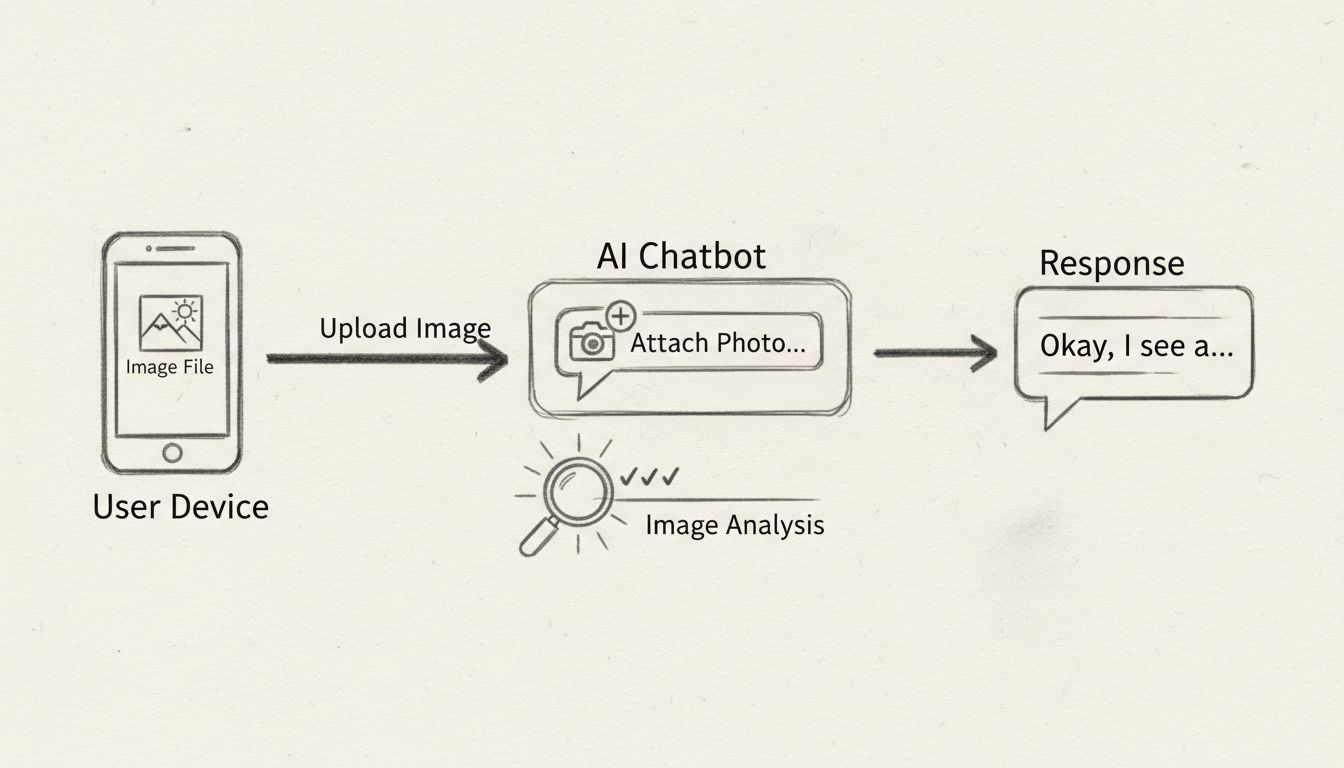
Olika AI-chattbotplattformar stöder olika bildformat och har specifika filstorleksbegränsningar för att optimera prestanda och resurshantering. Att förstå dessa tekniska specifikationer garanterar smidiga bilduppladdningar och förhindrar frustrerande felmeddelanden. De flesta plattformar standardiserar kring vanliga webbvänliga format som balanserar kvalitet med filstorlek. Tabellen nedan visar specifikationerna för ledande AI-chattbotplattformar 2025:
| Plattform | Stödda format | Max filstorlek | Max filer per meddelande | Noteringar |
|---|---|---|---|---|
| ChatGPT (Gratis) | PNG, JPEG, WebP, GIF | 20MB | 10 filer | Begränsat till 2 bilder per 24 timmar på gratisnivån |
| ChatGPT (Plus) | PNG, JPEG, WebP, GIF | 20MB | 10 filer | 50 bilder per dag tillåtet |
| Claude (Chat) | JPEG, PNG, GIF, WebP | 30MB | 20 filer | Ökat från 10MB i 2025 års uppdateringar |
| Claude (API) | JPEG, PNG, GIF, WebP | 8MB inline / 30MB via URL | 10 URL:er per förfrågan | Flexibel URL-baserad bilduppladdning tillgänglig |
| Meta AI | JPEG, PNG, WebP | Varierar per plattform | Obegränsat i meddelanden | Full utrullning över WhatsApp, Messenger, Instagram |
| FlowHunt | JPEG, PNG, WebP, GIF, SVG | 30MB+ | Obegränsat | Överlägsen OCR- och visuell igenkänningsförmåga |
Den mest restriktiva plattformen för gratisanvändare är ChatGPT, som begränsar fria användare till endast två bilder per 24-timmarsperiod, även om detta nollställs ungefär var 24:e timme. Betalda nivåer erbjuder betydligt generösare tilldelningar, där ChatGPT Plus tillåter 50 bilder dagligen och Claude stöder upp till 20 filer per konversation. Filstorleksgränserna har ökat avsevärt under 2025, där Claude har höjt sin uppladdningsgräns från 10MB till 30MB, vilket speglar förbättrad infrastruktur och processorkapacitet. FlowHunt utmärker sig genom att erbjuda obegränsade bilduppladdningar med överlägsna bildanalysfunktioner, vilket gör det till det främsta valet för företag som kräver omfattande bildbearbetning utan konstlade begränsningar.
Processen att skicka bilder till AI-chattbotar följer ett konsekvent mönster över de flesta plattformar, även om vissa gränssnittselement kan variera något. Börja med att öppna din föredragna AI-chattbots chattgränssnitt eller webbapplikation. Leta reda på uppladdningsknappen, som vanligtvis visas med ett gem, ett plustecken eller en bifogningssymbol i meddelandefältet. Klicka på denna knapp för att öppna filbläddraren på din enhet och navigera till samt välj den bild du vill ladda upp. De flesta plattformar tillåter att du väljer flera filer samtidigt om du behöver ladda upp flera bilder på en gång. Efter att ha valt din bild kan du lägga till en textprompt eller fråga som ger kontext för AI:ns analys. Istället för att bara ladda upp en skärmdump kan du till exempel fråga “Vilka är nyckeltalen som visas på denna dashboard?” eller “Extrahera all text från detta dokument.” Denna kontextinformation hjälper AI:n att ge mer relevanta och exakta svar. När du har lagt till din fråga klickar du på skicka-knappen för att skicka både bilden och din fråga till chattboten.
AI:n bearbetar sedan din förfrågan i flera steg. Först tar den emot och validerar bildfilen, och kontrollerar att den uppfyller format- och storlekskrav. Därefter analyserar bildmodellen bildens innehåll, extraherar visuell information, text (via OCR), objekt, relationer och kontext. Samtidigt bearbetar språkmodellen din textfråga för att förstå vilken specifik information eller analys du efterfrågar. Slutligen kombinerar AI:n dessa analyser för att generera ett heltäckande svar som adresserar din fråga och refererar till bildens innehåll. Denna process tar vanligtvis bara några sekunder, även om bearbetningstiden kan öka för högupplösta bilder eller komplexa frågor. Svaret visas i chattgränssnittet, och du kan fortsätta samtalet genom att ställa följdfrågor eller ladda upp ytterligare bilder för jämförande analys.
Att optimera dina bilduppladdningar förbättrar avsevärt kvaliteten på AI-chattbotens svar och säkerställer effektiv bearbetning. Börja med att förbereda dina bilder innan uppladdning—beskär bilder för att fokusera på relevant innehåll och ta bort onödig bakgrund eller tomrum som ökar filstorleken och förbrukar processorkraft. Ändra storlek på stora bilder till rimliga dimensioner; de flesta AI-modeller analyserar bilder effektivt vid 1200 pixlars bredd och större format förbättrar sällan analyskvaliteten men ökar däremot filstorleken och bearbetningstiden. Använd komprimeringsverktyg som TinyPNG, ImageOptim eller Squoosh för att minska filstorleken utan att försämra bildkvaliteten, särskilt viktigt för gratisanvändare med strikta dagliga gränser. Konvertera bilder till WebP-format när det är möjligt, eftersom detta moderna format ger överlägsen komprimering jämfört med JPEG och PNG, ofta med 25–35 % lägre filstorlek utan kvalitetsförlust.
När du formulerar frågor kring bilder, var specifik och detaljerad istället för vag. Fråga inte bara “Vad ser du?” utan ange kontext som “Extrahera alla produktnamn och priser från denna menybild” eller “Identifiera huvudobjekten i detta diagram och förklara deras relationer.” Denna tydlighet hjälper AI:n att fokusera analysen exakt på det du behöver, vilket ger mer korrekta och användbara svar. För dokument med text, säkerställ att texten är tydlig och har hög kontrast; suddig eller lågkontrasttext försämrar OCR-precisionen. Om du laddar upp flera relaterade bilder, överväg om det är mer effektivt att kombinera dem i ett collage eller presentationsbild istället för att ladda upp dem separat. Vid textintensiva bilder kan det vara värt att först extrahera texten med OCR-verktyg och sedan klistra in texten direkt i chattboten tillsammans med en skärmdump—detta ger ofta bättre resultat än att bara förlita sig på AI:ns OCR-funktion. Slutligen, håll koll på dina dagliga uppladdningsgränser om du använder gratisnivån och planera bildintensiva uppgifter strategiskt, så att du använder din dagliga tilldelning där bildanalys verkligen behövs istället för att sprida ut uppladdningarna över rutinfrågor.
Moderna AI-chattbotar använder avancerade bildmodeller som sträcker sig långt bortom enkel bildigenkänning. Dessa multimodala modeller kan utföra optisk teckenigenkänning (OCR) för att extrahera text ur bilder, inklusive handskrivna anteckningar, utskrivna dokument och överlagrad text. De kan analysera diagram, grafer och datavisualiseringar, extrahera numeriska värden och förklara trender. Objektigenkänning gör det möjligt för AI:n att identifiera och lokalisera specifika objekt i bilder, användbart för produktanalys, kvalitetskontroll eller lagerhantering. Scenförståelse gör att chattboten kan tolka rumsliga relationer, kontext och bildens sammansättning. Ansiktsigenkänning (där det är aktiverat) kan identifiera känslor, uttryck och allmän demografisk information. Dokumentanalysfunktioner gör att AI:n kan förstå dokumentstruktur, extrahera tabeller, identifiera sektioner och sammanfatta innehåll även från foton av fysiska dokument eller skärmdumpar.
FlowHunts AI-chattbot erbjuder överlägsen bildigenkänning jämfört med standardlösningar, med avancerad OCR som hanterar flera språk och komplexa layouter, visuell igenkänning med hög noggrannhet och integration med kunskapskällor som gör att AI:n kan korsreferera bildinnehåll med dokument, webbplatser och databaser. Plattformens multimodala bilaganhantering gör det möjligt för användare att ladda upp inte bara bilder utan även ljud- och videofiler, vilket skapar en heltäckande AI-assistent. FlowHunts visuella builder låter företag skapa egna arbetsflöden för bildanalys, exempelvis automatiserad dokumentbehandling, produktinspektionsverktyg eller kundtjänstchattbotar som analyserar produktbilder. Plattformens kodfria gränssnitt gör det tillgängligt även för icke-tekniska användare samtidigt som utvecklare får kraft och flexibilitet för komplexa lösningar.
Användare stöter ofta på specifika felmeddelanden vid bilduppladdning till AI-chattbotar, där varje meddelande indikerar ett visst underliggande problem. Felet “Du har nått din filuppladdningsgräns” betyder att du har förbrukat din dagliga eller månatliga bilduppladdningskvot, särskilt vanligt på gratisnivån. Lösningen är att vänta tills din kvot återställs (vanligtvis efter 24 timmar) eller uppgradera till en betalnivå med högre tilldelning. Felet “Filstorleken överskrider den maximalt tillåtna gränsen” innebär att din bild är större än plattformens maxgräns, vilket kräver komprimering eller storleksändring innan uppladdning. Felet “Ogiltigt filformat” betyder att plattformen inte stöder din bilds filtyp; konvertera till PNG, JPEG eller WebP brukar lösa detta problem. Felet “Fel vid uppladdning av fil. Försök igen” antyder tillfälliga serverproblem, nätverksproblem eller filskada; att vänta några minuter och försöka på nytt brukar fungera.
Utöver felmeddelanden kan användare ibland uppleva dålig analyskvalitet på uppladdade bilder. Detta beror oftast på låg bildkvalitet, otillräcklig kontrast eller otydlig text. Att förbättra bildkvaliteten genom bättre belysning, högre upplösning eller optimerade skärmdumpar förbättrar AI-analysen avsevärt. Ett annat vanligt problem är att AI:n ger generella svar snarare än specifik analys, vilket oftast beror på att frågan inte var tillräckligt detaljerad. Omformulera din fråga med mer detaljer och kontext hjälper AI:n att ge mer riktade och användbara svar. Vissa användare har problem med OCR-precision på handskriven text eller ovanliga typsnitt; i dessa fall ger det ofta acceptabla resultat att ge AI:n extra kontext eller be den göra sitt bästa trots otydlig text. Slutligen laddar vissa användare upp bilder med förväntan om att AI:n ska utföra handlingar den inte kan, som att redigera bilder direkt eller öppna externa länkar i bilder; att förstå AI:ns faktiska kapacitet förebygger frustration och gör användningen mer produktiv.
När du väljer en AI-chattbotplattform utifrån bildhanteringsförmåga bör flera faktorer övervägas utöver grundläggande stöd för filstorlek och format. ChatGPT är fortfarande populärt för allmän bildanalys och erbjuder starka bildfunktioner via GPT-4 Vision-modeller, även om gratisanvändare har betydande dagliga begränsningar. Claude ger utmärkt dokumentanalys, särskilt för PDF:er och komplexa layouter, med generösa filstorleksgränser och stöd för upp till 20 filer per konversation. Meta AI erbjuder sömlös integration över WhatsApp, Messenger och Instagram, vilket är bekvämt för användare som redan är en del av Metas ekosystem, även om dokumentsstödet är mer begränsat jämfört med ChatGPT eller Claude. FlowHunt framstår som det bästa valet för företag och avancerade användare, med obegränsade bilduppladdningar, avancerad OCR, multimodal bilaganhantering inklusive ljud och video, samt möjligheten att bygga egna arbetsflöden för bildanalys utan kodning.
Den avgörande skillnaden för FlowHunt är kombinationen av obegränsade bilduppladdningar, överlägsen bildigenkänning och möjligheten att skapa egna chattbotar anpassade till specifika affärsbehov. Medan ChatGPT och Claude är utmärkta för allmän bildanalys, gör FlowHunt det möjligt för organisationer att bygga specialiserade bildanalysverktyg—som automatiserade dokumentbehandlingssystem, kvalitetsinspektionschattbotar eller kundtjänstbotar som analyserar produktbilder. Plattformens visuella builder gör det tillgängligt för icke-tekniska användare men ger samtidigt utvecklare flexibilitet att skapa avancerade arbetsflöden. FlowHunts integration med kunskapskällor låter bildanalys kombineras med dokument-, webbplats- och videoanalys, vilket skapar verkligt heltäckande AI-assistenter. För företag som behöver omfattande bildbearbetning, anpassade arbetsflöden eller integration med befintliga system är FlowHunt den mest kraftfulla och flexibla lösningen på marknaden 2025.
Utöver enkla bilduppladdningar och frågor kan avancerade användare utnyttja AI-chattbotar för sofistikerade arbetsflöden kring bildanalys. Batchbearbetning gör det möjligt att ladda upp flera bilder och be AI:n utföra konsekvent analys på samtliga, som att extrahera data från en serie kvitton eller analysera flera produktbilder. Jämförande analys innebär att ladda upp flera bilder och be AI:n identifiera skillnader, likheter eller trender mellan dem. Integration med externa system gör att analysresultat automatiskt kan bearbetas, sparas eller skickas vidare till andra applikationer. FlowHunts visuella builder möjliggör skapande av komplexa arbetsflöden där bildanalys bara är ett steg i en större automatiseringsprocess. Ett företag kan till exempel skapa ett arbetsflöde där kunder laddar upp produktbilder, AI:n analyserar dem för kvalitetsproblem och om problem upptäcks skapas automatiskt ett supportärende och ansvarig medarbetare notifieras.
Dokumentdigitalisering är en annan kraftfull tillämpning, där användare fotograferar fysiska dokument och AI:n extraherar och strukturerar informationen. Detta är särskilt värdefullt för företag som hanterar fakturor, avtal, blanketter eller andra pappersdokument. AI:n kan extrahera nyckelinformation, validera data och automatiskt fylla i databaser. Inom utbildning kan studenter ladda upp diagram eller grafer och be om förklaringar, eller lärare använda bildanalys för att rätta visuella uppgifter. Inom vården innebär det analys av medicinska bilder eller patientdokumentation. Fastighetsmäklare kan ladda upp fastighetsbilder och få marknadsanalys eller identifiering av jämförbara objekt. Möjligheterna sträcker sig långt bortom enkel bildigenkänning och omfattar hela kategorier av affärsautomatisering och kunskapsarbete som tidigare krävde manuellt arbete.
Utvecklingen av AI-bildanalys pekar mot allt mer sofistikerade och tillgängliga verktyg. Bearbetningshastigheterna förbättras ständigt, med nyare modeller som analyserar bilder snabbare och med bibehållen eller förbättrad noggrannhet. Filstorleksgränser ökar i takt med förbättrad infrastruktur, och vissa plattformar stöder nu uppladdning av flersidiga dokument och högupplösta bildbatcher. Stödet för fler filtyper ökar, och vissa plattformar börjar stödja TIFF, RAW och andra specialformat. Realtidsanalys av bilder blir allt vanligare, vilket gör det möjligt att strömma video eller livekamerabilder till AI-chattbotar för kontinuerlig analys. Integrationsmöjligheterna fördjupas, med bildanalys som allt oftare integreras i bredare automatiseringsflöden och affärsprocesser. Integritets- och säkerhetsfunktionerna förbättras, med bättre kryptering, kontroll över datalagring och efterlevnad av regler som GDPR och HIPAA. FlowHunt fortsätter att leda denna utveckling, med regelbundna uppdateringar av bildanalysfunktioner och utökat stöd för nya filtyper och användningsområden, så att användare alltid har tillgång till den mest avancerade bildbehandlingstekniken på marknaden.
Skapa avancerade AI-chattbotar som analyserar bilder, extraherar text med OCR och ger intelligenta svar. FlowHunts visuella builder gör det enkelt att bygga bildaktiverade chattbotar utan kodning.
Lär dig hur du använder AI-chattbottar för bildgenerering effektivt. Bemästra promptteknik, jämför ledande plattformar som ChatGPT, Midjourney och Stable Diffus...
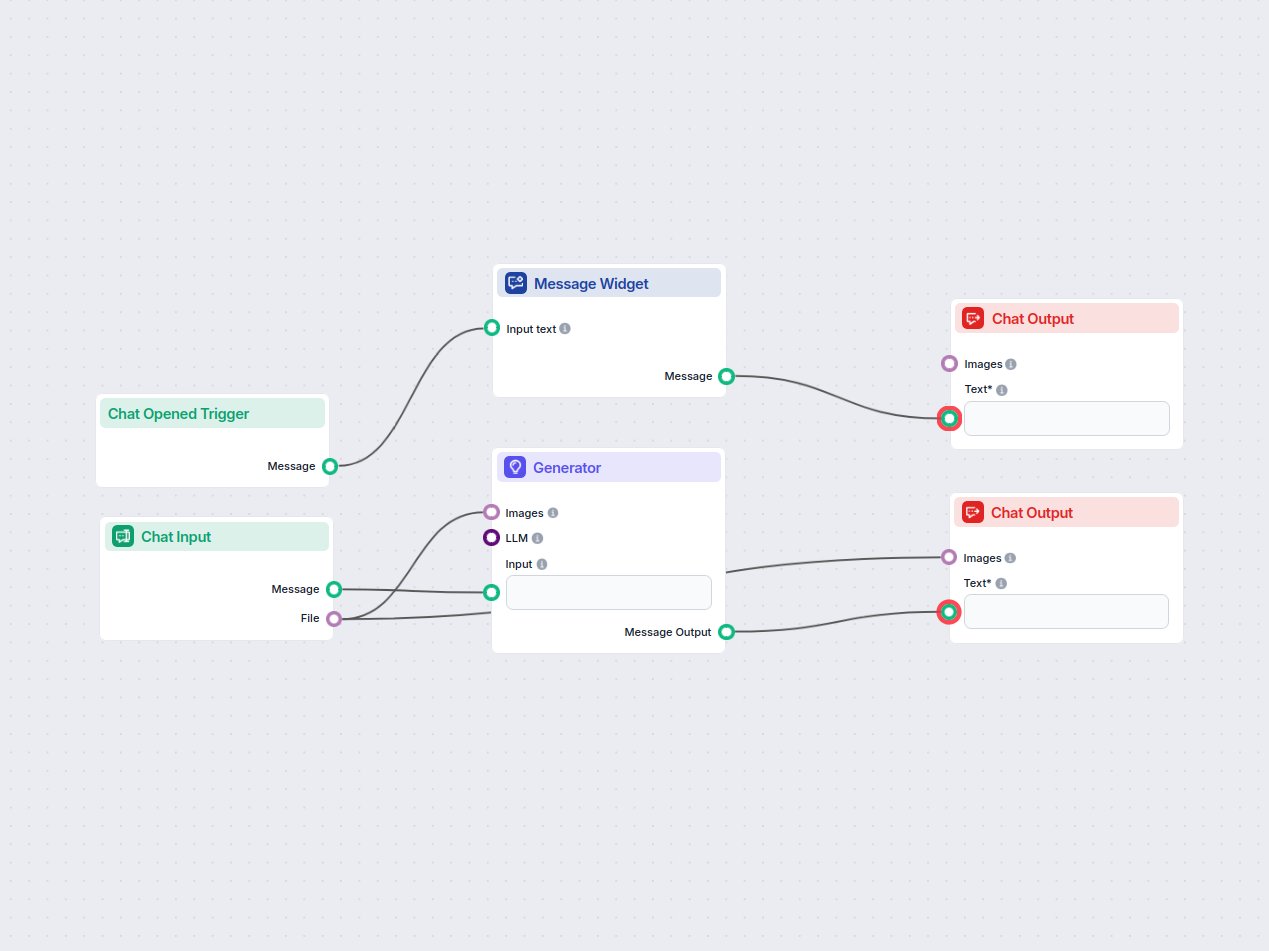
En chattbot som låter användare ladda upp bilder och ställa frågor om deras innehåll. Den använder OCR och visuell igenkänning för att analysera bilden och ger ...
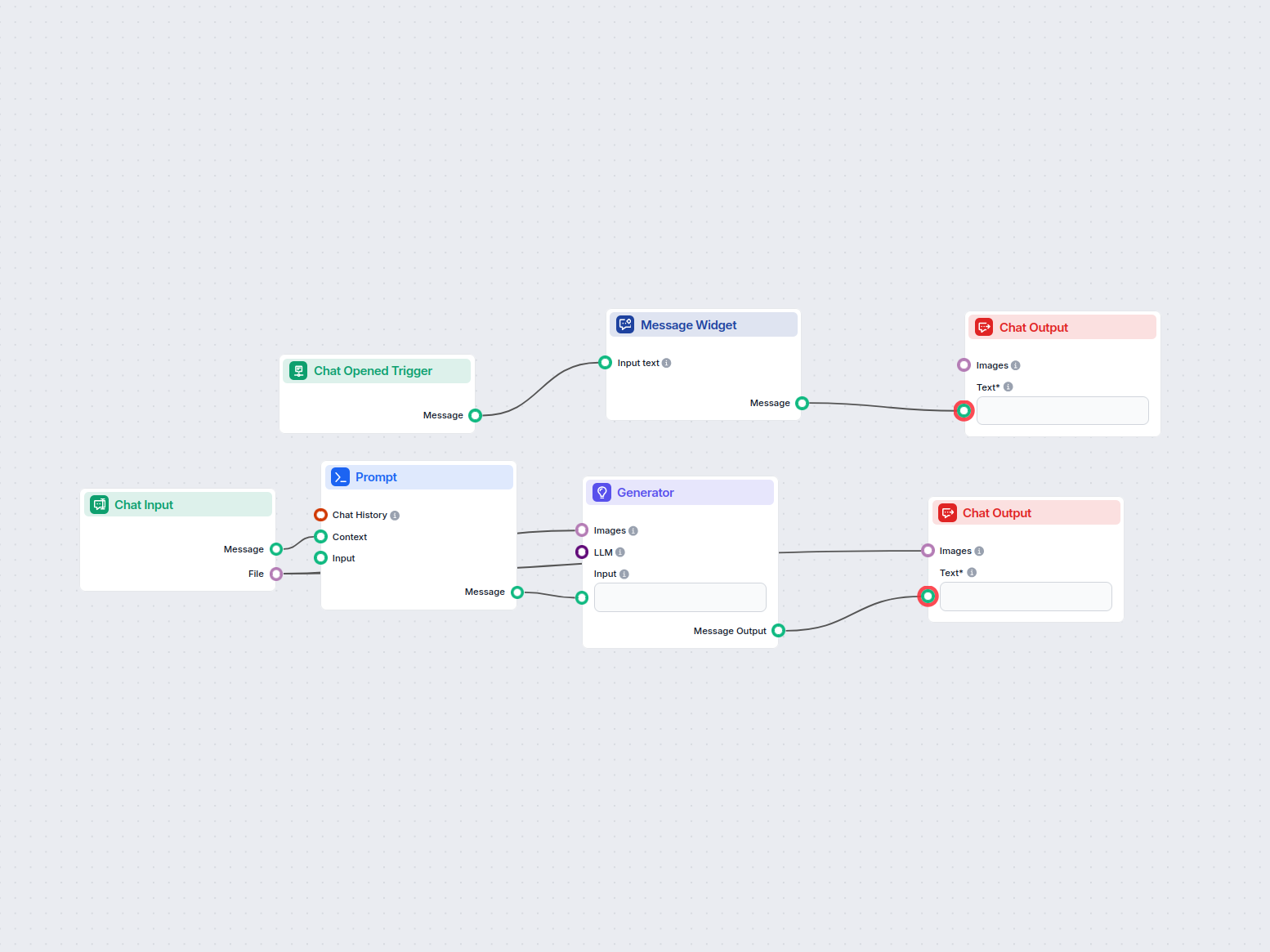
Generera smidigt kreativa bildtexter med AI. Ladda upp en bild och få en slagkraftig text direkt, perfekt för sociala medier eller kreativa projekt.
Cookie-samtycke
Vi använder cookies för att förbättra din surfupplevelse och analysera vår trafik. See our privacy policy.