

Outlook'ta Copilot'un Temel Yetenekleri
Copilot'un Outlook'ta yazma, ton, netlik ve iletişim desteğinin açık bir özeti.
4 dakika okuma
Beginner
Copilot
+1

Copilot arayüzünün Outlook’ta nasıl konu özetleri sunduğunu, yanıt taslakları hazırlamanıza yardımcı olduğunu ve gelen kutunuzda verimli gezinmenizi sağladığını yeni başlayanlara yönelik bir anlatımla keşfedin.
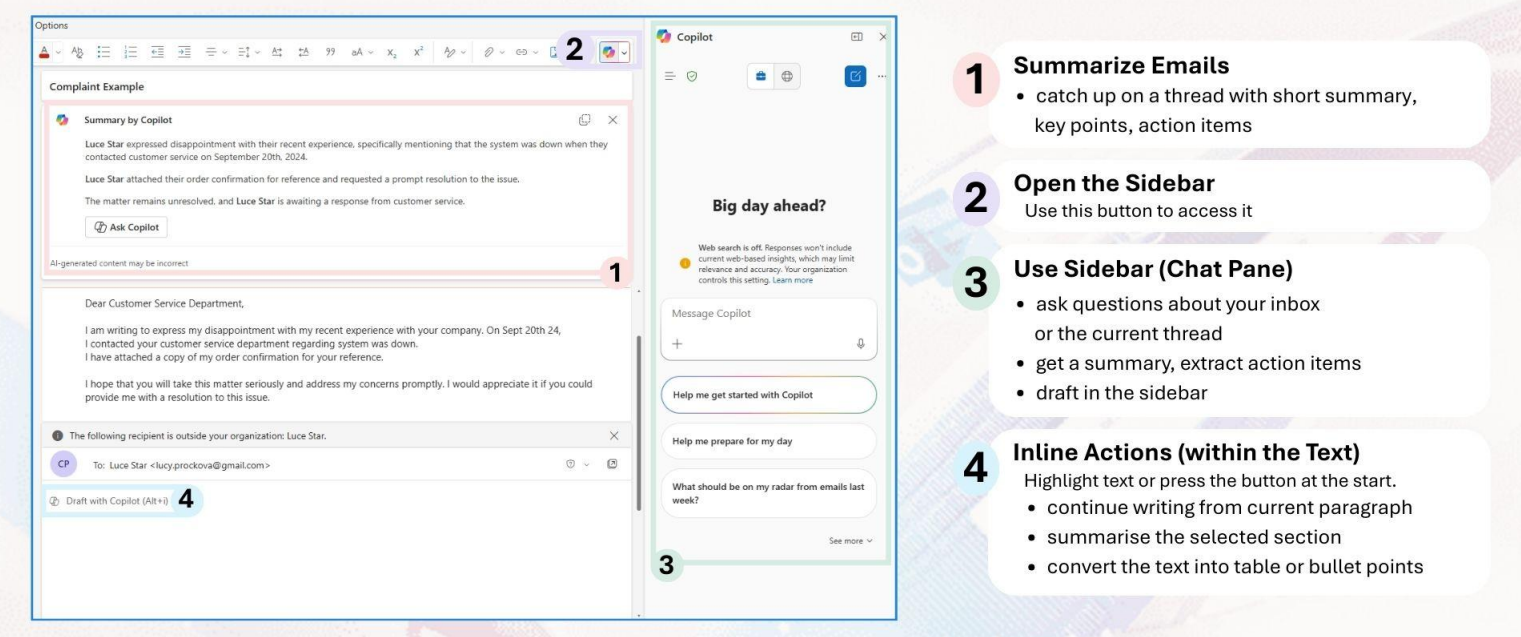
Uzun e-posta zincirlerini yönetirken, Outlook’taki Copilot arayüzü işinizi net ve düzenli tutmak için en etkili araçlardan biri haline gelir. Size hızlı özetler sunar, yanıtlar taslağınızı hazırlar ve gelen kutusu içgörüleri ile odaklanmanızı sağlar; böylece kaydırmak yerine işinize odaklanabilirsiniz.
İşte üç temel nokta:
Daha fazla AI Akademi hikayesi okuyun:
https://www.flowhunt.io/academy/
Uzun bir zinciri açtığınızda ilk olarak, en üstte bir Copilot özeti görürsünüz. Burada anahtar noktalar, kararlar ve aksiyon maddeleri sunulur; böylece her mesajı okumadan tüm tartışmayı kavrayabilirsiniz.
Daha fazla ayrıntı isterseniz, özetten Copilot’a Sor düğmesine basabilirsiniz. Şunları yapabilirsiniz:
Bu sayede konuşma, gelen kutunuzun dışında değil arayüzün içinde devam eder.
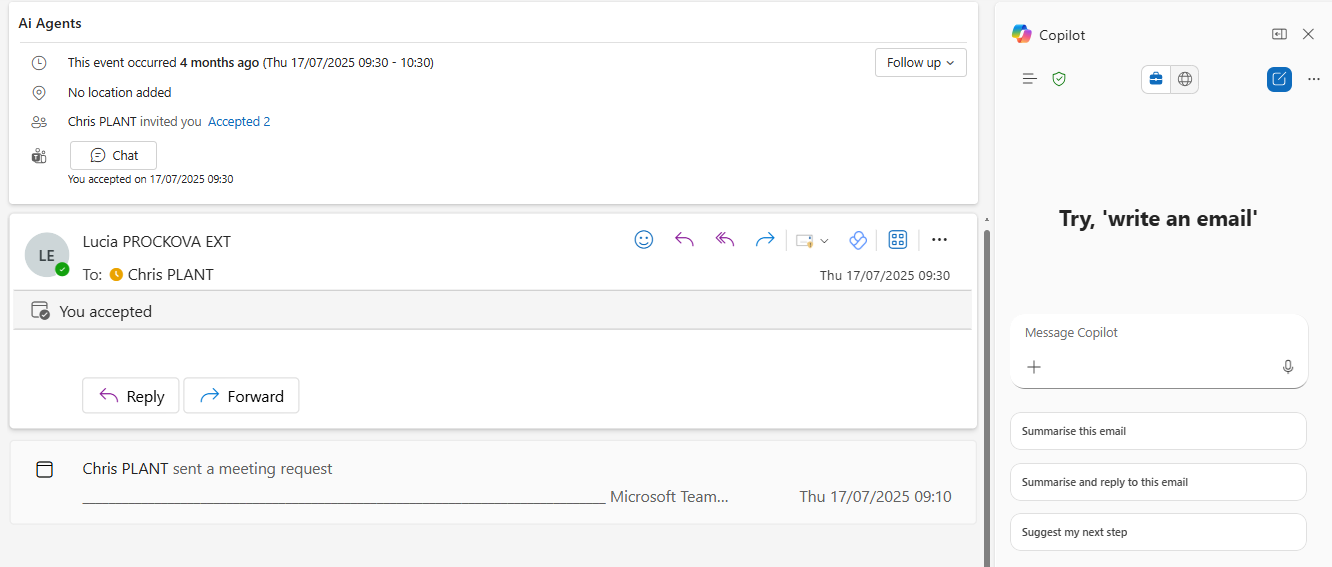
Mesaj Copilot yan paneli, tüm taslak çalışmalarınızı tuttuğunuz yerdir. Son halini eklemeyi seçene kadar hiçbir şey e-posta gövdenize girmez.
Bu, aşağıdaki durumlarda faydalıdır:
İstediğiniz kadar tekrar düzenleyebilirsiniz. Copilot her şeyi panelde tutar, böylece nihai onay verilene kadar e-postanız değişmez.

Bugün ücretsiz denemenizi başlatın ve günler içinde sonuçları görün.
Copilot’a kendi gelen kutunuz hakkında sorular da sorabilirsiniz. Bir mesajı ya da kimin ne dediğini hatırlayamadığınızda bu zaman kazandırır.
Örneğin:
Copilot, posta kutunuzun bağlamını kullanarak doğru bilgiyi hızla getirir.
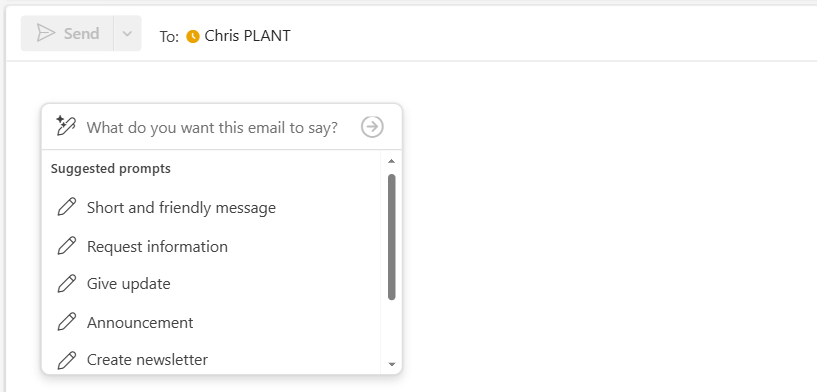
Oluştur kutusuna geçtiğinizde, satır içi taslak kontrollerini kullanabilirsiniz. Bu araçlar, Copilot’un hazır olduğunuzda doğrudan mesajınıza yazmasını sağlar.
Copilot’tan şunları isteyebilirsiniz:
Yanıtı oluşturduktan sonra kısaltabilir, daha resmi yapabilir veya detay ekleyebilirsiniz. Copilot, mesajınıza herhangi bir şey eklemeden önce daima onayınızı ister; böylece tam kontrol sizde olur.
En son ipuçlarını, trendleri ve teklifleri ücretsiz alın.
Outlook’ta Copilot, karar alma süreçlerinizi destekleyip manuel işleri azaltarak daha verimli çalışmanıza yardımcı olur. Şunları yapabilirsiniz:
Bu sayede iş akışınız yapılandırılmış ve odaklanmış kalır; böylece zamanınızı en önemli işlerinize ayırabilirsiniz.
Copilot’u temelden uzmanlaşmak ve gerçek dünyada verimlilik için gereken tüm becerileri öğrenmek isterseniz, Microsoft 365 Copilot Essentials eğitim programımızı inceleyin:
https://www.flowhunt.io/services/ai-training/microsoft-365-copilot-essentials/
Sizinki gibi şirketlere akıllı chatbotlar, MCP Sunucuları, AI araçları veya organizasyonunuzdaki tekrarlanan görevlerde insanları değiştirmek için diğer AI otomasyon türlerini geliştirmede yardım ediyoruz.
Copilot'un Outlook'ta yazma, ton, netlik ve iletişim desteğinin açık bir özeti.

Outlook'ta Microsoft Copilot’un yerleşik yanıtla düğmesini kullanarak hızlı ve etkili e-posta yanıtları hazırlamayı öğrenin—kopyala-yapıştır gerekmeden. Bu rehb...

Copilot'un Outlook'ta e-postaları nasıl taslak haline getirdiğini, geliştirdiğini ve duygu, ton ile netliği ayarlayarak iyileştirdiğini gösteren, yeni başlayanl...
Çerez Onayı
Göz atma deneyiminizi geliştirmek ve trafiğimizi analiz etmek için çerezleri kullanıyoruz. See our privacy policy.