


interactive-mcp MCP 服务器
interactive-mcp MCP 服务器通过连接 AI 代理、用户与外部系统,实现无缝的人机协作 AI 工作流。它支持跨平台开发、实时反馈以及自定义集成原型设计,提升开发效率。...
2 分钟阅读
AI
MCP Server
+4
将 AI 连接至 Intercom:通过 Intercom MCP 服务器,直接从 AI 助手搜索、筛选和分析支持工单与对话。
Intercom MCP(模型上下文协议)服务器是一个符合 MCP 协议的工具,使 AI 助手能够访问和分析来自 Intercom 的客户支持数据。该服务器充当 AI agent 与 Intercom API 之间的桥梁,允许通过高级筛选(按客户、状态、日期、关键词等)搜索对话和工单,也支持在没有联系人的情况下按邮件内容搜索。服务器通过 Intercom 的搜索 API 实现高效的服务器端过滤,简化了相关支持信息的获取流程。通过与 MCP 兼容的 AI 助手集成,Intercom MCP 服务器提升了客户支持自动化、分析等开发工作流。

免费获取最新提示、趋势和优惠。
"mcpServers": {
  "intercom-mcp": {
    "command": "npx",
    "args": ["@raoulbia-ai/mcp-server-for-intercom@latest"],
    "env": {
      "INTERCOM_ACCESS_TOKEN": "${INTERCOM_ACCESS_TOKEN}"
    }
  }
}
注意:请以环境变量方式安全存储 Intercom API 密钥。
"mcpServers": {
  "intercom-mcp": {
    "command": "npx",
    "args": ["@raoulbia-ai/mcp-server-for-intercom@latest"],
    "env": {
      "INTERCOM_ACCESS_TOKEN": "${INTERCOM_ACCESS_TOKEN}"
    }
  }
}
"mcpServers": {
  "intercom-mcp": {
    "command": "npx",
    "args": ["@raoulbia-ai/mcp-server-for-intercom@latest"],
    "env": {
      "INTERCOM_ACCESS_TOKEN": "${INTERCOM_ACCESS_TOKEN}"
    }
  }
}
"mcpServers": {
  "intercom-mcp": {
    "command": "npx",
    "args": ["@raoulbia-ai/mcp-server-for-intercom@latest"],
    "env": {
      "INTERCOM_ACCESS_TOKEN": "${INTERCOM_ACCESS_TOKEN}"
    }
  }
}
提示: 始终如示例所示,通过环境变量方式引用 API 密钥以保证安全。
"mcpServers": {
  "intercom-mcp": {
    "command": "npx",
    "args": ["@raoulbia-ai/mcp-server-for-intercom@latest"],
    "env": {
      "INTERCOM_ACCESS_TOKEN": "${INTERCOM_ACCESS_TOKEN}"
    },
    "inputs": {
      "INTERCOM_ACCESS_TOKEN": "string"
    }
  }
}
在 FlowHunt 中使用 MCP
要将 MCP 服务器集成到 FlowHunt 工作流,请先将 MCP 组件添加到流程中,并连接至您的 AI agent:
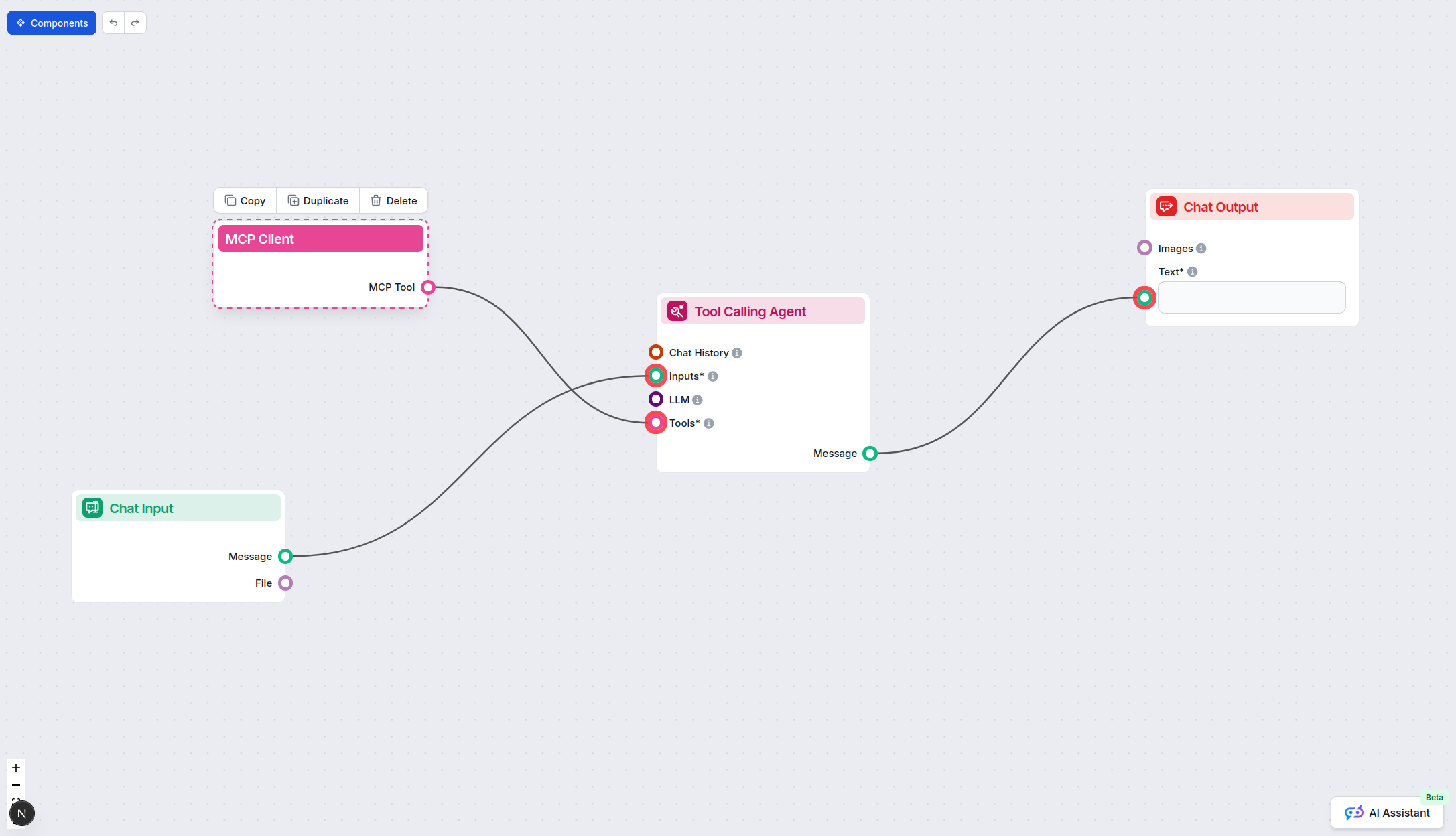
点击 MCP 组件进入配置面板。在系统 MCP 配置部分,使用如下 JSON 格式填写您的 MCP 服务器信息:
{
  "intercom-mcp": {
    "transport": "streamable_http",
    "url": "https://yourmcpserver.example/pathtothemcp/url"
  }
}
配置完成后,AI agent 即可作为工具使用该 MCP,访问其全部功能。请将 “intercom-mcp” 替换为您实际 MCP 服务器的名称,并将 URL 替换为您自己的服务器地址。
| 部分 | 可用性 | 详情/备注 |
|---|---|---|
| 概览 | ✅ | |
| 提示词列表 | ⛔ | 未描述提示模板 |
| 资源列表 | ⛔ | 未明确描述资源 |
| 工具列表 | ⛔ | 未找到工具列表,仅有高层特性 |
| API 密钥安全配置 | ✅ | 展示了环境变量配置 |
| 采样支持(评价时非重点) | ⛔ | 未提及采样支持 |
根据现有资料,Intercom MCP 服务器是针对 Intercom 集成而打造的聚焦型实用服务器,但缺乏详细的 MCP 功能文档和工具/资源清单。文档在搭建方面较完善,但在高级 MCP 功能上不够完整。
该 MCP 服务器为 AI 工具与 Intercom 架起了宝贵的桥梁,但未完整记录 MCP 的全部原语(如提示词、工具、资源)。它面向 Intercom 支持场景,定位清晰,但在 MCP 完整性和透明度方面得分较低。
| 是否包含 LICENSE | ✅ |
|---|---|
| 至少包含一个工具 | ⛔ |
| Fork 数量 | 5 |
| Star 数量 | 6 |
通过使用 Intercom MCP 服务器将 Intercom 数据连接到 AI 工作流,释放更智能、更高效的客户支持。从今天开始优化您的支持运营。
interactive-mcp MCP 服务器通过连接 AI 代理、用户与外部系统,实现无缝的人机协作 AI 工作流。它支持跨平台开发、实时反馈以及自定义集成原型设计,提升开发效率。...
mcp-server-commands MCP 服务器为 AI 助手与安全系统命令执行之间搭建桥梁,使 LLM 能够直接从 FlowHunt 及其它 AI 平台与 Shell 交互、自动化开发任务及文件管理。...

集成应用 MCP 服务器为 AI 助手提供安全的基于令牌的访问,连接统一的 API、工具和数据源生态系统,使其能够直接在 FlowHunt 工作流中实现强大的真实世界集成。...
Cookie 同意
我们使用 cookie 来增强您的浏览体验并分析我们的流量。 See our privacy policy.