


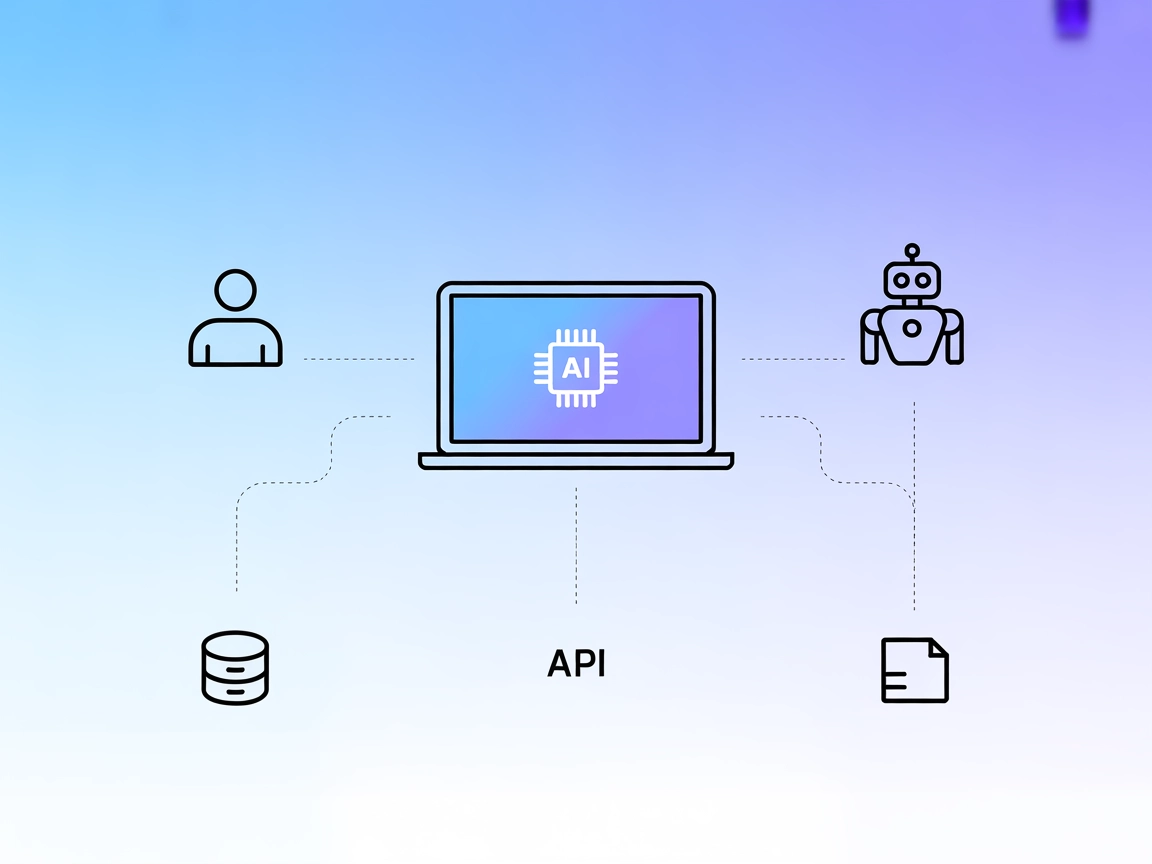
interactive-mcp MCPサーバー
interactive-mcp MCPサーバーは、AIエージェントとユーザーや外部システムをつなぐことで、シームレスで人間参加型のAIワークフローを実現します。クロスプラットフォーム開発、リアルタイムフィードバック、カスタム統合プロトタイピングをサポートし、生産性を向上させます。...
1 分で読める
AI
MCP Server
+4
AIをIntercomへ接続:Intercom MCPサーバーでAIアシスタントからサポートチケットや会話を直接検索・フィルター・分析できます。
Intercom MCP(Model Context Protocol)サーバーは、AIアシスタントがIntercomのカスタマーサポートデータへアクセス・分析できるMCP準拠ツールです。AIエージェントとIntercom APIの橋渡し役として、顧客・ステータス・日付・キーワードなどによる高度なフィルター付き会話やチケット検索、連絡先が存在しない場合のメール内容検索などが可能です。Intercomの検索APIによる効率的なサーバーサイドフィルタリングで、関連サポート情報の取得を最適化します。MCP準拠AIアシスタントとの連携により、サポート自動化や分析などカスタマーサポート開発ワークフローを強化します。

最新のヒント、トレンド、お得な情報を無料で入手。
"mcpServers": {
  "intercom-mcp": {
    "command": "npx",
    "args": ["@raoulbia-ai/mcp-server-for-intercom@latest"],
    "env": {
      "INTERCOM_ACCESS_TOKEN": "${INTERCOM_ACCESS_TOKEN}"
    }
  }
}
注:Intercom APIキーは必ず環境変数として安全に管理してください。
"mcpServers": {
  "intercom-mcp": {
    "command": "npx",
    "args": ["@raoulbia-ai/mcp-server-for-intercom@latest"],
    "env": {
      "INTERCOM_ACCESS_TOKEN": "${INTERCOM_ACCESS_TOKEN}"
    }
  }
}
"mcpServers": {
  "intercom-mcp": {
    "command": "npx",
    "args": ["@raoulbia-ai/mcp-server-for-intercom@latest"],
    "env": {
      "INTERCOM_ACCESS_TOKEN": "${INTERCOM_ACCESS_TOKEN}"
    }
  }
}
"mcpServers": {
  "intercom-mcp": {
    "command": "npx",
    "args": ["@raoulbia-ai/mcp-server-for-intercom@latest"],
    "env": {
      "INTERCOM_ACCESS_TOKEN": "${INTERCOM_ACCESS_TOKEN}"
    }
  }
}
ヒント: 必ずAPIキーは環境変数で安全に管理してください。
"mcpServers": {
  "intercom-mcp": {
    "command": "npx",
    "args": ["@raoulbia-ai/mcp-server-for-intercom@latest"],
    "env": {
      "INTERCOM_ACCESS_TOKEN": "${INTERCOM_ACCESS_TOKEN}"
    },
    "inputs": {
      "INTERCOM_ACCESS_TOKEN": "string"
    }
  }
}
FlowHuntでMCPを連携するには、フローにMCPコンポーネントを追加し、AIエージェントと接続します。

MCPコンポーネントをクリックし、設定パネルを開きます。システムMCP設定欄で、以下のJSONフォーマットでMCPサーバー情報を入力します:
{
  "intercom-mcp": {
    "transport": "streamable_http",
    "url": "https://yourmcpserver.example/pathtothemcp/url"
  }
}
設定完了後、AIエージェントはこのMCPをツールとして利用でき、全機能にアクセス可能となります。“intercom-mcp"は実際のMCPサーバー名に、URLはご自身のMCPサーバーURLに必ず置き換えてください。
| セクション | 対応状況 | 詳細・備考 |
|---|---|---|
| 概要 | ✅ | |
| プロンプト一覧 | ⛔ | プロンプトテンプレートは未記載 |
| リソース一覧 | ⛔ | 明示的なリソース記載なし |
| ツール一覧 | ⛔ | ツールリストはなく、主に高機能/概要のみ |
| APIキーの安全管理 | ✅ | 環境変数による設定が例示されている |
| サンプリングサポート(評価上あまり重要でない) | ⛔ | サンプリング対応の記載なし |
公開情報によれば、Intercom MCPサーバーはIntercom連携に特化した実用的なサーバーですが、MCP機能の詳細やツール・リソースの一覧は不足しています。セットアップ手順は充実していますが、高度なMCP機能の記載は不十分です。
本MCPサーバーはAIツールとIntercomの橋渡しとして有用ですが、プロンプト・ツール・リソースなどMCPプリミティブの全容は記載されていません。Intercomサポート用途には十分ですが、MCPの完全性や透明性ではやや低評価です。
| ライセンスあり | ✅ |
|---|---|
| 少なくとも1つのツール有 | ⛔ |
| フォーク数 | 5 |
| スター数 | 6 |
Intercom MCPサーバーでIntercomデータをAIワークフローに接続し、よりスマートかつ迅速な顧客サポートを実現しましょう。今日からサポート業務の最適化を始めませんか。
interactive-mcp MCPサーバーは、AIエージェントとユーザーや外部システムをつなぐことで、シームレスで人間参加型のAIワークフローを実現します。クロスプラットフォーム開発、リアルタイムフィードバック、カスタム統合プロトタイピングをサポートし、生産性を向上させます。...

ModelContextProtocol (MCP) サーバーは、AIエージェントと外部データソース、API、サービスをつなぐ橋渡しとして機能し、FlowHuntユーザーがコンテキスト認識型でワークフロー自動化が可能なAIアシスタントを構築できるようにします。本ガイドでは、セットアップ、構成、および安全な統合のためのベ...

mcp-server-commands MCPサーバーは、AIアシスタントと安全なシステムコマンド実行を橋渡しし、LLMがシェルと連携したり、開発タスクを自動化したり、FlowHuntや他のAIプラットフォームから直接ファイル管理を行うことを可能にします。...
クッキーの同意
閲覧体験を向上させ、トラフィックを分析するためにクッキーを使用します。 See our privacy policy.