


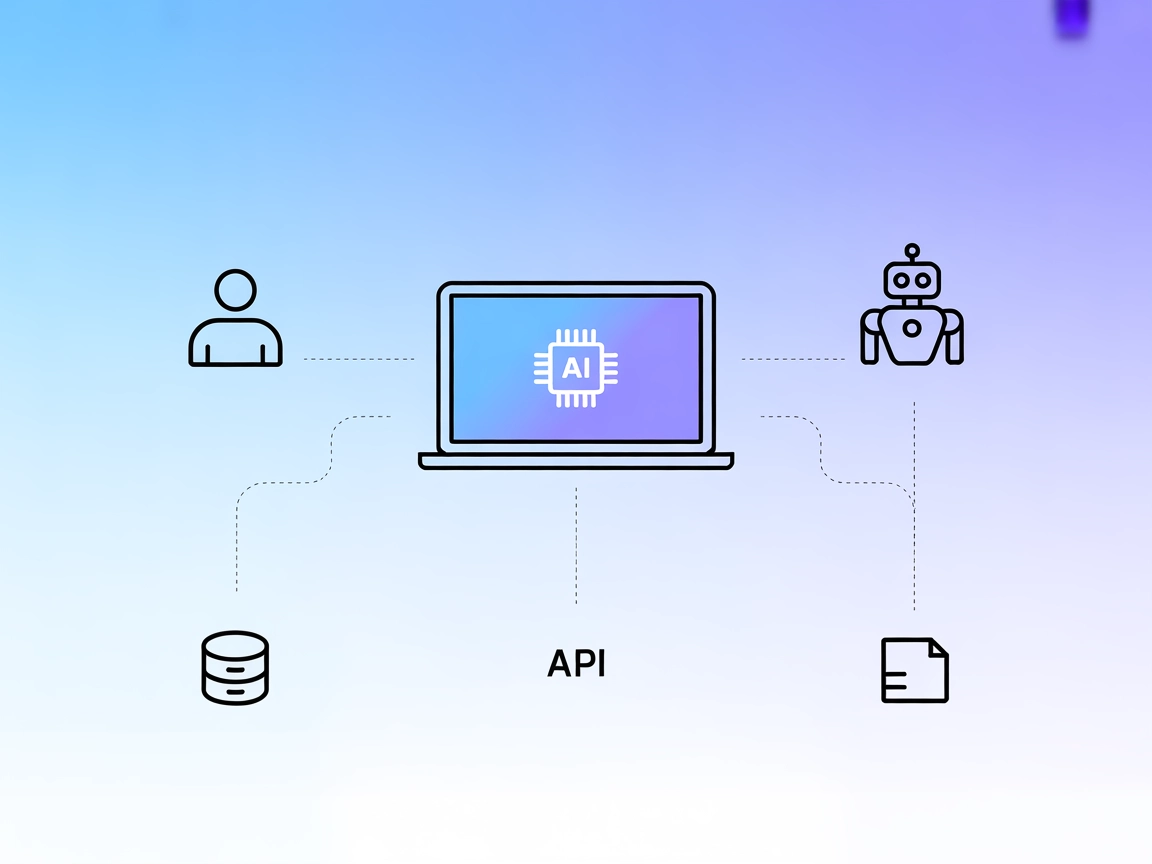
interactive-mcp MCP 服务器
interactive-mcp MCP 服务器通过连接 AI 代理、用户与外部系统,实现无缝的人机协作 AI 工作流。它支持跨平台开发、实时反馈以及自定义集成原型设计,提升开发效率。...
2 分钟阅读
AI
MCP Server
+4
JetBrains MCP 服务器作为 AI 客户端与 JetBrains IDE(如 IntelliJ、PyCharm、WebStorm 和 Android Studio)之间的代理。通过桥接 AI 助手与开发环境,实现 AI 代理与 IDE 的直接交互,提升工作流效率。借助这种连接,AI 可实现如代码导航、项目管理、执行命令或通过模型上下文协议(MCP)访问 IDE 服务等任务。该集成依托于 JetBrains 产品的 MCP Server 插件,使开发者能够在熟悉的 JetBrains IDE 界面内,利用大语言模型和自动化工具来简化开发、自动处理重复性任务并获得智能建议。
可用文档中未提及任何提示模板。
可用文档中未列出具体资源。
可用文档或 server.py 中未描述具体工具。

免费获取最新提示、趋势和优惠。
{
  "mcp": {
    "servers": {
      "jetbrains": {
        "command": "npx",
        "args": ["-y", "@jetbrains/mcp-proxy"]
      }
    }
  }
}
{
  "mcp": {
    "servers": {
      "jetbrains": {
        "command": "npx",
        "args": ["-y", "@jetbrains/mcp-proxy"],
        "env": {
          "IDE_PORT": "your_ide_port"
        }
      }
    }
  }
}
claude_desktop_config.json(Mac: ~/Library/Application Support/Claude/claude_desktop_config.json,Windows: %APPDATA%/Claude/claude_desktop_config.json)。{
"mcpServers": {
"jetbrains": {
"command": "npx",
"args": ["-y", "@jetbrains/mcp-proxy"]
}
}
}
{
"mcpServers": {
"jetbrains": {
"command": "npx",
"args": ["-y", "@jetbrains/mcp-proxy"],
"env": {
"IDE_PORT": "your_ide_port"
}
}
}
}
.vscode/mcp.json 文件:{
"servers": {
"jetbrains": {
"command": "npx",
"args": ["-y", "@jetbrains/mcp-proxy"]
}
}
}
{
"servers": {
"jetbrains": {
"command": "npx",
"args": ["-y", "@jetbrains/mcp-proxy"],
"env": {
"IDE_PORT": "your_ide_port"
}
}
}
}
{
  "mcpServers": {
    "jetbrains": {
      "command": "npx",
      "args": ["-y", "@jetbrains/mcp-proxy"]
    }
  }
}
{
  "mcpServers": {
    "jetbrains": {
      "command": "npx",
      "args": ["-y", "@jetbrains/mcp-proxy"],
      "env": {
        "IDE_PORT": "your_ide_port"
      }
    }
  }
}
注意: 请将
"your_ide_port"替换为 IDE 内置 webserver 的实际端口。
在 FlowHunt 中使用 MCP
要将 MCP 服务器集成到 FlowHunt 工作流中,首先在流程中添加 MCP 组件并将其连接到您的 AI 代理:

点击 MCP 组件以打开配置面板。在 system MCP 配置部分,使用如下 JSON 格式插入您的 MCP 服务器信息:
{
  "jetbrains": {
    "transport": "streamable_http",
    "url": "https://yourmcpserver.example/pathtothemcp/url"
  }
}
配置完成后,AI 代理即可作为工具使用该 MCP,访问其全部功能和能力。请注意,如 MCP 服务器名称不同请将 "jetbrains" 替换为实际名称,并将 URL 替换为您自己的 MCP 服务器地址。
| 部分 | 可用性 | 备注/说明 |
|---|---|---|
| 概览 | ✅ | 有良好的摘要 |
| 提示模板列表 | ⛔ | 未有相关文档 |
| 资源列表 | ⛔ | 未有相关文档 |
| 工具列表 | ⛔ | 可用文件未描述任何工具 |
| API 密钥安全 | ✅ | 配置示例中通过 env 变量设置 IDE_PORT |
| 采样支持(评估中较次要) | ⛔ | 未提及 |
从文档来看,JetBrains MCP 服务器维护良好且受欢迎,但本仓库中未公开记录提示、资源和工具原语。配置说明较为完善,且支持 API 密钥安全。总体而言,对 JetBrains IDE 用户实用性很高,但 MCP 特性相关文档仍有待完善。
| 是否有 LICENSE | ✅ (Apache-2.0) |
|---|---|
| 是否至少有一个工具 | ⛔ |
| Fork 数量 | 54 |
| Star 数量 | 772 |
interactive-mcp MCP 服务器通过连接 AI 代理、用户与外部系统,实现无缝的人机协作 AI 工作流。它支持跨平台开发、实时反馈以及自定义集成原型设计,提升开发效率。...
MCP 代理服务器将多个 MCP 资源服务器聚合为一个 HTTP 服务器,为 AI 助手和开发者简化连接。它实现了对多样化工具、API 和数据源的统一访问,支持实时流式传输与集中式认证。...

JDBC MCP 服务器通过 JDBC 协议连接 AI 助手与 SQL 数据库,实现实时查询、分析自动化及数据库管理,在 FlowHunt 及其他 AI 驱动环境中简化数据库操作。...
Cookie 同意
我们使用 cookie 来增强您的浏览体验并分析我们的流量。 See our privacy policy.