


Integracja z Azure MCP Server
Azure MCP Server umożliwia płynną integrację agentów AI z ekosystemem chmurowym Azure, pozwalając na automatyzację opartą na AI, zarządzanie zasobami oraz orkie...
4 min czytania
Azure
Cloud
+4

Włącz płynną automatyzację opartą na AI i inteligencję kodu w IDE JetBrains, łącząc FlowHunt z serwerem JetBrains MCP.
Serwer JetBrains MCP działa jako pośrednik pomiędzy klientami AI a IDE JetBrains, takimi jak IntelliJ, PyCharm, WebStorm i Android Studio. Łącząc asystentów AI ze środowiskiem programistycznym, umożliwia rozszerzone przepływy pracy, gdzie agenci AI mogą bezpośrednio wchodzić w interakcje z IDE. To połączenie pozwala na takie zadania jak nawigacja po kodzie, zarządzanie projektami, wykonywanie poleceń czy dostęp do usług IDE przez Model Context Protocol (MCP). Integracja korzysta z wtyczki serwera MCP do produktów JetBrains, umożliwiając programistom wykorzystywanie dużych modeli językowych i narzędzi do automatyzacji w celu usprawnienia pracy, automatyzacji powtarzalnych zadań oraz dostarczania inteligentnych sugestii w dobrze znanym interfejsie IDE JetBrains.
Brak szablonów promptów w dostępnej dokumentacji.

Rozpocznij bezpłatny okres próbny już dziś i zobacz rezultaty w ciągu kilku dni.
Brak konkretnych zasobów wymienionych w dostępnej dokumentacji.
Brak opisanych narzędzi w dostępnej dokumentacji ani w server.py.
Otrzymuj najnowsze wskazówki, trendy i oferty za darmo.
{
  "mcp": {
    "servers": {
      "jetbrains": {
        "command": "npx",
        "args": ["-y", "@jetbrains/mcp-proxy"]
      }
    }
  }
}
{
  "mcp": {
    "servers": {
      "jetbrains": {
        "command": "npx",
        "args": ["-y", "@jetbrains/mcp-proxy"],
        "env": {
          "IDE_PORT": "your_ide_port"
        }
      }
    }
  }
}
claude_desktop_config.json (Mac: ~/Library/Application Support/Claude/claude_desktop_config.json, Windows: %APPDATA%/Claude/claude_desktop_config.json).{
"mcpServers": {
"jetbrains": {
"command": "npx",
"args": ["-y", "@jetbrains/mcp-proxy"]
}
}
}
{
"mcpServers": {
"jetbrains": {
"command": "npx",
"args": ["-y", "@jetbrains/mcp-proxy"],
"env": {
"IDE_PORT": "your_ide_port"
}
}
}
}
.vscode/mcp.json w swoim projekcie:{
"servers": {
"jetbrains": {
"command": "npx",
"args": ["-y", "@jetbrains/mcp-proxy"]
}
}
}
{
"servers": {
"jetbrains": {
"command": "npx",
"args": ["-y", "@jetbrains/mcp-proxy"],
"env": {
"IDE_PORT": "your_ide_port"
}
}
}
}
{
  "mcpServers": {
    "jetbrains": {
      "command": "npx",
      "args": ["-y", "@jetbrains/mcp-proxy"]
    }
  }
}
{
  "mcpServers": {
    "jetbrains": {
      "command": "npx",
      "args": ["-y", "@jetbrains/mcp-proxy"],
      "env": {
        "IDE_PORT": "your_ide_port"
      }
    }
  }
}
Uwaga: Zamień
"your_ide_port"na faktyczny port wbudowanego serwera www Twojego IDE.
Korzystanie z MCP w FlowHunt
Aby zintegrować serwery MCP w swoim workflow FlowHunt, zacznij od dodania komponentu MCP do przepływu i połącz go ze swoim agentem AI:

Kliknij na komponent MCP, aby otworzyć panel konfiguracji. W sekcji systemowej konfiguracji MCP wprowadź dane serwera MCP w następującym formacie JSON:
{
  "jetbrains": {
    "transport": "streamable_http",
    "url": "https://yourmcpserver.example/pathtothemcp/url"
  }
}
Po skonfigurowaniu agent AI będzie mógł korzystać z MCP jako narzędzia z dostępem do wszystkich jego funkcji i możliwości. Pamiętaj, aby zmienić "jetbrains" na faktyczną nazwę swojego serwera MCP, jeśli jest inna, oraz podać własny adres URL serwera MCP.
| Sekcja | Dostępność | Szczegóły/Uwagi |
|---|---|---|
| Przegląd | ✅ | Zawiera dobre podsumowanie |
| Lista promptów | ⛔ | Brak udokumentowanych promptów |
| Lista zasobów | ⛔ | Brak udokumentowanych zasobów |
| Lista narzędzi | ⛔ | Brak narzędzi w dostępnych plikach |
| Zabezpieczanie kluczy API | ✅ | Używa zmiennych środowiskowych IDE_PORT w config |
| Sampling Support (mniej istotne w ocenie) | ⛔ | Nie wspomniano |
Na podstawie dokumentacji serwer JetBrains MCP jest dobrze utrzymywany i popularny, lecz brakuje publicznie udokumentowanych promptów, zasobów i narzędzi w tym repozytorium. Konfiguracja jest szczegółowo opisana, a wsparcie dla zabezpieczania kluczy API jest obecne. Ogólnie użyteczność dla użytkowników IDE JetBrains jest wysoka, ale dokumentacja mogłaby być pełniejsza w zakresie funkcji MCP.
| Czy posiada LICENSE | ✅ (Apache-2.0) |
|---|---|
| Czy posiada narzędzie | ⛔ |
| Liczba forków | 54 |
| Liczba gwiazdek | 772 |
Zwiększ efektywność pracy programistycznej, łącząc IDE JetBrains z możliwościami AI FlowHunt przez serwer MCP.
Azure MCP Server umożliwia płynną integrację agentów AI z ekosystemem chmurowym Azure, pozwalając na automatyzację opartą na AI, zarządzanie zasobami oraz orkie...
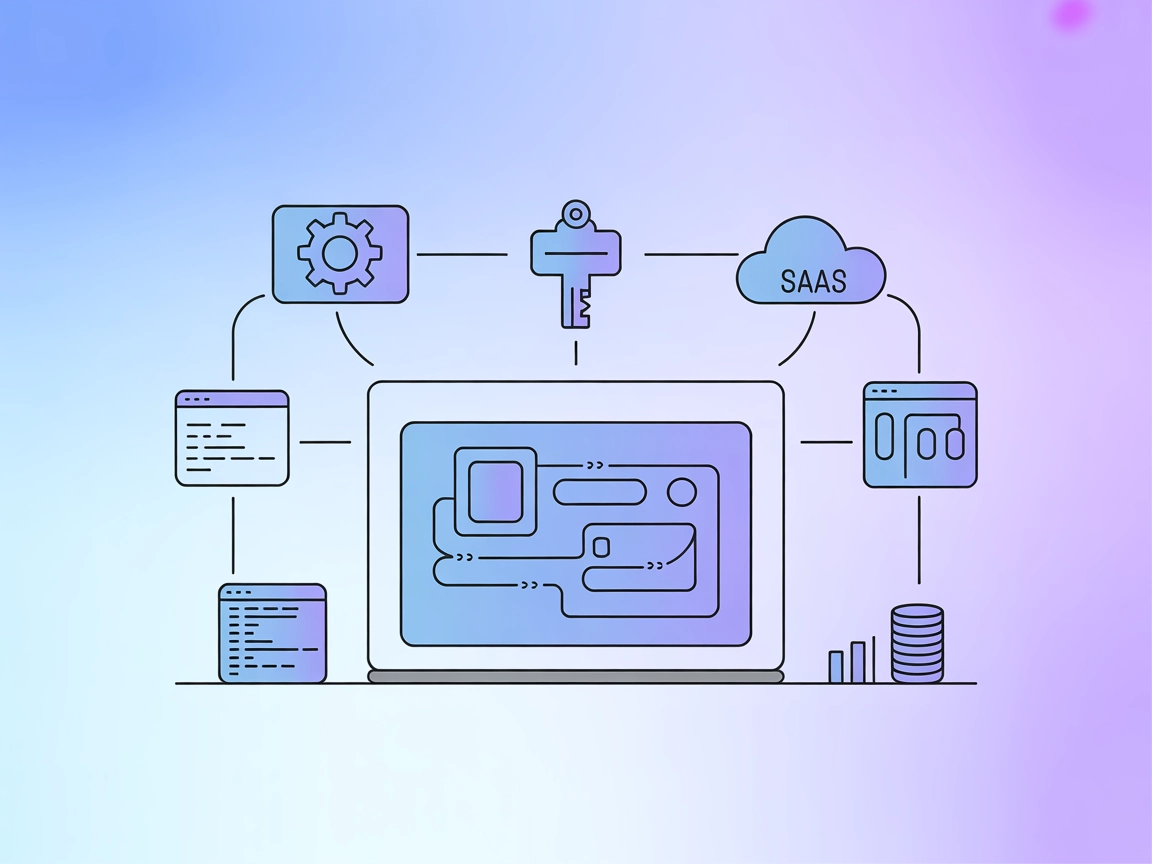
Opik MCP Server łączy platformę Opik z IDE i narzędziami deweloperskimi, umożliwiając asystentom AI dostęp do zarządzania projektami, szablonów promptów, śladów...
Serwer VeyraX MCP działa jako uniwersalny most, umożliwiając asystentom AI i środowiskom deweloperskim, takim jak Claude, Cursor, Windsurf i VS Code (przez Clin...
Zgoda na Pliki Cookie
Używamy plików cookie, aby poprawić jakość przeglądania i analizować nasz ruch. See our privacy policy.